
Lister kan omfatte en række forskellige listeelementer, f.eks. kontakter, kalendere, meddelelser og sporing af problemer. Listen kan også indeholde følgende elementer: Tekst, Tal, Valg, Valuta, Dato og klokkeslæt, Opslag, Ja/Nej og Beregnede kolonner.
Du kan oprette lister i Microsoft SharePoint, appen Lister i Microsoft 365 eller Teams. Lær at komme i gang med Lister i Microsoft Teams.
Du kan også vedhæfte filer til et listeelement for at angive flere detaljer, f.eks. et regneark, der indeholder understøttende tal, eller et dokument, der indeholder baggrundsoplysninger.
Bemærk
Hvis du vil tilføje, redigere eller slette listeelementer, skal du have redigeringstilladelser. Hvis du ikke kan se nogen muligheder for at tilføje eller redigere elementer på listen, skal du kontakte din SharePoint-administrator. Hvis du vil slette en komplet liste, skal du se Slet en liste i SharePoint.
Føje et element til en liste
Der er to måder at føje et element til en liste på – enkelte elementer i listevisningen eller flere elementer i gittervisningen (tidligere kaldet "Ekspresredigering"). Følgende trin bruger den moderne Microsoft 365-oplevelse.
Tilføj enkelte elementer i listevisning
Gå til den liste , hvor du vil tilføje et element.
Over listen skal du vælge linket + Ny eller + Tilføj ny vare for at åbne vinduet Nyt element.
Bemærk
Et websted kan tilpasses betydeligt i forhold til udseende og navigation. Hvis du ikke kan finde en indstilling, f.eks. en kommando, en knap eller et link, skal du kontakte administratoren.
Angiv oplysningerne for listeelementet.
-
Bemærk
Du skal skrive data i en kolonne (et felt), hvor der er en stjerne * ud for.
Hvis du vil vedhæfte en eller flere filer til listeelementet, skal du vælge Tilføj vedhæftede filer i vinduet Nyt element og derefter vælge filen. Hold Ctrl nede, når du vælger filer, der skal vedhæftes mere end én fil.
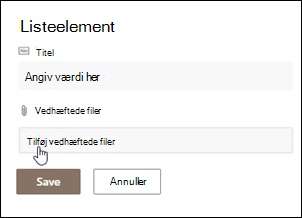
Vælg Åbn, og vælg derefter OK. Hvis du ikke kan se kommandoen Tilføj vedhæftede filer , betyder det, at din liste ikke understøtter vedhæftede filer.
-
Markér Gem.
Tilføj flere elementer under Rediger i gittervisning
Gå til webstedet med listen, hvor du vil tilføje et element.
Øverst på listen skal du vælge Rediger i gittervisning.
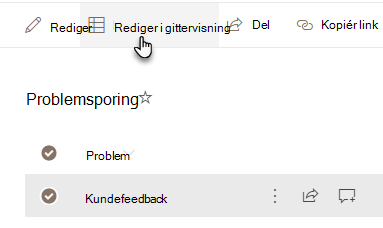
Angiv oplysningerne for listeelementet.
For kolonner, der kræver oplysninger, vises der en fejldialogboks, hvis du ikke angiver noget.Vigtig
Du kan vedhæfte en fil til flere listeelementer, når du bruger Rediger i gittervisning.
Gør et af følgende:
- Når du er færdig med at angive oplysninger, skal du vælge Afslut gittervisning.
- Hvis du vil slette et element, skal du vælge cirklen til venstre for elementet og derefter vælge Slet i kommandolinjen.
Flytte et eller flere elementer
Du kan ændre rækkefølgen af et eller flere elementer ved at trække dem til den ønskede placering. Du skal have redigeringstilladelser eller fuld kontrol over en liste for at kunne flytte elementer.
Vigtig
Før du foretager en ny rækkefølge, skal du rydde alle ændringer i sortering, filtrering eller gruppering fra visningen.
- Gå til webstedet med listen, hvor du vil tilføje et element.
- Hvis du er i gittervisning, skal du vælge Afslut gittervisning øverst på listen.
- Hold markøren over elementet, eller fremhæv de elementer, du vil flytte. Der vises et gribeikon til venstre for de markerede elementers cirkelafkrydsningsfelt.
- Træk elementerne til den ønskede placering.
Rediger et eller flere elementer på en liste
Ligesom med at tilføje elementer er der to måder til at redigere et element på en liste. Du kan redigere et element i listevisningen, hvilket er standardmetoden, eller du kan redigere flere elementer i Rediger i gittervisning.
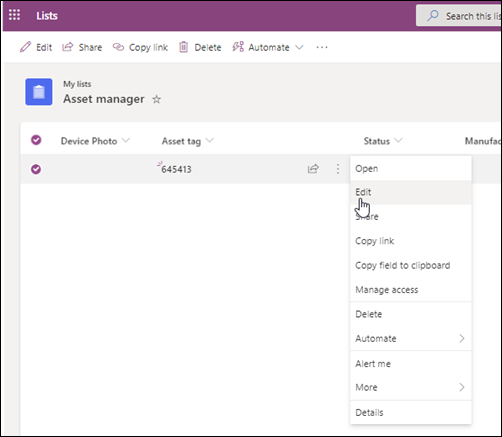
Rediger et eller flere elementer i en listevisning
Gå til webstedet med listen, hvor du vil redigere et element.
Markér navnet eller titlen på listen.
Markér cirklen ud for det element, du vil redigere, højreklik, og vælg derefter i rullemenuen.
- Hvis du vil redigere flere elementer, skal du markere cirklen for begge elementer.
Rediger de oplysninger, du vil ændre, i listeelementet.
Klik på Gem.
Rediger flere elementer i gittervisning
Gå til det websted, der indeholder den liste, hvor du vil tilføje et element.
Øverst på listen skal du vælge Rediger i gittervisning.
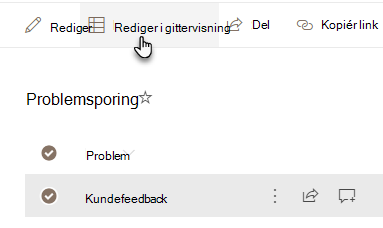
Du kan også vælge fanen Liste og derefter vælge Rediger i gittervisning.Dobbeltklik på en celle for at foretage en ændring.
Du kan hurtigt redigere flere værdier i en kolonne på én gang ved at markere den celle, der har den rigtige værdi, og derefter trække i hjørnet af cellen for at udvide markeringen til tilgrænsende rækker.
Hvis du vil fortryde en handling, skal du bruge Fortryd eller Annuller Fortryd.
Du kan tilføje et nyt emne ved at kopiere et eksisterende og derefter revidere kopien:
- Markér elementet, og tryk derefter på Ctrl+C.
- Vælg Tilføj nyt element nederst på listen.
- Tryk på Ctrl+V for at indsætte.
- Opdater det nye element efter behov.
Vigtig
- Det er muligt at kopiere og indsætte flere elementer på én gang, f.eks. fra en Word-tabel eller et Excel-område. Brug denne metode, hvis du vil importere et Excel-regneark. Sørg for, at alle værdier svarer til kolonnetypen. Placer markøren i den første tomme kolonne for at starte indsætningen.
- Du kan vedhæfte en fil til flere listeelementer, når du redigerer i gittervisning.
Når du er færdig med at redigere oplysningerne, skal du vælge Afslut gittervisning.
Føj en vedhæftet fil til et eksisterende element
Gå til webstedet med listen, hvor du vil redigere et element.
Markér navnet eller titlen på listen.
Markér cirklen ud for det element, du vil redigere, og vælg Rediger i rullemenuen . Hvis du er i visningen Ekspresredigering, skal du vælge cirklen ud for et element.
Vælg Tilføj vedhæftede filer, og vælg derefter filen. Hold Ctrl nede, når du vælger filer, der skal vedhæftes mere end én fil.
Vælg Åbn, og vælg derefter OK. Hvis kommandoen Tilføj vedhæftede filer ikke er tilgængelig, understøtter listen ikke vedhæftede filer.
Hvis du vil slette en vedhæftet fil fra et listeelement, skal du vælge Rediger element. Vælg Slet ud for den vedhæftede fil, du vil slette, i sektionen Vedhæftede filer i formularen.
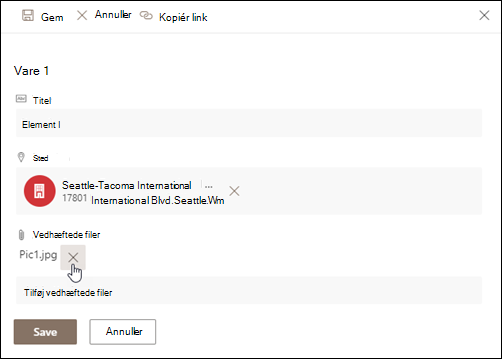
Markér Gem.
Slette et eller flere elementer fra en liste
Advarsel!
Når du sletter elementer, kan handlingen være permanent, så du ikke kan gendanne elementerne. Overvej i stedet at flytte eller arkivere elementerne. Afhængigt af hvordan webstedet er konfigureret, kan du muligvis gendanne elementerne og deres indhold fra Papirkurv. Få mere at vide i Gendan slettede elementer i webstedets papirkurv.
Gå til det websted, der indeholder den liste, hvor du vil slette elementerne.
Markér titlen på den liste, du vil arbejde i.
Bemærk
Et websted kan være væsentligt ændret i forhold til udseende og navigation. Hvis du ikke kan finde en indstilling, f.eks. en kommando, knap eller et link, skal du kontakte administratoren eller din chef.
Du kan vælge et eller flere elementer ad gangen, der skal slettes. Markér afkrydsningsfeltet til venstre for de elementer, du vil slette, og vælg Slet øverst til højre på menulinjen.
Tilføj eller slet en kolonne på en liste
Hvis du vil føje kolonner til lister, skal du se Opret en kolonne på en liste eller i et bibliotek.
Hvis du vil slette kolonner fra lister, skal du se Slet en kolonne fra en liste eller et bibliotek.
Visninger kan indeholde forskellige kolonner, så du kan skjule kolonner uden at slette. Du kan få flere oplysninger under Opret, rediger eller slet en visning af en liste eller et bibliotek
Yderligere ressourcer
- Opret listerelationer ved hjælp af entydige kolonner og opslagskolonner
- Synkronisere en liste med et regnearksprogram
- Føj en indholdstype til en liste eller et bibliotek
- Oprette og opdatere en ekstern datakolonne på en liste eller i et bibliotek
- Oprette en ekstern liste
- Eksportér en ekstern liste til Excel