
En af egenskaberne ved indhold af høj kvalitet er beskrivelsen, som defineres ved hjælp af metadata. I denne artikel lærer du, hvordan du implementerer påkrævede metadata for indhold, der er gemt på en liste eller i et bibliotek.
Gøre en kolonne obligatorisk på en liste eller i et bibliotek
Du kan ændre kolonneindstillingerne på en eksisterende liste eller i et eksisterende bibliotek, så der kræves metadata.
- Gå til den liste eller det bibliotek, hvor du vil oprette en obligatorisk kolonne.
- I visningen Alle elementer eller Alle dokumenter for listen eller biblioteket skal du vælge det kolonnenavn, du vil gøre obligatorisk, vælge Kolonneindstillinger og derefter vælge Rediger.
- Dette åbner ruden Oplysninger, rul ned til bunden, og vælg derefter Flere indstillinger.
- Alternativfeltet Kræv, at kolonnen skal indeholde oplysninger . Vælg billedet af alternativknappen for at ændre værdien Nej til Ja.
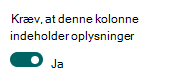
Dette er nu en påkrævet kolonne. - Klik på Gem.
Opret en indholdstype med en påkrævet kolonne i SharePoint
Vigtig
Kun en bruger på webstedet med tilladelsen Design- eller ejerniveau kan tilføje en ny indholdstype.
Opret en ny webstedskolonne med indstillingen Kræv oplysninger aktiveret.
Gå til det websted, hvor du vil oprette en indholdstype.
Vælg Indstillinger for>websted øverst til højre.
På siden Indstillinger for websted under Web Designer Gallerier skal du vælge Webstedskolonner.
Vælg Opret på siden Webstedskolonner.
Skriv det ønskede navn i feltet Kolonnenavn i sektionen Navn og type.
Vælg typen af oplysninger, du vil gemme i kolonnen.
Du kan få mere at vide om kolonnetyper i Kolonnetyper og indstillinger for websteder.
I sektionen Gruppe skal du vælge den eksisterende gruppe, hvor du vil gemme den nye webstedskolonne, eller oprette en ny gruppe, hvor kolonnen skal gemmes.I sektionen Yderligere indstillinger for kolonne skal du vælge Ja i Kræve, at disse oplysninger indeholder oplysninger.

Du kan også vælge yderligere ønskede kolonneindstillinger.
Vælg OK.
Opret en ny indholdstype baseret på den nyligt tilføjede kolonne.
- Gå til det websted, hvor du vil oprette en indholdstype.
- Vælg Indstillinger for>websted øverst til højre.
- Vælg Webstedsindholdstyper under Gallerier til Web Designer på siden Indstillinger for websted.
- Vælg Opret på siden Webstedsindholdstyper.
- Skriv navnet på den brugerdefinerede indholdstype i Navn og beskrivelse .
- Vælg en overordnet under Overordnet indholdstype, f.eks. Dokumentindholdstyper. Under den overordnede indholdstype skal du vælge Overordnet indholdstype for dokument .
Til sidst skal du angive en gruppe, som indholdstypen skal indsættes i, f.eks. Brugerdefinerede indholdstyper eller Mappeindholdstyper. - Klik på OK.
- Vælg Tilføj fra eksisterende webstedskolonner på siden Webstedsindholdstype.
- Find og vælg den obligatoriske webstedskolonne, du oprettede tidligere.
- Klik på OK.
Føj en indholdstype til en liste eller et bibliotek.
Se Føje en indholdstype til en liste eller et bibliotek for at se trinnene til aktivering af indholdstype på en liste/et bibliotek.
Indholdstyper gør det muligt at organisere og administrere indhold og dets attributter på en ensartet måde. Kolonner kan konfigureres på dette niveau til også at kræve oplysningerne. Denne implementering giver dig mulighed for at genbruge indholdsstrukturen på tværs af lister/biblioteker for at opnå ensartethed i indholdskvaliteten og administrationen.
Finde elementer, der kræver opmærksomhed, på lister/i filer, der kræver opmærksomhed i biblioteker
Elementer, der kræver opmærksomhed i lister og Files, der kræver opmærksomhed Visninger i dokumentbiblioteker, gør det nemmere for indholdsadministratorer at prioritere tildeling af metadata på tværs af SharePoint-lister og -biblioteker, uanset hvor store de er. Se Prioriter indholdsstyringsopgaver med visninger, der kræver din opmærksomhed, for at få trin til hurtigt at finde indhold med manglende oplysninger.
Relaterede artikler
Ændre en eksisterende indholdstype for en liste eller et bibliotek