
Brug indekser og filtrerede visninger til at styre data og forbedre ydeevnen
Planlægning og oprettelse af indekser og brug af dem i filtre kan holde antallet af elementer under Grænseværdien for listevisning. Du kan få mere at vide under Føj et indeks til en liste eller en bibliotekskolonne eller Brug filtrering til at redigere en SharePoint-visning.
Indekser oprettes automatisk i følgende to situationer:
- Når du gemmer, har visninger kolonner, der bruges til sortering eller filtrering.
- Når du sorterer i den moderne oplevelse.
Bemærk
Automatisk oprettelse af indeks, når du sorterer i den moderne oplevelse, er begrænset til lister og biblioteker med mindre end 20.000 elementer. Hvis det er større end 20.000 elementer, oprettes indekset i baggrunden. På siden Indekserede kolonner vises "Indeksering i gang", mens indekset er under opbygning.
Hvis du er blokeret af grænseværdien for listevisning i SharePoint Server, men dine samlede antal elementer er mindre end 20.000, kan du føje indekser til kolonner i SharePoint 2019.
I alle versioner af SharePoint kan du oprette en filtreret visning med et kolonneindeks for at reducere antallet af resultater, når du arbejder med store lister og biblioteker. Oprettelse af en filtreret visning med en indekseret kolonne er en proces i to trin:
- Opret et indeks for en kolonne.
- Opret en visning, der anvender den indekserede kolonne til at filtrere visningen.
Du kan få mere at vide om indeksering af kolonner under Føj et indeks til en liste- eller bibliotekskolonne.
Du kan få mere at vide om filtrering af kolonner under Brug filtrering til at redigere en SharePoint-visning.
Rediger listevisningen
Hvis der opstår en fejl, når du arbejder med en stor liste, kan du redigere din listevisning.
Følgende fire ændringer fjerner fejl i grænseværdi for listevisning. Foretag alle fire ændringer for at fjerne alle fejlene.
Fjern sortering for listevisningen
Fra begge Sortér først efter kolonne, og sortér derefter efter kolonne, og vælg Ingen.
Bemærk
Kolonner med kolonnetyper som f.eks. personer, opslag eller administrerede metadata kan medføre fejl i grænseværdi for listevisning under sortering. Du kan dog bruge tekst, tal, dato og andre kolonnetyper i den første sortering.
Fjern gruppering i redigeringsvisning
Vælg Ingen, fra begge Gruppér først efter kolonne, og gruppér derefter efter kolonne.
Andre redigeringer i listevisningen
For alle kolonner i sektionen Totaler skal du vælge Ingen.
I sektionen Kolonner skal du markere så få kolonner, som er nødvendige for visningen.
Bemærk
Visning af 12 eller flere kolonner af følgende typer kan medføre en fejl i grænseværdi for listevisning: personer, opslag og administrerede metadata. Visning af kolonner af andre typer gør det ikke.
Brug af mapper til at organisere
Selvom mapper ikke er påkrævede for at bruge store lister og biblioteker, kan du stadig bruge dem til at organisere dine data og forbedre effektiviteten af adgangen til dine data. Oprettelse af mapper er aktiveret som standard for dokumentbiblioteker, men ikke for lister. Du kan finde flere oplysninger i Oprette en mappe på en liste eller Oprette en mappe i et dokumentbibliotek.
Om brug af mapper
Bemærk
- Hvis du bruger kommandoen Flyt eller træk og slip, flyttes eksisterende metadata også i SharePoint.
- Du kan bruge mapper til effektivt at organisere data, men du skal dog være opmærksom på at en forespørgsel på mappen ikke returnerer mere end grænseværdien for listevisning.
- Som vi tidligere har diskuteret, hjælper filtrerede visninger ved at reducere antallet af mulige resultater under grænseværdien for listevisning. Men hvis du flytter elementer til Papirkurv i SharePoint, tælles disse elementer stadig med, når det afgøres, om filterudtrykket overskrider Grænseværdi for listevisning. Hvis du tømmer papirkurven, tælles de ikke længere med. Du kan finde flere oplysninger i Slette elementer eller tømme Papirkurv på et SharePoint-websted.
Når du opretter en mappe i baggrunden, opretter du et internt indeks. Dette interne indeks oprettes også for rodmappen eller det øverste niveau af en liste eller et bibliotek. Når du åbner elementer i en mappe, bruger du rent faktisk dette interne indeks til at få adgang til dataene. Husk på, at hvis en mappe indeholder undermapper, tælles hver undermappe som et element (men ikke elementer i den pågældende undermappe).
Selvom det samlede antal elementer på en liste eller i et bibliotek er meget højt, er en visning af en enkelt mappe mindst lige så hurtig som en visning, der filtrerer det samlede antal elementer ved hjælp af en indekseret kolonne. I visse scenarier kan det være muligt at distribuere alle elementerne på en liste eller i et bibliotek i flere mapper, således at ingen mappe indeholder mere end 5.000 elementer.
Hvis du bruger mapper til at organisere en stor liste eller et stort bibliotek, er det vigtigt at overveje følgende:
- En mappe kan indeholde mere end de 5.000 elementer, der er angivet i Grænseværdi for listevisning, men hvis du vil undgå at blive blokeret, kan det være nødvendigt at benytte en filtreret visning baseret på kolonneindeks.
- Hvis du vælger indstillingen Vis alle elementer uden mapper i sektionen Mapper , når du opretter eller ændrer en visning på listen eller i biblioteket, skal du bruge et filter, der er baseret på et enkelt indeks, for at sikre, at du ikke når grænseværdien for listevisning.
- Det er ofte praktisk at få standardvisningen til at vise alle de tilgængelige mapper uden filtrering, så brugerne kan vælge den relevante mappe, når de indsætter nye elementer. Visning af alle mapper mindsker også risikoen for, at elementer tilføjes forkert uden for mapperne på listen eller i biblioteket. I modsætning til biblioteker er der ikke nogen automatisk metode til flytning af elementer mellem mapper på en liste.
Hvis du vil flytte filer mellem mapper i et bibliotek, skal du se Flyt eller kopier filer i SharePoint.
Synkroniserede data og offlinedata
Når du tager data offline, kan du bruge Excel eller Access til at forespørge på dine listedata uden nogle begrænsninger. Når du synkroniserer en dokumentmappe, kan du arbejde lokalt på computeren, og ændringer opdateres automatisk på serveren. Du kan få mere at vide under Synkroniser SharePoint-filer med OneDrive-synkronisering klienten (Groove.exe) eller Synkroniser SharePoint- og Teams-filer med din computer.
Offlinesynkronisering, eksterne data og dataadministration i Access
Det er ofte mere praktisk og effektivt at føre data offline, når du synkroniserer med din computer. Du kan bruge Excel, Access eller Outlook afhængigt af de listedata, du arbejder med. Du kan også bruge ekstern dataadministration uden begrænsninger med ERP-systemer (Enterprise Resource Planning), OData og webtjenester afhængigt af din SharePoint-tjeneste.
Brug af offlinesynkronisering
Du kan foretage ændringer på din stationære eller bærbare computer og derefter synkronisere ændringer og løse konflikter på nem og effektiv vis, når du gør dataene online igen. Når du arbejder med store lister, hjælper det at bruge offline synkronisering for at "rense", analysere eller rapportere data, da det mindsker presset på databaseaktiviteten og minimerer brugen af SharePoint-ressourcer.
Du kan føre listedata offline og synkronisere ændringer, når du igen er online, ved hjælp af flere Microsoft 365-produkter. Hvis du vil eksportere disse, skal du have de rette programmer installeret, enten Microsoft 365 eller skrivebordsversionen af Office.
Brug af Microsoft Access til offlinesynkronisering
Access kan håndtere flere rækker med data end SharePoint, og du har adgang til mange effektive værktøjer til manipulation af dataene. Du har mulighed for at arbejde med større datasæt ved at arbejde med data i Access og synkronisere med SharePoint.
Du kan læse og skrive de fleste oprindelige lister fra Access ved at sammenkæde dem, og Access fungerer godt sammen med næsten alle SharePoint-datatyper. Ved at sammenkæde kan du oprette forbindelse til data på en SharePoint-liste, idet du opretter en tovejsforbindelse, hvor du kan få vist og redigere de nyeste data både på SharePoint-listen og i din Access-database. Access opretter en kopi af (eller replikerer) SharePoint-listen i en Access-tabel. Når Access-tabellen er blevet oprettet, kan du arbejde med listedata i Access op til adgangsgrænsen på to gigabyte (undtagen eventuelle vedhæftede filer, der ikke er gemt lokalt). Desuden cachelagrer Access listedataene på klienten, anvender en effektiv, skrivemulig cache i hukommelsen og overfører kun ændrede listeelementer. Alt dette gør, at forespørgsler og opdateringer kan udføres meget hurtigere. En dialogboks til konfliktløsning hjælper også med en problemfri administration af uoverensstemmende opdateringer.
Hvis funktionen Access-tjenester er aktiveret, kan du arbejde med langt flere data end grænseværdien for listevisning tillader, nemlig op til 50.000 elementer som standard. Access behandler automatisk liste- eller biblioteksdata i mindre batches og samler derefter dataene igen. Det er en teknik, der gør det muligt at arbejde med væsentlig flere data end grænseværdien for listevisning tillader, uden at det har en negativ indvirkning på andre brugere på SharePoint-webstedet.
Brug af Microsoft Excel til offlinesynkronisering
Du kan eksportere SharePoint-lister til en Excel-tabel, som opretter en envejsdataforbindelse mellem Excel-tabellen og SharePoint-listen.
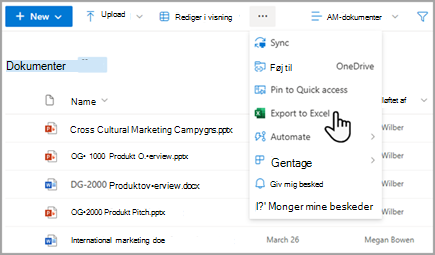
Excel giver dig også mulighed for at arbejde med større lister uden begrænsning. Du kan desuden synkronisere Excel med både SharePoint og Access for at drage fordel af hver platform.
Når du opdaterer dine data fra SharePoint-listen og opdaterer Excel-tabellen, erstattes Excel-dataene med de seneste SharePoint-listedata og overskriver de ændringer, du har foretaget i den pågældende Excel-tabel.
Når dataene er i Excel-tabellen, kan du bruge de mange dataanalysefunktioner i Excel, f.eks. effektive og fleksible regneark, pivottabeller, professionelt udseende diagrammer og minidiagrammer, betinget formatering med ikoner, datalinjer, farveskalaer og avancerede what if-analysefunktioner.
Hvis funktionen Access-tjenester er aktiveret, kan du arbejde med langt flere data end grænseværdien for listevisning tillader, nemlig op til 50.000 elementer som standard.
Brug af Microsoft Outlook til offlinesynkronisering
Fra Outlook kan du læse og skrive kontakt-, opgave-, Calendar- og Discussion-lister, samt synkronisere dokumentbiblioteker. Du kan f.eks. arbejde med både standardopgavelister og projektopgavelister ved at tage opgavelister offline, få vist, opdatere og tildele nye opgaver, gøre dem online igen og synkronisere dem uden at forlade Outlook. Du kan også gemme, dele og administrere SharePoint-kontakter mere effektivt i Outlook.
Brug af Access med SharePoint-produkter til offlinesynkronisering
I Access opretter du en webdatabase, der er baseret på Access-tjenester, ved at opbygge tabeller baseret på sammenkædede lister sammen med forespørgsler, formularer, rapporter og makroer, som du har publiceret på et SharePoint-websted. Når disse webdatabaser opgraderes, kan du stadig bruge og ændre dem og oprette nye ud fra en skabelon (men ikke fra Access 2013).
Du kan oprette en Access-app i SharePoint uden brug af kode. Generelt er en SharePoint-app en fokuseret, punktløsning, der er nem at distribuere og gøre tilgængelig på en markedsplads. Tænk på en app som en nem og alternativ måde at pakke, distribuere, køre, overvåge og tilbagetrække en løsning på. Du kan finde flere oplysninger i Oprette en Access-app.
I modsætning til et Access-webdatabaseprogram, som lagrer data i SharePoint-lister, anvender en Access-app en SQL Server-database, der er adskilt fra SharePoint-produkter, til at gemme data og er derfor ikke underlagt af Grænseværdi for SharePoint-listevisning. Dette forbedrer skalerbarheden af Access-løsninger betydeligt og giver mulighed for effektiv håndtering af potentielt millioner af poster. For SharePoint Server-brugere kan SQL Server-databasen konfigureres til at ligge bag din organisations firewall. For onlinebrugere er databasen en SQL Server Azure database, der er aktiveret med en gratis konto og gratis lagerplads. Du kan finde flere oplysninger om Azure på startsiden for Microsoft Azure.
Endelig kan du synkronisere data mellem en SharePoint-liste og en Access-tabel og holde begge datasæt opdateret. Synkroniseringen er tovejs. De ændringer, du foretager til listedataene i Access, overføres til SharePoint-listen, og de ændringer, der foretages på SharePoint-listen, hentes til Access på computeren. Få mere at vide under Importere, sammenkæde eller flytte data til SharePoint.
Bruge søgefeltet i SharePoint
Du kan også finde dokumenter eller elementer i et stort bibliotek eller en liste ved at bruge listens eller bibliotekets søgefelt og skrive et nøgleord eller udtryk. SharePoint-søgning har sine egne indekseringsmekanismer, og den er ikke underlagt Grænseværdi for listevisning eller andre relaterede grænser.
En anden løsning til at administrere store biblioteker er at oprette og bruge et websted til dokumentcenter, det er udviklet til dokumentstyring og tilbyder funktioner som f.eks. at tjekke filer ind og ud, arbejdsprocesser, filtre og visninger.
Brug af feltet Søg til at finde på lister eller i biblioteker
Der er som regel to søgefelter på en SharePoint-side – webstedssøgningen øverst på siden og det specifikke søgefelt for listen eller biblioteket. Når du bruger listens eller bibliotekets Søg-felt, kan du løbende udvide omfanget af søgehandlingen:
- Søgeområdet er som standard først baseret på alle elementerne i den aktuelle visning og eventuelle undermapper. Du får vist resultaterne i kolonner, du kan filtrere og sortere i. Hvis Grænseværdien for listevisning er overskredet, vises ikke alle resultater.
- Hvis du ikke finder det, du leder efter, kan du udvide søgningens omfang til at omfatte hele listen, herunder alle undermapper, uden hensyn til den aktuelle visning eller Grænseværdi for listevisning.
- Endelig kan du udvide området og søge på hele webstedet. I dette tilfælde vises alle resultaterne på standardsiden for søgning på webstedet. Du kan yderligere indsnævre resultaterne ved at bruge Forbedringspanel til at filtrere, f.eks. efter forfatteren for et dokument eller oprettelsesdatoen for et listeelement. Du kan endda bruge boolesk syntaks og logiske operatorer til at formulere mere komplicerede forespørgsler.
Bemærk
I SharePoint klassisk er feltet Søg kun tilgængeligt for lister og biblioteker, der vises som visninger fra klientsiden. Selvom det er standard, at feltet er vist, kan søgefeltet være skjult af egenskaben webdelen listevisning, Søgefelt, i værktøjsrudens sektion Diverse. Du kan få mere at vide om webdelsegenskaber i klassisk SharePoint under Brug af listen og andre webdele på klassiske sider.
Bruge personlige visninger, relationslister og RSS-feeds
For yderligere at hjælpe systemets overordnede ydeevne på vej og undgå at nå en ressourcegrænseværdi eller grænse, kan du overveje, om du vil bruge personlige visninger, relationelle lister eller RSS-feeds.
Personlige visninger
Da det er mere kompliceret at oprette visninger, der bruger et kolonneindeks korrekt, end det er tilfældet for store lister og biblioteker, kan det være en ide at fjerne tilladelsen Administrer personlige visninger fra bidragydere til store lister og biblioteker. Ved at fjerne denne tilladelse kan du forhindre brugere i at oprette en visning, der omfatter alle elementerne, og som kan påvirke ydeevnen for resten af webstedet. Du kan få mere at vide om tilladelser under Tilpas tilladelser for en SharePoint-liste eller et SharePoint-bibliotek.
Relationslister
Når du opretter listerelationer ved hjælp af opslagskolonner, entydige kolonner og gennemtvungen relationsfunktionsmåde, også kaldet referentiel integritet, kan du nå Grænseværdi for listevisning, og der blokeres muligvis for dig i følgende tilfælde:
- Hvis du gør en kolonne entydig på en eksisterende liste med flere elementer end Grænseværdi for listevisning (men bemærk, at tilføjelse af et element på en liste, der betyder, at listen overskrider Grænseværdi for listevisning, er en handling, der ikke er blokeret).
- Hvis en liste har flere elementer end angivet i Grænseværdi for listevisning, og du derefter aktiverer Kaskadevis sletning eller Begræns sletning for et opslagsfelt på den pågældende liste.
RSS-feeds
Når RSS-understøttelse er aktiveret i Central administration og på niveauet for gruppen af websteder, kan du aktivere og konfigurere RSS-understøttelse for de mange typer lister og biblioteker. Når brugerne får adgang til RSS-feed for en liste eller et bibliotek, hentes data fra listen. Standard-RSS-visningen begrænser det antal elementer, der returneres, baseret på den dato, hvor elementet sidst blev ændret, ved hjælp af et filter i kolonnen Ændret. Hvis listen eller biblioteket har mange elementer, og brugerne får adgang til det pågældende RSS-feed, er det en god ide at indeksere kolonnen Ændret. Du kan også reducere det antal elementer, der hentes, ved at ændre det antal elementer og det antal dage, for hvilke ændringer medtages i et RSS-feed.
Du kan finde flere oplysninger om administration af RSS-feeds i Administrere RSS-feeds for et websted eller en gruppe af websteder. Du kan finde flere oplysninger om, hvordan du tilføjer en RSS-kilde, under Oprette en besked for at blive informeret, når en fil eller mappe ændres.