
Standardindstillingen for tekst i listekolonner er almindelig tekst. Men ved at vælge den udvidede RTF-kolonneindstilling kan du tilpasse skriftfarven, -størrelsen eller typografien eller markeringen af teksten. Du skal have tilladelsesniveauet Rediger eller højere for at oprette en udvidet RTF-tekstkolonne .
Oprette en udvidet RTF-tekstkolonne
Bemærk
Ser din skærm anderledes ud end eksemplerne her? Din administrator har muligvis indstillet listeklassikeroplevelsen for listen, eller måske bruger du en tidligere version. Se under Formatér teksten under kolonneoverskrifter i lister, hvis det er tilfældet. Hvis du er ejer af en liste, ejer af et websted eller er administrator, kan du se under Skift standardoplevelsen for lister eller dokumentbiblioteker fra ny eller klassisk og se de trin, du skal følge for at angive standardoplevelsen.
- Åbn den liste, du vil oprette en RTF-tekstkolonne for.
- Rul længst til højre på listen, og vælg derefter + Tilføj kolonne eller +.
- Markér Flere tekstlinjer i menuen.
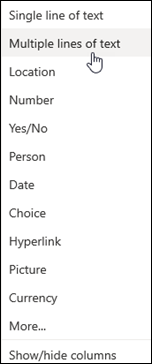
- Skriv navnet og beskrivelsen af din kolonne.
- Klik på Flere indstillinger, og vælg derefter indstillingen Brug udvidet RTF-format (RTF-format med billeder, tabeller og links).
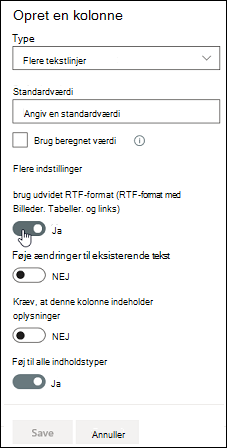
- Klik på Gem.
Rediger en udvidet RTF-tekstkolonne
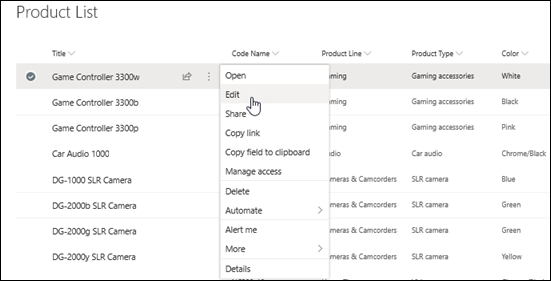
Åbn den liste, du vil redigere.
Vælg listeelementet, højreklik, og vælg derefter Rediger.
Ud for tekstetiketten skal du klikke på
 for blyantslister for at få vist vinduet Rediger.
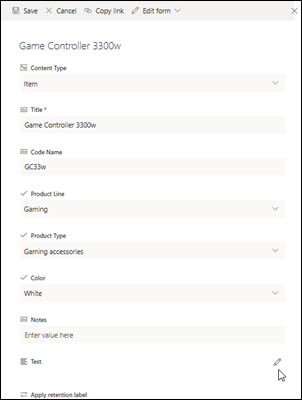
Bemærk, at du ikke kan redigere en RTF-kolonne i visningen Ekspresredigering .Tilføj tekst, og formatér, som du vil (ret skrifttype, skriftstørrelse, skriftfarve, fremhævning, fed, kursiv, understregning, punkttegn, nummerering osv.
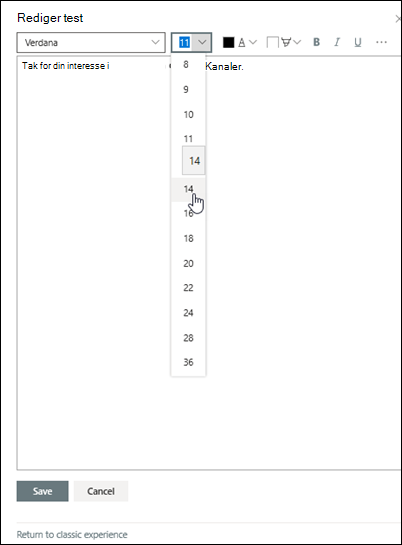
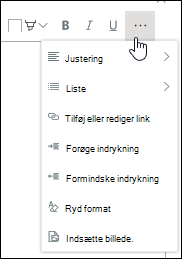
- Du kan få flere formateringsindstillinger ved at klikke på ellipsen (...) og vælge på listen.
- Hvis du vil anvende noget af formateringen i tabellen nedenfor, skal du vælge Vend tilbage til klassisk oplevelse nederst i redigeringsvinduet.
Funktioner i den klassiske RTF-editor, der ikke understøttes i den moderne RTF-editor: Gennemstrege tekst sænket skrift, hævet skrift Venstre mod højre afsnit, højre mod venstre afsnit Juster justering Typografier Markering > Rediger HTML-kilde Markering > Vælg elementer på siden, der er baseret på HTML-elementer Markering > Konvertér HTML til XHMTL Markering > Vælg et sprog Indsæt > tabel Indsæt > Overfør billede til webstedet Indsæt > Overfør fil til webstedet Indsæt > integreringskode - Du kan få flere formateringsindstillinger ved at klikke på ellipsen (...) og vælge på listen.
Hvis du har foretaget ændringer, skal du klikke på fanen Rediger og derefter klikke på Gem.
Klik på Gem.
Skriv en kommentar
Var denne artikel nyttig? Hvis det er tilfældet, kan du fortælle os om det nederst på denne side. Hvis den ikke var nyttig, må du gerne fortælle os, hvad der var forvirrende eller manglede. Vi bruger din feedback til at dobbelttjekke fakta, tilføje oplysninger og opdatere denne artikel.