
Microsoft Lister hjælper dig med at organisere, samarbejde og dele de oplysninger, der betyder noget for dig.
Du kan oprette og dele lister, der hjælper dig med at spore problemer, aktiver, rutiner, kontakter, lagerbeholdning og meget mere. Start fra appen Microsoft Lister, Microsoft Teams eller SharePoint ved hjælp af en skabelon, en Excel-fil eller fra bunden.
I denne artikel beskrives de listeskabeloner , der følger med Microsoft 365. Find ud af, hvordan du opretter en liste ud fra en skabelon.
Listeskabeloner
Skabeloner hjælper dig med at oprette lister ved hjælp af forudkonfigurerede layout, der indeholder kolonner, farveformatering og datastruktur. Du kan tilpasse hver liste, så den passer til din situation, ved at ændre formateringen for at fremhæve vigtige data, konfigurere formularer til at få et hurtigt overblik og indstille påmindelser for at holde dig og dit team opdateret om, hvad der sker.
Når du opretter en liste, der er baseret på en skabelon i Microsoft Lister, har du mulighed for at tilpasse den, så den opfylder din organisations specifikke behov. Få mere at vide om redigering af lister, tilpasning af kolonner og ændring af kolonnerækkefølgen. Du kan få mere at vide om listeelementer i Tilføj, rediger eller slet listeelementer.
Vælg en af listeskabelonerne nedenfor for at få mere at vide om kolonnerne til den nye liste, du har oprettet.
Styring af aktiver
Skabelonen Styring af aktiver hjælper dig med at holde styr på fysiske aktiver, som dit team bruger, så du ved, hvem der har hvilke aktiver, hvilke aktiver der er under reparation, og hvad ind- og udtjekningsdatoerne er for hvert aktiv.
Eksempelliste
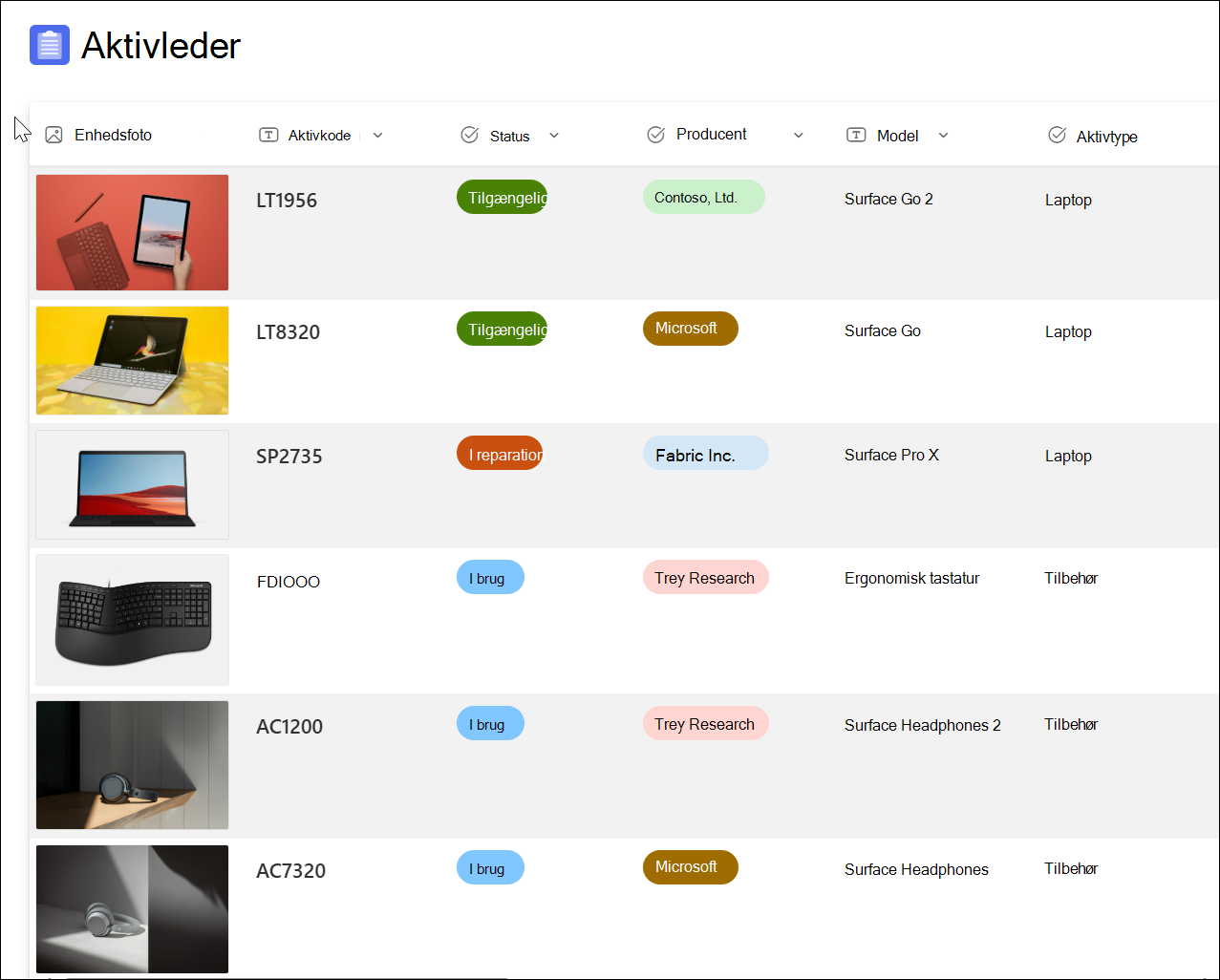
Detaljer om listekolonne
| Listekolonne | Beskrivelse | Kolonnetype |
|---|---|---|
| Aktivmærke | Aktivets id-nummer | Enkelt linjetekst |
| Status | Vælg mellem tilgængelig, reserveret, i brug, under reparation eller udgået | Valg |
| Producent | Producent af aktivet | Valg |
| Model | Enhedens model/fabrikat | Enkelt linjetekst |
| Aktivtype | Vælg aktivtypen | Valg |
| Farve | Vælg farven på aktivet | Valg |
| Serienummer | Serienummer, der er knyttet til aktivet | Enkelt linjetekst |
| Købsdato | Angiv en dato, hvor aktivet blev købt | Dato og klokkeslæt |
| Købspris | Aktivets købspris | Valuta |
| Ordrenummer | Aktivets ordre- eller fakturanummer | Enkelt linjetekst |
| Aktuel ejer | Navn eller mailadresse på den person, der aktuelt bruger aktivet | Person |
| Tidligere ejer | Navn eller mailadresse på den person, der sidst har brugt aktivet | Person |
| Afleveringsfrist | Den dato, hvor aktivet returneres | Dato og klokkeslæt |
| Betingelsesbemærkninger | Noter om aktivets aktuelle tilstand | Flerlinjet tekst |
| Vedhæftede filer | Indsæt en fil, der er relateret til aktivet | Ekstern fil |
Indholdsstyring
Skabelonen Indholdsstyring hjælper dig med at planlægge og administrere din indholdsstrategi. Filtrer ned til de elementer, der snart forfalder, eller få en meddelelse, når forfattere tjekker deres kladder ind.
Eksempelliste
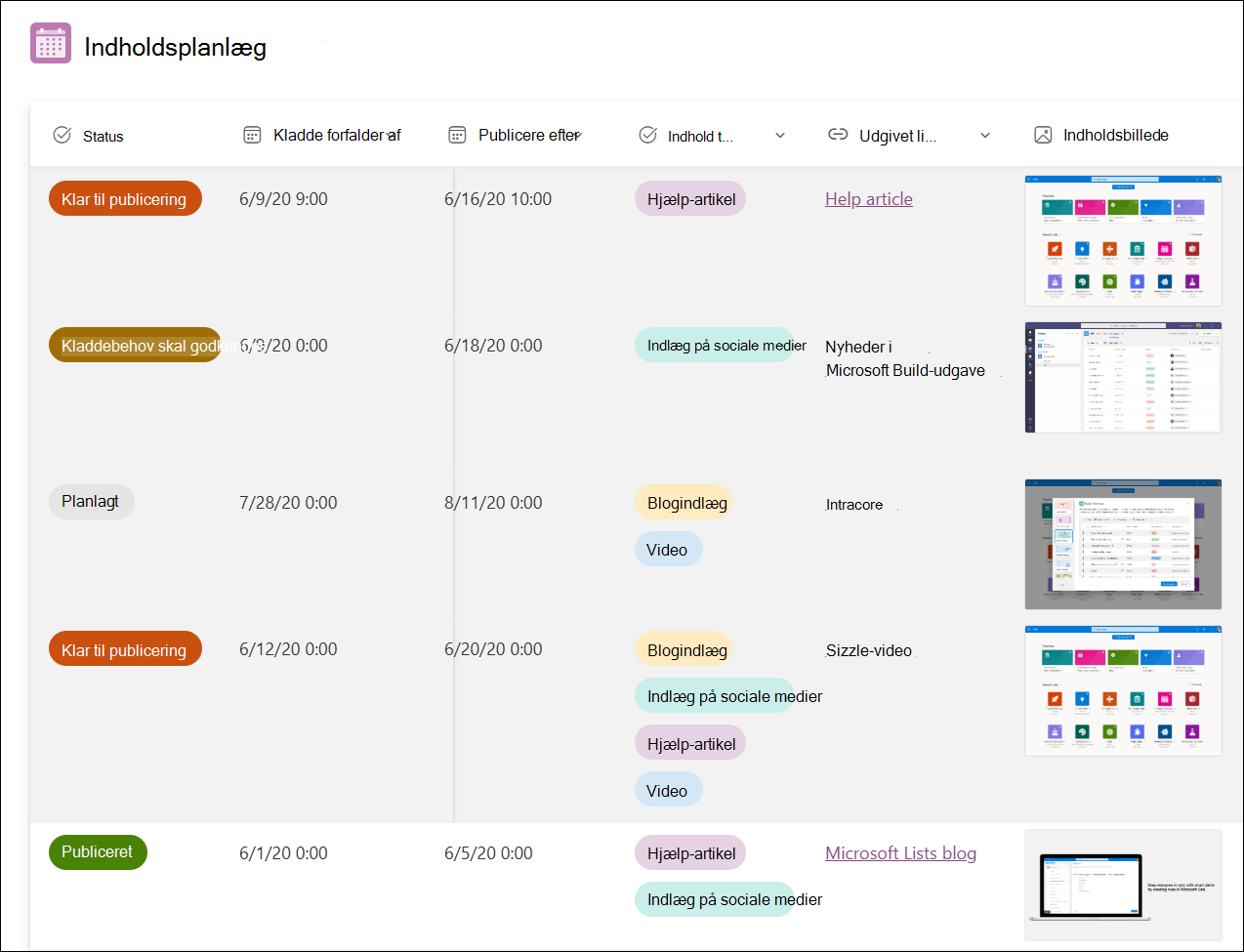
Detaljer om listekolonne
| Listekolonne | Beskrivelse | Kolonnetype |
|---|---|---|
| Indholdstitel | Navn på indholdet | Enkelt linjetekst |
| Beskrivelse | Beskrivelse af indholdet | Flerlinjet tekst |
| Forfatter | Indholdsskaber | Person |
| Status | Vælg mellem planlagt, tildelt, kladde, der kræver godkendelse, klar til at publicere, publicere | Valg |
| Kladde, der forfalder senest | Dato, hvor indholdet skal afleveres | Dato og klokkeslæt |
| Publicer af | Dato, hvor indholdet skal publiceres | Dato og klokkeslæt |
| Indholdstype | Vælg mellem hjælpeartikel, blogindlæg, video eller indlæg på sociale medier | Valg |
| Publiceret link | Opret et link til det publicerede indhold | Hyperlink |
| Billede til indhold | Indholdskopi | Billede |
| Indholdsfiler | Vedhæftet fil til indholdskopi, hvis den er gemt i en fil | Ekstern fil |
Onboarding af medarbejdere

Skabelonen Onboarding af medarbejdere gør det nemt at administrere din nye medarbejders onboarding-proces og guide dem gennem relevante kontakter og ressourcer.
Eksempelliste
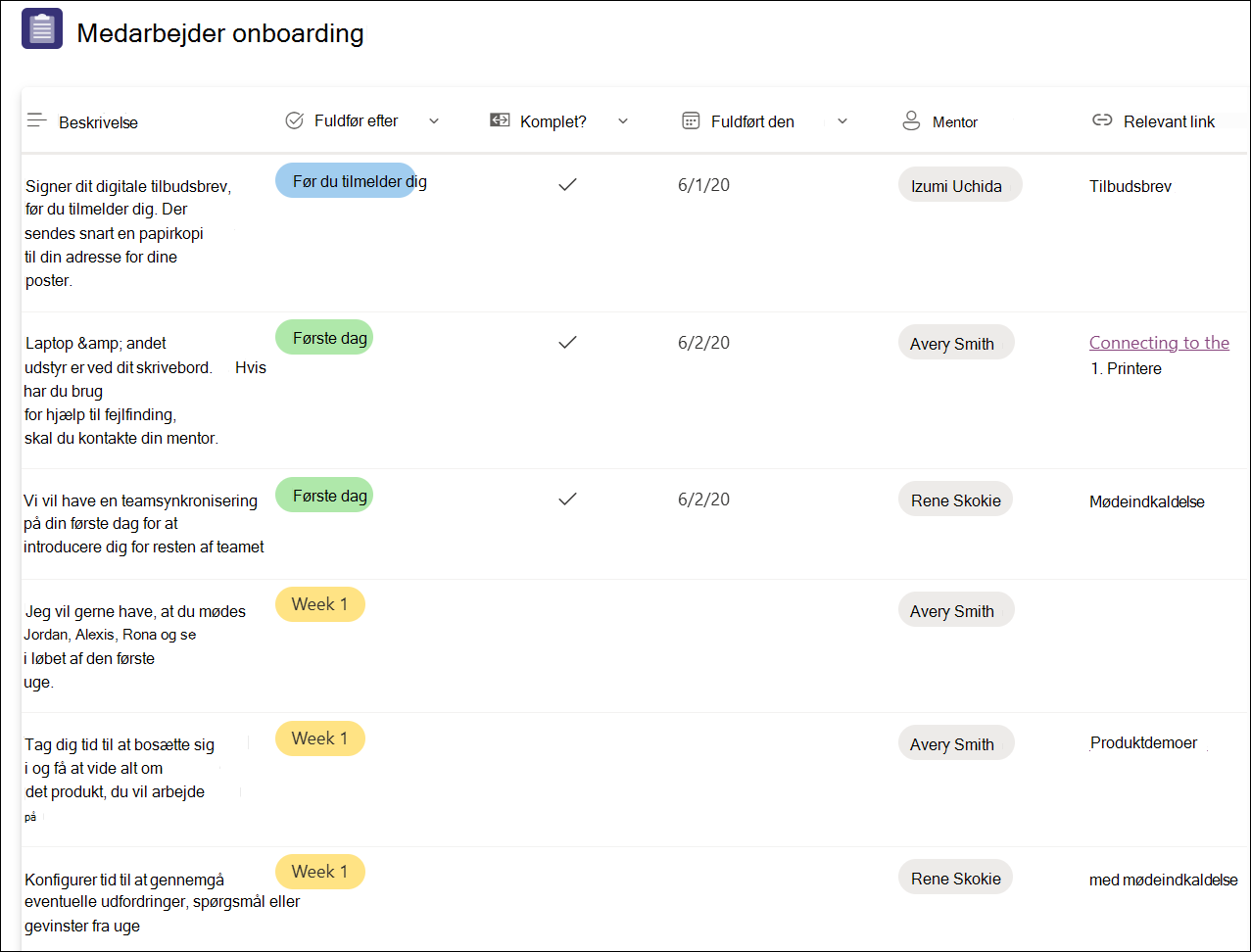
Detaljer om listekolonne
| Listekolonne | Beskrivelse | Kolonnetype |
|---|---|---|
| Arbejde | Navnet på arbejdselementet | Enkelt linjetekst |
| Beskrivelse | Oversigt over arbejdselementet | Flerlinjet tekst |
| Fuldført af | Forfaldsdato, som arbejdet skulle være afsluttet på | Dato og klokkeslæt |
| Fuldført | Markere, hvornår arbejdet er afsluttet | Ja/nej |
| Fuldført den | Dato, hvor arbejdet er afsluttet | Dato og klokkeslæt |
| Mentor | Kontaktperson for at få hjælp til arbejdsopgaven | Person |
| Relevant link | Link til at understøtte arbejdselementet | Hyperlink |
| Relevante filer | Fil, der understøtter arbejdselementet | Ekstern fil |
Tidsplan for arrangement
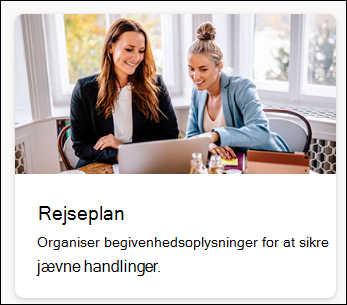
Skabelonen Begivenhedsplan hjælper dig med at organisere alle dine vigtige begivenhedsoplysninger på ét sted, så alt kører problemfrit. Ved at slå kalendervisningen til/fra får du et tydeligt billede af begivenhedsaktiviteter over tid (dag, uge, måned).
Eksempelliste
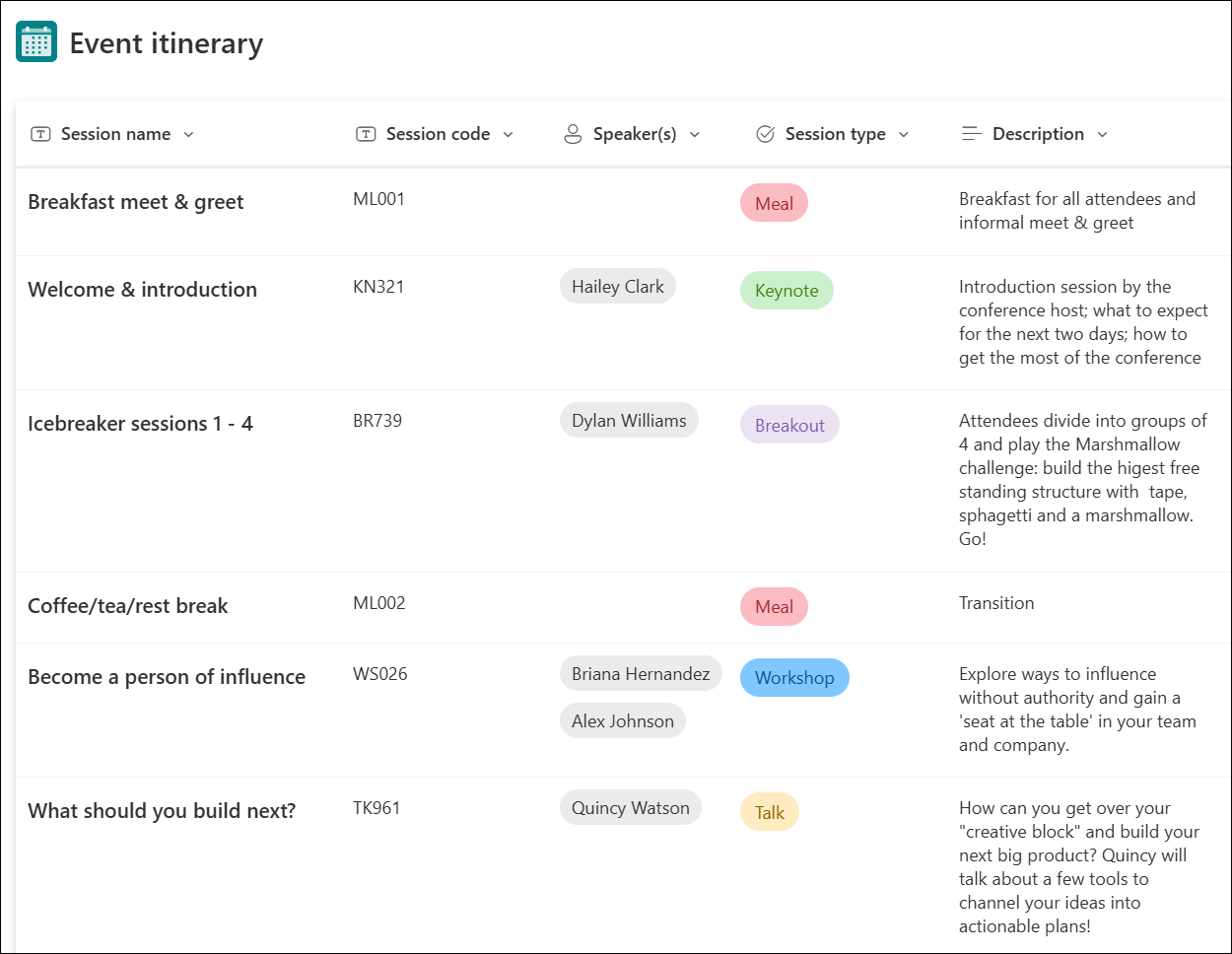
Detaljer om listekolonne
| Listekolonne | Beskrivelse | Kolonnetype |
|---|---|---|
| Sessionsnavn | Navnet på hændelsen | Enkelt linjetekst |
| Sessionskode | Id, der er knyttet til hændelsen | Enkelt linjetekst |
| Højttaler(e) | Navn(e) på foredragsholder(e) | Person |
| Sessionstype | Hændelsestype | Enkelt linjetekst |
| Beskrivelse | Beskrivelse af begivenheden | Flerlinjet tekst |
| Startdato og -klokkeslæt | Dato og klokkeslæt for begivenhedens start | Dato og klokkeslæt |
| Slutdato og -klokkeslæt | Dato og klokkeslæt for begivenhedens afslutning | Dato og klokkeslæt |
| Varighed | Begivenhedens varighed | Enkelt linjetekst |
| Kapacitet | Maksimale antal personer | Tal |
| Sted | Sted for begivenheden | Enkelt linjetekst |
| Noter | Oplysninger relateret til begivenheden | Flerlinjet tekst |
Problemsporing

Skabelonen til problemsporing hjælper dig med at registrere, administrere og afslutte problemer ved at gøre den
Det er nemt at angive prioriteter i statuskolonnen og sende meddelelser til teammedlemmer, når der opstår problemer.
Eksempelliste
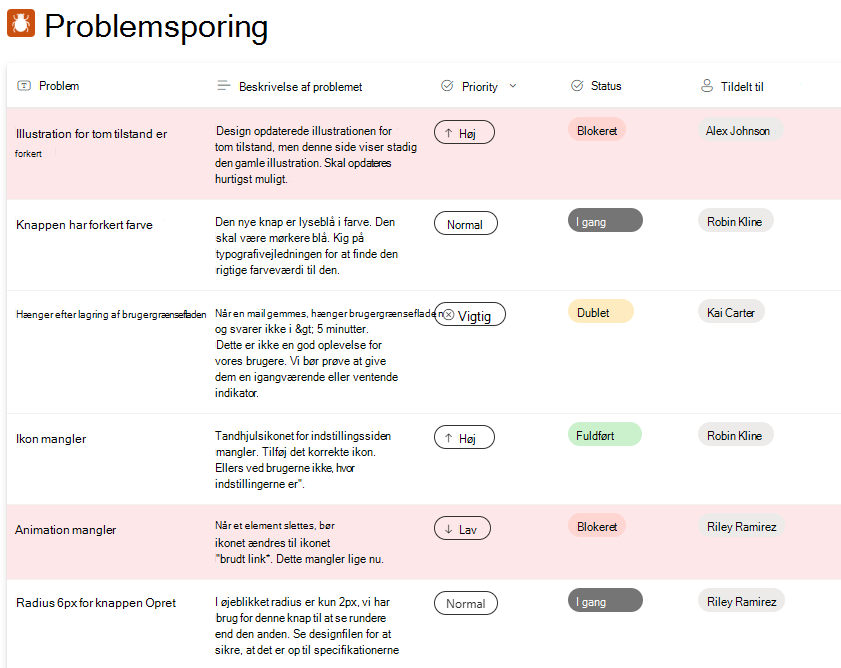
Detaljer om listekolonne
| Listekolonne | Beskrivelse | Kolonnetype |
|---|---|---|
| Problem | Problemets navn | Enkelt linjetekst |
| Beskrivelse af problemet | Beskrivelse af problemet | Flerlinjet tekst (RTF-editor) |
| Priority | Vælg Kritisk, Høj, Normal eller Lav | Valg |
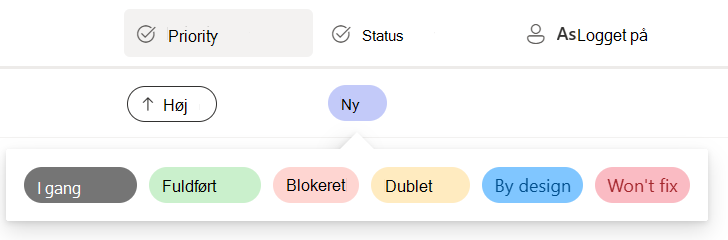
| Status | Vælg Blokeret, I gang, Fuldført, Duplikeret, Tilsigtet, Vil ikke rette, Ny | Valg |
| Tildelt til | Navnet på den person eller gruppe, som problemet er tildelt til | Person |
| Tilknyttede filer | Files associated with the issue | Vedhæftede filer |
| Relateret problem | Vælg mellem andre elementer på listen for at markere som relaterede | Opslag |
Brugerdefineret formatering
Bemærk
Opdatering af valgmulighederne for statuskolonnen fjerner den brugerdefinerede formatering. Du kan henvise til en anden liste for at opdatere JSON og følge vejledningen: Brug kolonneformatering til at tilpasse SharePoint.
Brug en brugerdefineret forklaring til at foretage hurtige ændringer af problemets status ved at klikke på pilleværdien. Du kan også bruge den normale gittervisning eller redigeringsformularoplevelsen til at opdatere elementer.
Automatiserede regler
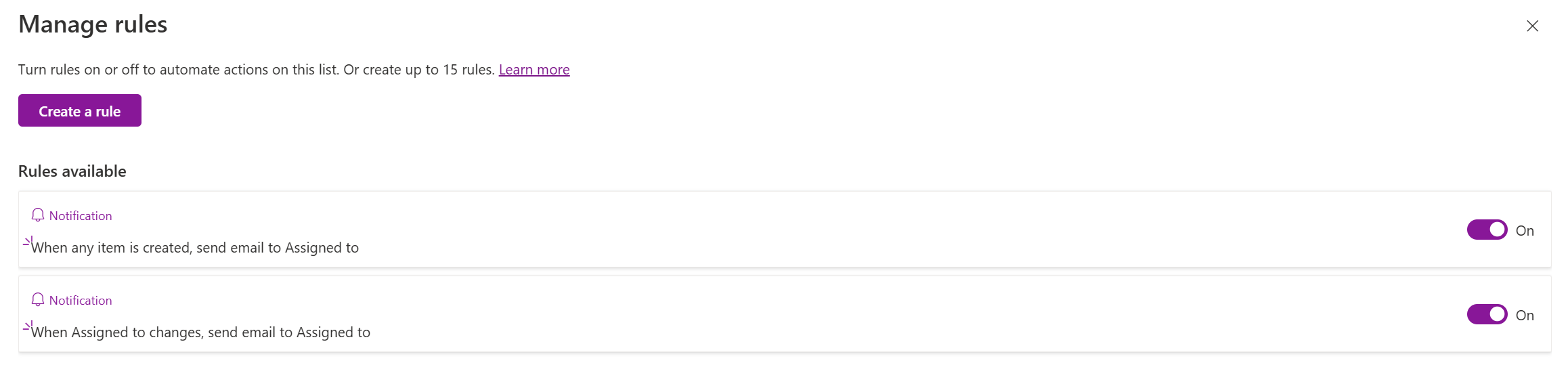
Denne skabelon leveres med to indbyggede regler for at sende mail til den tildelte person. Du kan tilføje flere regler, redigere eller fjerne regler når som helst ved at gå til rullelisten Automatiser og vælge Administrer regler.
Sporing af rekruttering
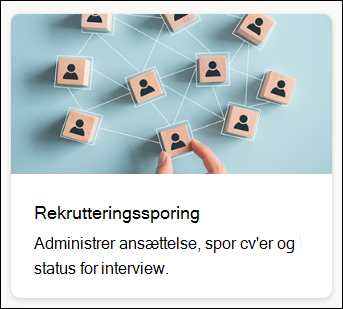
Skabelonen til sporing af rekruttering hjælper dig med at spore og administrere rekrutteringspipelinen i din organisation eller dit team, så du kan have fingeren på pulsen på feedback til alle kandidater.
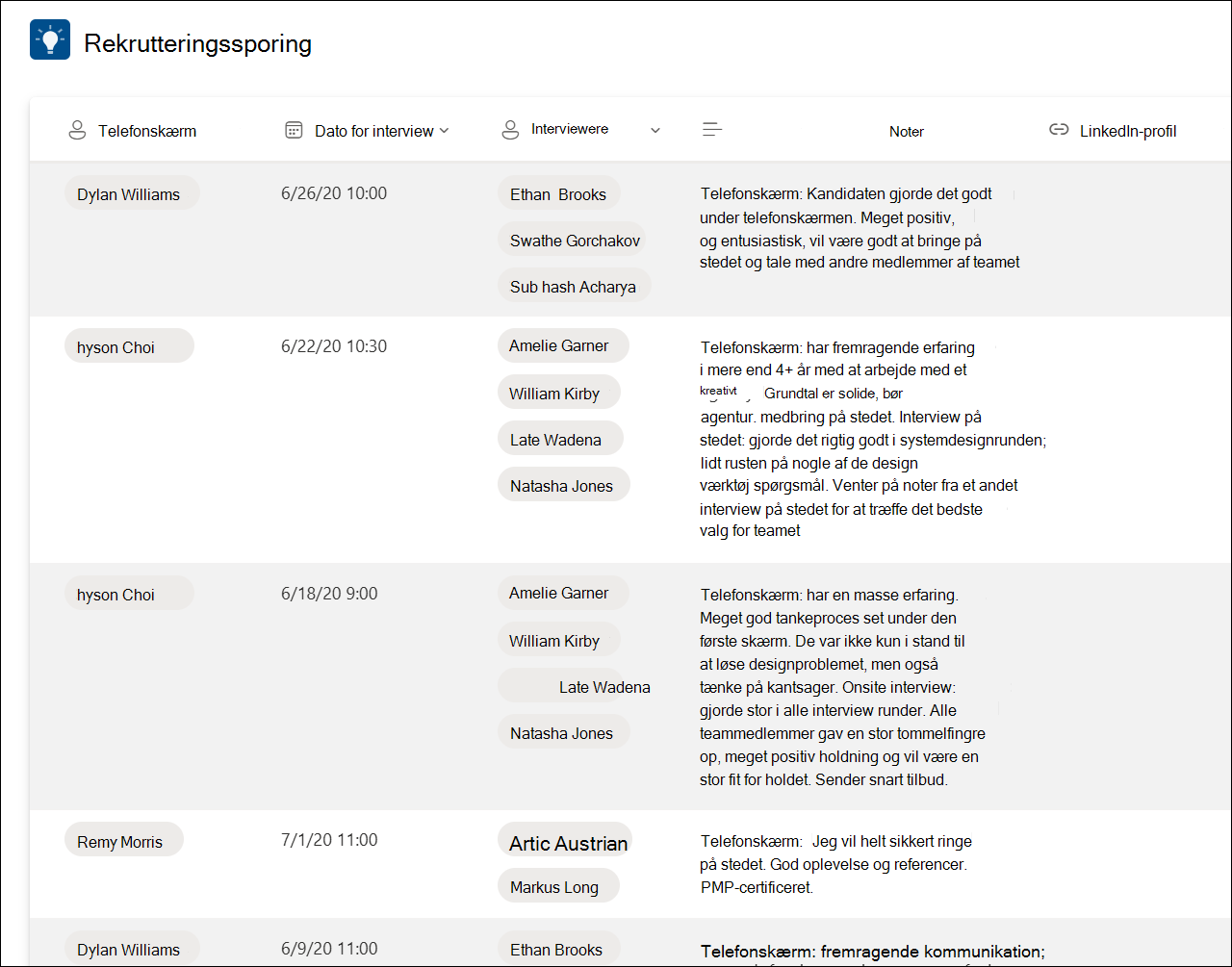
Eksempelliste
Detaljer om listekolonne
| Listekolonne | Beskrivelse | Kolonnetype |
|---|---|---|
| Kandidatens navn | Kandidatens navn | Enkelt linjetekst |
| Position | Stilling, som kandidaten søger | Valg |
| Status | Plads i ansættelsesprocessen | Valg |
| Rekrutteringsansvarlig | Navnet på den person, der administrerer rekruttering | Person |
| Anvendelsesdato | Dato for indsendelse af ansøgningen | Dato og klokkeslæt |
| Oplysninger om telefonskærm | Dato for telefonskærmen | Dato og klokkeslæt |
| Telefonscreener | Person, der screener kandidater | Person |
| Dato for samtale | Dato og klokkeslæt for interview | Dato og klokkeslæt |
| Interviewer(e) | Navne på personer, der skal interviewe kandidaten | Person |
| Noter | Noter om kandidaten og/eller stillingen | Flerlinjet tekst |
| LinkedIn-profil | Link til kandidatens LinkedIn-profil | Hyperlink |
| CV eller CV | Vedhæftet fil til kandidatens CV eller CV | Ekstern fil |
Rejseanmodninger
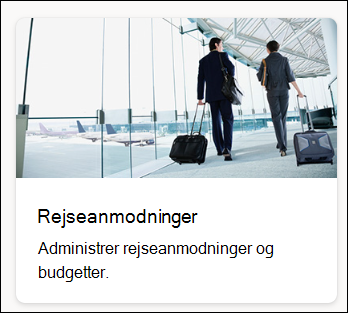
Skabelonen Rejseanmodninger hjælper dig med at administrere alle dine rejseanmodninger og holde øje med budgetter.
Eksempelliste
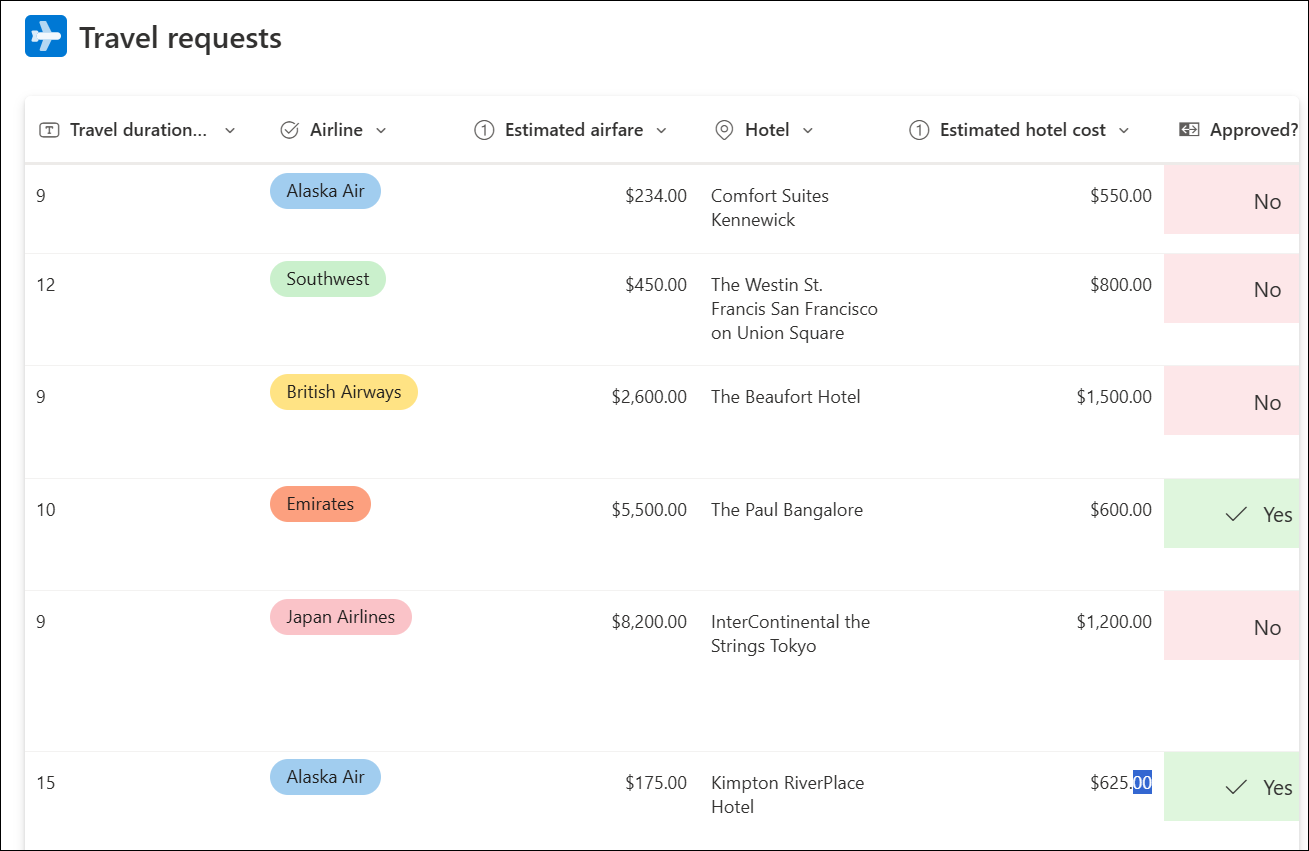
Detaljer om listekolonne
| Listekolonne | Beskrivelse | Kolonnetype |
|---|---|---|
| Rejsetitel | Rejseanmodningens navn | Enkelt linjetekst |
| Årsag til rejsen | Årsag til rejseanmodningen | Flerlinjet tekst (RTF-editor) |
| Anmoder | Navn på den person, der anmoder om rejsen | Person |
| Destination | Placering, som personen rejser til | Sted |
| Startdato for rejsen | Datoen, hvor rejsen begynder | Dato og klokkeslæt |
| Slutdato for rejse | Dato for afslutning af rejsen | Dato og klokkeslæt |
| Rejsens varighed | Antal dage, rejsen finder sted | Tal |
| Flyselskab | Vælg navnet på flyselskabet | Valg |
| Anslået flypris | Anslå prisen for flybilletten | Valuta |
| Hotel | Navn på hotellet for den rejsende | Enkelt linjetekst |
| Anslåede hotelomkostninger | Anslå prisen på hotellet | Valuta |
| Godkendt | Er rejseanmodningen godkendt | Ja/nej |
Arbejdssporing
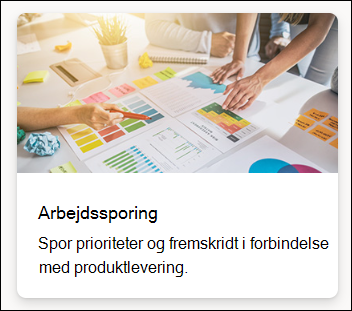
Skabelonen til arbejdssporing hjælper dig med at holde styr på prioriteter og fremskridt, mens du arbejder hen mod at levere produkter og tjenester.
Eksempelliste
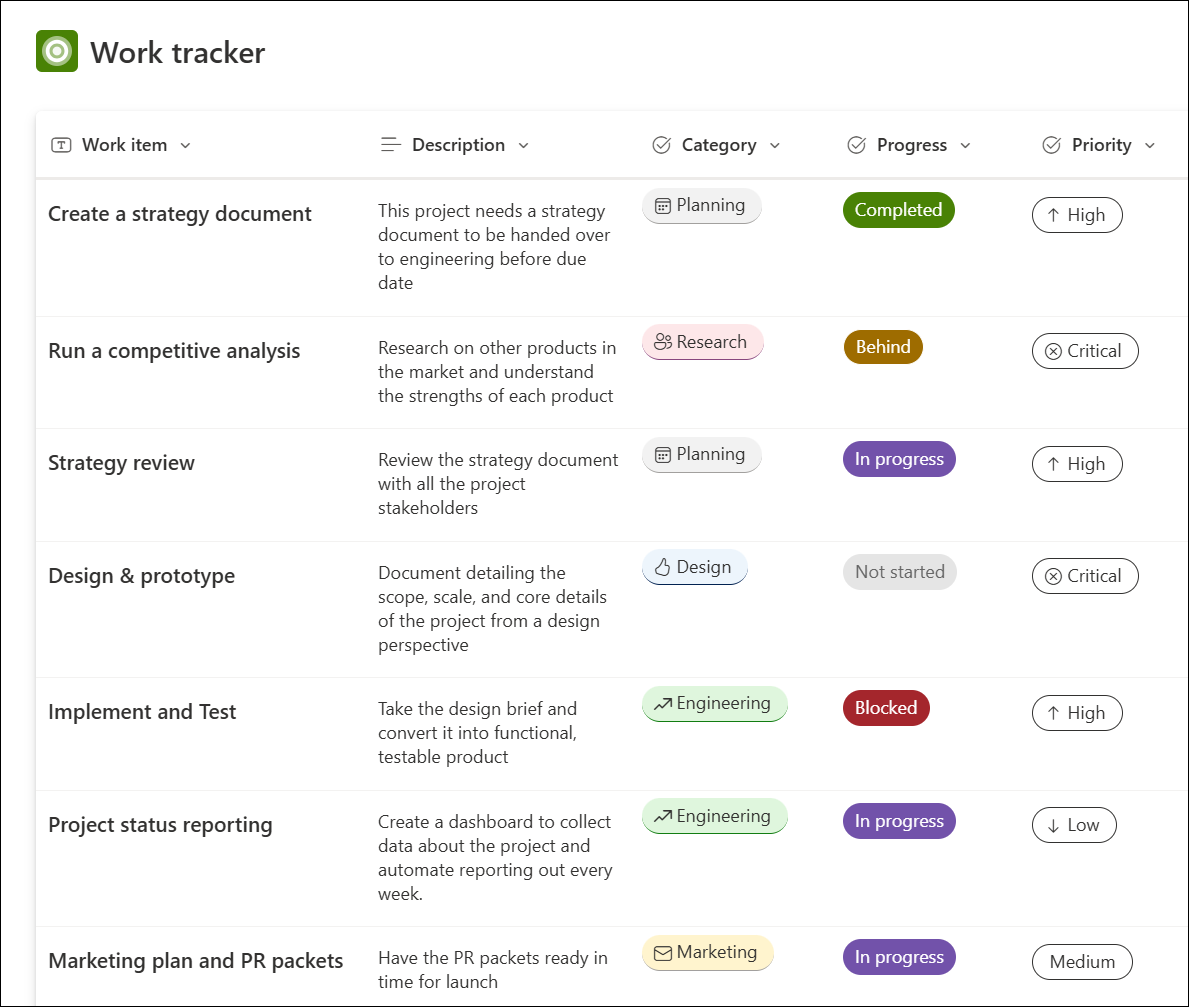
Detaljer om listekolonne
| Listekolonne | Beskrivelse | Kolonnetype |
|---|---|---|
| Arbejdselement | Navnet på arbejde, der skal udføres | Enkelt linjetekst |
| Beskrivelse | Beskrivelse af arbejdselement | Flerlinjet tekst |
| Kategori | Vælg planlægning, design, teknik, marketing | Valg |
| Status | Vælg ikke startet, i gang, fuldført, blokeret, bagved | Valg |
| Priority | Vælg Kritisk, Høj, Mellem, Lav | Valg |
| Startdato | Dato, hvor arbejdselementet blev startet | Dato og klokkeslæt |
| Afleveringsfrist | Den dato, hvor arbejdselementet skal være afsluttet | Dato og klokkeslæt |
| Tildelt til | Person eller gruppe, som arbejdselementet er tildelt til | Person |
| Noter | Tilføj noter, der er specifikke for arbejdselementet | Flerlinjet tekst |
| Vigtigste interessenter | Tilføj personer for at holde dig informeret om fremskridt | Person |
Automatiserede regler
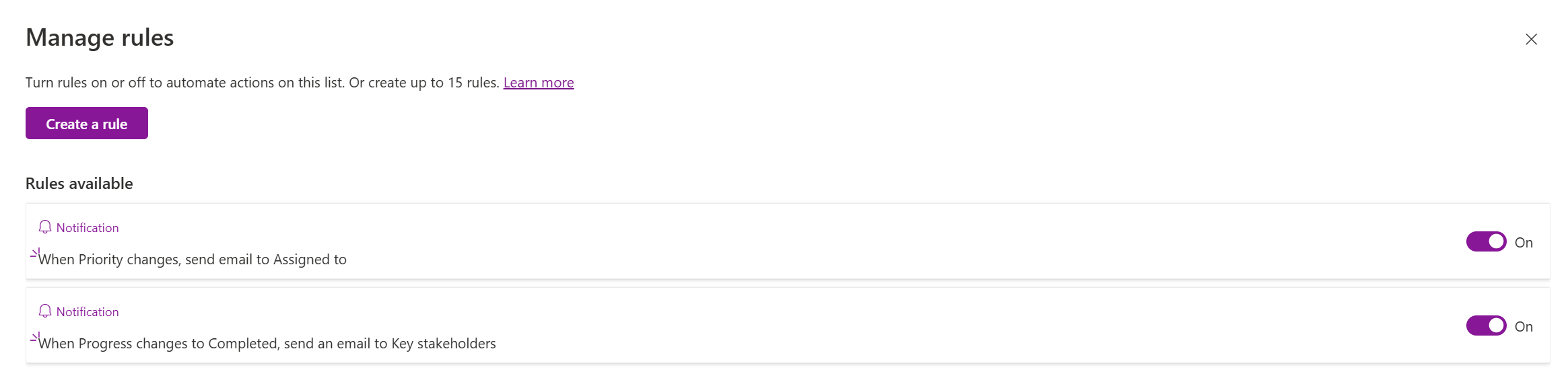
Denne skabelon leveres med to indbyggede regler for at sende mails, der er baseret på felterne Prioritet og Fremdrift. Du kan tilføje flere regler, redigere eller fjerne regler når som helst ved at gå til rullelisten Automatiser og vælge Administrer regler.
Bemærk
- Microsoft Lister integreres med Power Automate for at hjælpe dig med at automatisere almindelige opgaver mellem SharePoint og andre Microsoft 365- og tredjepartstjenester. Du kan få mere at vide under Introduktion til Power Automate.
- Du kan tilpasse dine lister ved hjælp af Microsoft Power Apps, et programudviklingsmiljø til at bygge brugerdefinerede apps til dine forretningsbehov. Når du har oprettet en ny liste, skal du åbne formularen Nyt element og vælge Rediger formular>Tilpas med Power Apps. Du kan få mere at vide i Oprette en Power-app for en liste i SharePoint.