
Hold dig opdateret, når lister eller listeelementer ændrer sig, ved at aktivere indstillingen Giv mig besked . Når slået til, modtager du meddelelser med oplysninger om ændringer af begivenheder i en kalender eller listeelementer på en opgaveliste. Du kan også bestemme leveringsmetoden, så beskeder vises i din indbakke eller sms'er sendt til din telefon.
Hvis du har tilladelse til at administrere beskeder, kan du også oprette beskeder til andre ved at skrive brugeroplysninger i feltet Brugere .
En anden metode: Brug af regler er en ny og nemmere måde at konfigurere meddelelser om en liste på. Du kan finde flere oplysninger i artiklen Opret en regel for at automatisere en liste .
Oprette en besked for en liste eller et listeelement
Bemærk
- Ser din skærm anderledes ud end eksemplerne her? Din administrator har muligvis indstillet listeklassikeroplevelsen for listen, eller måske bruger du en tidligere version. Hvis det er tilfældet, skal du se Oprette en påmindelse eller abonnere på et RSS-feed. Hvis du er ejer af en liste, ejer af et websted eller er administrator, kan du se under Skift standardoplevelsen for lister eller dokumentbiblioteker fra ny eller klassisk og se de trin, du skal følge for at angive standardoplevelsen.
- Fra og med juli 2026 udgår SharePoint-beskeder til SharePoint Online helt og holder op med at fungere. Det anbefales enten at bruge regler eller Power Automate to do-meddelelser. Få mere at vide om tilbagetrækningen af SharePoint-beskeder.
Åbn den liste, du vil oprette en besked for.
- Hvis du vil oprette en besked for et enkelt listeelement, skal du markere elementet. Ellers gælder den besked, du opretter, for hele listen.
På kommandolinjen skal du klikke på ellipserne (...), og vælg derefter Giv mig besked for at få vist dialogboksen Giv mig besked, når elementer ændres .
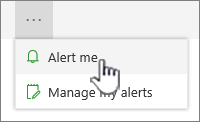
Hvis ellipsen (...)ikke er synlig , skal du kontrollere, at du ikke redigerer en liste, eller at du ikke har markeret et eller flere elementer. Desuden er det muligt, at du ikke har tilladelse. I så fald skal du kontakte Microsoft 365- eller SharePoint-administratoren eller ejeren af webstedet eller listen.I sektionen Beskedtitel kan du ændre titlen på beskeden, hvis du vil. Titlen vises i emnelinjen i mailen med beskeden og bruges også til administration af beskeder.
Hvis afsnittet Send beskeder til er tilgængeligt, skal du skrive brugernavne eller mailadresser på de personer, du vil sende beskeder til.
Vælg den leveringsmetode, du vil bruge til dine beskeder, i sektionen Leveringsmetode .
Bemærk
Hvis du vil sende en besked som en sms, skal du angive dit telefonnummer i feltet. Hvis indstillingerne for sms er nedtonet, er webstedet muligvis ikke konfigureret til beskeder om udgående mail og sms'er. Kontakt din Microsoft 365- eller SharePoint-Administration.
Hvis sektionen Ændringstype er tilgængelig, skal du vælge de typer ændringer, du vil have besked om. Du kan f.eks. modtage beskeder om alle ændringer af en liste eller et listeelement eller kun, når elementer slettes.
I afsnittet Send beskeder for disse ændringer skal du angive, om du vil have besked om alle typer ændringer eller om bestemte ændringer, f.eks. når noget ændres, eller kun når en person ændrer en liste eller et listeelement, du har oprettet eller for nylig har ændret.
I sektionen Hvornår du vil sende beskeder skal du vælge, hvor ofte du vil modtage beskederne, f.eks. straks eller i en daglig eller ugentlig oversigt, og på hvilken dag eller tidspunkt.
Bemærk
For mobilbeskeder er Send besked øjeblikkeligt den eneste mulighed.
Klik på OK.
- Hvis du vil opdatere dine meddelelser, skal du klikke på ellipsen (...) og derefter vælge Administrer mine beskeder.
Bemærk
Afhængigt af opsætningen af webstedet og serverne kan den person, du oprettede en besked til, modtage en mail, som bekræfter, at du oprettede beskeden. Mailen med beskeden kan indeholde hyperlinks til listen, beskedindstillinger, navnet på den person, som oprettede beskeden, en mobilvisning samt andre oplysninger og kommandoer.
Skriv en kommentar
Var denne artikel nyttig? Hvis det er tilfældet, kan du fortælle os om det nederst på denne side. Hvis den ikke var nyttig, må du gerne fortælle os, hvad der var forvirrende eller manglede. Vi bruger din feedback til at dobbelttjekke fakta, tilføje oplysninger og opdatere denne artikel.