Όταν κάποιος κάνει κοινή χρήση ενός φακέλου με εσάς, αυτός εμφανίζεται στην ενότητα "Κοινόχρηστα " της OneDrive.com σας. Εάν έχετε δικαιώματα επεξεργασίας για αυτούς τους κοινόχρηστους φακέλους, μπορείτε να τους προσθέσετε στην ενότητα " Τα αρχεία μου " του OneDrive για να διευκολύνετε την πρόσβαση και την εργασία με αυτούς.
Εάν θέλετε να προβάλετε και να αποκτήσετε πρόσβαση σε κοινόχρηστους φακέλους στον υπολογιστή ή στο Mac σας, εγκαταστήστε την εφαρμογή OneDrive και συγχρονίστε τους φακέλους σας με τη συσκευή σας.
Σημαντικό
- Ορισμένες συντομεύσεις κοινόχρηστων φακέλων του OneDrive που βρίσκονται στο φάκελο "Το Files μου" ενδέχεται να εμφανίζονται ως συντομεύσεις Internet .url αντί ως πραγματικοί φάκελοι. Εάν προσπαθήσετε να ανοίξετε τη συντόμευση φακέλου, ανοίγει ως ιστοσελίδα αντί ως φάκελος.
- Αυτό το πρόβλημα οφείλεται σε ορισμένες αλλαγές που κάνουμε στην υπηρεσία υποστήριξης. Οι συντομεύσεις internet .url θα μετατραπούν ξανά αυτόματα σε φάκελο όταν επιλυθεί το πρόβλημα. Εξακολουθείτε να έχετε πρόσβαση στο περιεχόμενο του κοινόχρηστου φακέλου, αλλά αυτό θα γίνεται μέσω OneDrive.com (ενδέχεται να σας ζητηθεί να πραγματοποιήσετε είσοδο).
- Εάν έχετε πλήρη πρόσβαση στο λογαριασμό στον οποίο κοινοποιήθηκαν φάκελοι με εσάς, μπορείτε να προσθέσετε το OneDrive ως υπηρεσία για να ανοίγετε εύκολα αρχεία του Office στον υπολογιστή σας.
Σημείωση
- Μπορείτε να προσθέσετε έως και 100 συντομεύσεις φακέλων από την τοποθεσία OneDrive ή Teams ενός μεμονωμένου ατόμου
- Μπορείτε να προσθέσετε έως 1.000 συντομεύσεις σε αρχεία και φακέλους.
- Μπορείτε να προσθέσετε μόνο κοινόχρηστους φακέλους στους δικούς σας OneDrive, όχι μεμονωμένα κοινόχρηστα αρχεία.
- Οι κοινόχρηστοι φάκελοι που προστίθενται στο OneDrive δεν χρησιμοποιούν χώρο αποθήκευσης στο OneDrive. Προσμετρούνται μόνο στον χώρο αποθήκευσης του κατόχου του φακέλου.
- Μπορείτε να έχετε επίσης πρόσβαση σε κοινόχρηστους φακέλους από τη λίστα Κοινόχρηστα στο OneDrive.com ή στις εφαρμογές του OneDrive για κινητές συσκευές. Μπορείτε ακόμα να αντιγράψετε, να μετακινήσετε, να επεξεργαστείτε, να μετονομάσετε, να κάνετε κοινή χρήση και να διαγράψετε οποιοδήποτε στοιχείο στον φάκελο.
Πώς μπορείτε να προσθέσετε έναν κοινόχρηστο φάκελο στο OneDrive
- Συνδεθείτε στο OneDrive από το πρόγραμμα περιήγησής σας με τον προσωπικό σας λογαριασμό Microsoft.
- Στο αριστερό παράθυρο περιήγησης, στην περιοχή OneDrive, επιλέξτε Κοινόχρηστο. Τα αρχεία και οι φάκελοι που μπορείτε να προσθέσετε στο OneDrive επισημαίνονται με την ένδειξη Δυνατότητα επεξεργασίας.

- Εντοπίστε το φάκελο που θέλετε να προσθέσετε, επιλέξτε τον κύκλο στο πλακίδιο του φακέλου και, στη συνέχεια, επιλέξτε Προσθήκη συντόμευσης στα Αρχεία μου στο επάνω μενού. Εναλλακτικά, κάντε δεξί κλικ σε ένα φάκελο και επιλέξτε Προσθήκη συντόμευσης στα Αρχεία μου.

Συμβουλή
Εάν δεν θέλετε να συγχρονίσετε και να κάνετε κοινή χρήση των περιεχομένων του φακέλου, μπορείτε να κάνετε κλικ στην επιλογή Λήψη. Με την ενέργεια αυτή, ο φάκελος και τα περιεχόμενά του αντιγράφονται στον υπολογιστή σας και όχι στο OneDrive. Τα αρχεία είναι διαθέσιμα για επεξεργασία χωρίς σύνδεση, αλλά δεν θα βλέπετε τις ενημερώσεις που γίνονται από άλλους, ενώ οι άλλοι χρήστες δεν θα λαμβάνουν τις ενημερώσεις που κάνετε.
Μετακίνηση κοινόχρηστων αρχείων και κοινόχρηστων φακέλων στο OneDrive
Όταν μετακινείτε αρχεία μεταξύ κοινόχρηστων φακέλων, τα υπάρχοντα δικαιώματά τους χάνονται και τα στοιχεία αποκτούν τα δικαιώματα του φακέλου στον οποίο τα μετακινήσατε. Για παράδειγμα, εάν μετακινήσετε ένα στοιχείο σε ένα φάκελο με δικαιώματα μόνο για ανάγνωση, το στοιχείο μετατρέπεται επίσης σε στοιχείο μόνο για ανάγνωση. Η μετακίνηση ενός στοιχείου από έναν κοινόχρηστο φάκελο σε ένα φάκελο που δεν είναι κοινόχρηστος σημαίνει ότι αυτό το στοιχείο δεν είναι πλέον διαθέσιμο για κοινή χρήση με κανέναν άλλο χρήστη. Εάν μετακινήσετε στοιχεία μόνο μέσα σε έναν κοινόχρηστο φάκελο, δεν αλλάζει κανένα από τα εκχωρημένα δικαιώματα.
Ενώ μπορείτε να μετακινήσετε κοινόχρηστα αρχεία, δεν είναι δυνατή η μετακίνηση κοινόχρηστων φακέλων στο OneDrive. com. Εάν συγχρονίσετε το OneDrive με τον υπολογιστή σας, όλοι οι κοινόχρηστοι φάκελοι που μετακινείτε αντιγράφονται στη θέση προορισμού και, στη συνέχεια, καταργούνται από το OneDrive σας. Ωστόσο, εξακολουθούν να είναι διαθέσιμοι στη λίστα Κοινόχρηστα.
Σημείωση
Να είστε προσεκτικοί κατά τη μετακίνηση φακέλων, καθώς αυτό μπορεί να επηρεάσει τα δικαιώματα κοινής χρήσης του φακέλου. Εάν μετακινήσετε έναν κοινόχρηστο φάκελο μέσα σε κάποιον άλλο φάκελο, λαμβάνει τα δικαιώματα του φακέλου προορισμού. Αυτό σημαίνει ότι οι χρήστες έχουν πρόσβαση σε αυτόν μόνο εάν έχουν επίσης δικαιώματα για τον φάκελο προορισμού. Εάν ο φάκελος προορισμού δεν είναι κοινόχρηστος και ο φάκελος που μετακινήσατε επίσης δεν θα είναι κοινόχρηστος πλέον.
Μπορείτε να μετονομάσετε τους κοινόχρηστους φακέλους που έχετε προσθέσει στο OneDrive. Το νέο όνομα που θα δώσετε στον φάκελο είναι ορατό μόνο σε εσάς και ο φάκελος θα εμφανίζεται με αυτό το όνομα σε οποιοδήποτε σημείο στο οποίο έχετε πρόσβαση στο OneDrive, όπως στο OneDrive.com, στην εφαρμογή OneDrive στον υπολογιστή σας ή στις εφαρμογές του OneDrive για κινητές συσκευές. Η αλλαγή του ονόματος δεν θα είναι ορατή στον κάτοχο του κοινόχρηστου φακέλου, ούτε και σε κανέναν άλλο χρήστη με δικαιώματα στον φάκελο.
Σημείωση
Ωστόσο, η μετονομασία ή η αλλαγή σε οποιοδήποτε στοιχείο των περιεχομένων του φακέλου είναι ορατή στους άλλους χρήστες που μοιράζονται τον φάκελο.
Διαγραφή κοινόχρηστων αρχείων ή φακέλων από το OneDrive
Files που διαγράφονται από έναν κοινόχρηστο φάκελο στο OneDrive.com αποστέλλονται μόνο στον Κάδο Ανακύκλωσης του κατόχου του κοινόχρηστου φακέλου. Ωστόσο, εάν συγχρονίσετε το OneDrive σε έναν υπολογιστή, τα στοιχεία που έχουν διαγραφεί από έναν κοινόχρηστο φάκελο εμφανίζονται στον Κάδο Ανακύκλωσης του υπολογιστή.
Σημείωση
Μόνο ο κάτοχος του κοινόχρηστου φακέλου μπορεί να επαναφέρει ένα στοιχείο που έχει διαγραφεί από τον φάκελο.
Για να καταργήσετε έναν κοινόχρηστο φάκελο στο OneDrive. com:
- Στην προβολή Αρχείων, επιλέξτε τον κοινόχρηστο φάκελο που θέλετε να καταργήσετε.
- Επιλέξτε Κατάργηση συντόμευσης από Τα αρχεία μου.
Αυτό θα καταργήσει τον φάκελο μόνο από το OneDrive -θα εξακολουθήσει να είναι προσβάσιμος από τη λίστα Κοινόχρηστα και δεν επηρεάζει τον κάτοχο ή οποιονδήποτε άλλο χρησιμοποιεί από κοινού τον φάκελο. Εάν διαγράψετε τον φάκελο αντί για αυτό, διαγράφεται από το OneDrive όλων των χρηστών και ο κάτοχος του φακέλου θα πρέπει να τον επαναφέρει.
Σημείωση
Εάν συγχρονίσετε το OneDrive σε έναν ή περισσότερους υπολογιστές, η κατάργηση ενός κοινόχρηστου φακέλου από το OneDrive σας καταργεί επίσης τον φάκελο και από αυτούς τους υπολογιστές.
Εάν ένας φάκελος δεν είναι πλέον διαθέσιμος για κοινή χρήση με εσάς, καταργείται από το OneDrive σας. Για να αποκτήσετε ξανά πρόσβαση στο φάκελο, ζητήστε από τον κάτοχο ή από έναν επιμελητή να τον θέσει και πάλι σε κοινή χρήση με εσάς.
Όταν κάποιος κάνει κοινή χρήση ενός φακέλου στο Microsoft OneDrive, το SharePoint ή το Teams, μπορείτε να προσθέσετε μια συντόμευση στον κοινόχρηστο φάκελο στο OneDrive σας για να βρίσκετε εύκολα και να εργάζεστε με τα αρχεία. Αυτές οι συντομεύσεις εμφανίζονται στο OneDrive στο web, στα Windows Εξερεύνηση αρχείων, στο Mac Finder, στο Teams και στις εφαρμογές OneDrive για κινητές συσκευές.
Σημείωση
Οι διαδικασίες σε αυτό το άρθρο είναι διαθέσιμες μόνο για εσωτερικούς χρήστες. Δεν μπορείτε να προσθέσετε συντομεύσεις σε φακέλους που είναι κοινόχρηστοι με εξωτερικούς χρήστες.
- Στο OneDrive, στο παράθυρο περιήγησης, επιλέξτε "Κοινόχρηστα>με εσάς".
- Βρείτε τον φάκελο που θέλετε να προσθέσετε και κάντε κλικ στον κύκλο στον τίτλο του φακέλου για να τον επιλέξετε.
- Επιλέξτε "Προσθήκη συντόμευσης στα αρχεία μου".
- Εναλλακτικά, μπορείτε να κάνετε δεξιό κλικ στο φάκελο και, στη συνέχεια, να επιλέξετε " Προσθήκη συντόμευσης στα αρχεία μου".
Συμβουλή
Σε μια κοινόχρηστη βιβλιοθήκη στο SharePoint ή το Microsoft Teams, μπορείτε να επιλέξετε " Προσθήκη συντόμευσης στα αρχεία μου " για να προσθέσετε μια συντόμευση σε ολόκληρη τη βιβλιοθήκη ή να επιλέξετε τον συγκεκριμένο φάκελο που θέλετε να προσθέσετε και, στη συνέχεια, να επιλέξετε " Προσθήκη συντόμευσης στα αρχεία μου".
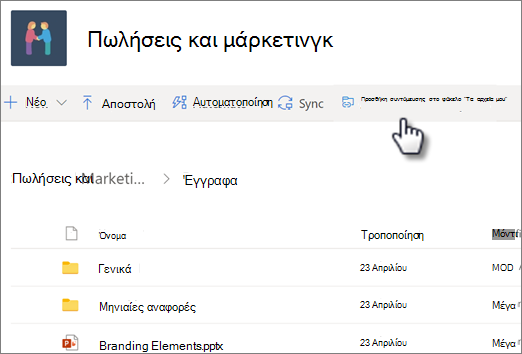
Σημαντικό
Η επιλογή " Προσθήκη συντόμευσης στα αρχεία μου " δεν είναι διαθέσιμη όταν:
- Έχετε προσθέσει ήδη τον φάκελο στο OneDrive ή έχετε επιλέξει περισσότερους από έναν φακέλους. (Δεν μπορείτε να προσθέσετε πολλούς φακέλους ταυτόχρονα.)
- Το στοιχείο που προσπαθείτε να προσθέσετε δεν είναι φάκελος. (Η προσθήκη συντόμευσης στην ενότητα "Τα αρχεία μου " δεν είναι διαθέσιμη για μεμονωμένα αρχεία ή συλλογές αρχείων, όπως τα άλμπουμ σας.)
- Έχετε ήδη προσθέσει 100 συντομεύσεις στην ίδια βιβλιοθήκη εγγράφων.
Μετακίνηση συντόμευσης του OneDrive σε διαφορετικό φάκελο
Μπορείτε να μετακινήσετε μια συντόμευση σε ένα φάκελο, όπως οποιοδήποτε άλλο αρχείο ή φάκελο. Για περισσότερες πληροφορίες σχετικά με τη μετακίνηση αρχείων, ανατρέξτε στο θέμα Ταξινόμηση, μετονομασία ή μετακίνηση φωτογραφιών και αρχείων στο OneDrive.
Σημείωση
Όταν μετακινείτε μια συντόμευση ενός φακέλου σε έναν κοινόχρηστο φάκελο, η συντόμευση δεν αλλάζει τα δικαιώματα κοινής χρήσης. People που δεν έχουν πρόσβαση επί του παρόντος στη συντόμευση δεν θα έχουν πρόσβαση στο περιεχόμενό της, αλλά θα μπορούν να μετονομάσουν ή να καταργήσουν τη συντόμευση.
Επιλέξτε τη συντόμευση που θέλετε να μετακινήσετε. Για να το κάνετε αυτό, στην προβολή λίστας, ελέγξτε τον κύκλο που εμφανίζεται στα αριστερά του στοιχείου όταν τοποθετείτε τον δείκτη του ποντικιού εκεί. Στην προβολή "Πλακίδια" ή "Φωτογραφία", επιλέξτε τον κύκλο στην επάνω δεξιά γωνία του πλακιδίου όταν τοποθετείτε τον δείκτη του ποντικιού εκεί. Μπορείτε επίσης να επιλέξετε πολλά στοιχεία για να τα μετακινήσετε μαζί, ως ομάδα.
Στην επάνω γραμμή περιήγησης, επιλέξτε Μετακίνηση σε.
Στο τμήμα παραθύρου "Μετακίνηση σε", μεταβείτε στον φάκελο προορισμού και επιλέξτε "Μετακίνηση".
- Εάν θέλετε να δημιουργήσετε έναν νέο φάκελο για να αποθηκεύσετε το στοιχείο επιλέξτε Νέος φάκελος.
Συμβουλή
Αντί να χρησιμοποιήσετε το κουμπί "Μετακίνηση σε ", μπορείτε να επιλέξετε τη συντόμευση που θέλετε να μετακινήσετε και να τη σύρετε στο φάκελο προορισμού.
Πώς μπορείτε να βρείτε κοινόχρηστους φακέλους που έχουν προστεθεί στο OneDrive
Οι κοινόχρηστοι φάκελοι που έχετε προσθέσει στο OneDrive εμφανίζονται στην τοποθεσία Web του OneDrive, στην προβολή "Τα αρχεία μου ".
Σε έναν υπολογιστή Windows, βρείτε το φάκελο OneDrive με το όνομα του οργανισμού σας μετά από αυτό στην Εξερεύνηση των Windows. Για παράδειγμα, OneDrive - Contoso. Σε έναν υπολογιστή Mac, χρησιμοποιήστε το Finder για να εντοπίσετε τον φάκελο OneDrive.
Σημείωση
Εάν έχετε την εφαρμογή συγχρονισμός του OneDrive, αλλά ο κοινόχρηστος φάκελος δεν συγχρονίζεται με τον υπολογιστή σας, μπορεί να έχετε ενεργοποιήσει τον επιλεκτικό συγχρονισμό. Αυτό δεν συνηθίζεται, αλλά για να το διορθώσετε, βρείτε το εικονίδιο cloud του OneDrive στην περιοχή ειδοποιήσεων των Windows (εάν χρησιμοποιείτε Mac, μεταβείτε στη γραμμή μενού).
- Ανοίξτε τις ρυθμίσεις του OneDrive (επιλέξτε το εικονίδιο cloud του OneDrive στην περιοχή ειδοποιήσεων και, στη συνέχεια, επιλέξτε το εικονίδιο "Βοήθεια και ρυθμίσεις" του OneDrive "
 " και, στη συνέχεια, " Ρυθμίσεις".)
- Μεταβείτε στην καρτέλα "Λογαριασμός ".
- Επιλέξτε "Επιλογή φακέλων".
- Στο πλαίσιο διαλόγου Επιλογή φακέλων, καταργήστε την επιλογή τυχόν φακέλων που δεν θέλετε να συγχρονίσετε με τον υπολογιστή σας και επιλέξτε OK.
Μετακίνηση κοινόχρηστων αρχείων και κοινόχρηστων φακέλων μέσα στο OneDrive
Όταν μετακινείτε αρχεία μεταξύ κοινόχρηστων φακέλων, τα υπάρχοντα δικαιώματά τους χάνονται και τα στοιχεία αποκτούν τα δικαιώματα του φακέλου στον οποίο τα μετακινήσατε. Για παράδειγμα, εάν μετακινήσετε ένα στοιχείο σε ένα φάκελο με δικαιώματα μόνο για ανάγνωση, το στοιχείο μετατρέπεται επίσης σε στοιχείο μόνο για ανάγνωση. Η μετακίνηση ενός στοιχείου από έναν κοινόχρηστο φάκελο σε ένα φάκελο που δεν είναι κοινόχρηστος σημαίνει ότι αυτό το στοιχείο δεν είναι πλέον διαθέσιμο για κοινή χρήση με κανέναν άλλο χρήστη. Εάν μετακινήσετε στοιχεία μόνο μέσα σε έναν κοινόχρηστο φάκελο, δεν αλλάζει κανένα από τα εκχωρημένα δικαιώματα.
Ενώ μπορείτε να μετακινήσετε κοινόχρηστα αρχεία, δεν είναι δυνατή η μετακίνηση κοινόχρηστων φακέλων στο OneDrive. com. Εάν συγχρονίσετε το OneDrive με τον υπολογιστή σας, όλοι οι κοινόχρηστοι φάκελοι που μετακινείτε αντιγράφονται στη θέση προορισμού και, στη συνέχεια, καταργούνται από το OneDrive σας. Ωστόσο, εξακολουθούν να είναι διαθέσιμοι στη λίστα Κοινόχρηστα.
Μπορείτε να μετονομάσετε τους κοινόχρηστους φακέλους που έχετε προσθέσει στο OneDrive. Το νέο όνομα που θα δώσετε στον φάκελο είναι ορατό μόνο σε εσάς και ο φάκελος θα εμφανίζεται με αυτό το όνομα σε οποιοδήποτε σημείο στο οποίο έχετε πρόσβαση στο OneDrive, όπως στο OneDrive.com, στην εφαρμογή OneDrive στον υπολογιστή σας ή στις εφαρμογές του OneDrive για κινητές συσκευές. Η αλλαγή του ονόματος δεν θα είναι ορατή στον κάτοχο του κοινόχρηστου φακέλου, ούτε και σε κανέναν άλλο χρήστη με δικαιώματα στον φάκελο.
Σημείωση
Ωστόσο, η μετονομασία ή η αλλαγή σε οποιοδήποτε στοιχείο των περιεχομένων του φακέλου είναι ορατή στους άλλους χρήστες που μοιράζονται τον φάκελο.
Διαγραφή κοινόχρηστων αρχείων ή φακέλων που σας ανήκουν στο OneDrive
Files που διαγράφονται από έναν κοινόχρηστο φάκελο στο OneDrive.com αποστέλλονται μόνο στον Κάδο Ανακύκλωσης του κατόχου του κοινόχρηστου φακέλου. Ωστόσο, εάν συγχρονίσετε το OneDrive σε έναν υπολογιστή, τα στοιχεία που έχουν διαγραφεί από έναν κοινόχρηστο φάκελο εμφανίζονται στον Κάδο Ανακύκλωσης του υπολογιστή.
Σημείωση
Μόνο ο κάτοχος του κοινόχρηστου φακέλου μπορεί να επαναφέρει ένα στοιχείο που έχει διαγραφεί από τον φάκελο.
Για να καταργήσετε έναν κοινόχρηστο φάκελο στο OneDrive. com:
- Στην προβολή "Τα αρχεία μου ", επιλέξτε τον κοινόχρηστο φάκελο που θέλετε να καταργήσετε.
- Επιλέξτε Κατάργηση συντόμευσης.
Αυτό καταργεί τον φάκελο μόνο από το OneDrive - εξακολουθεί να είναι προσβάσιμος από τη λίστα κοινόχρηστων στοιχείων και δεν επηρεάζει τον κάτοχο ή οποιονδήποτε άλλο χρησιμοποιεί από κοινού τον φάκελο. Εάν διαγράψετε τον φάκελο αντί για αυτό, διαγράφεται από το OneDrive όλων των χρηστών και ο κάτοχος του φακέλου θα πρέπει να τον επαναφέρει.
Σημείωση
Εάν συγχρονίσετε το OneDrive σε έναν ή περισσότερους υπολογιστές, η κατάργηση ενός κοινόχρηστου φακέλου από το OneDrive σας καταργεί επίσης τον φάκελο και από αυτούς τους υπολογιστές.
Εάν ένας φάκελος δεν είναι πλέον διαθέσιμος για κοινή χρήση με εσάς, καταργείται από το OneDrive σας. Για να αποκτήσετε ξανά πρόσβαση στο φάκελο, ζητήστε από τον κάτοχο ή από έναν επιμελητή να τον θέσει και πάλι σε κοινή χρήση με εσάς.
Για να καταργήσετε έναν κοινόχρηστο φάκελο από Εξερεύνηση αρχείων:
- Ανοίξτε Εξερεύνηση αρχείων, επιλέξτε τον κοινόχρηστο φάκελο που θέλετε να καταργήσετε.
- Κάντε δεξί κλικ, επιλέξτε OneDrive.
- Επιλέξτε Κατάργηση συντόμευσης.
Σημείωση
- Η κατάργηση της συντόμευσης στο Εξερεύνηση αρχείων με τη χρήση των παραπάνω βημάτων θα καταργήσει τη συντόμευση μόνο από το OneDrive σας.
- Όταν διαγράφετε μια συντόμευση κάνοντας δεξί κλικ, διαγράφοντας ή το κουμπί Delete από το πληκτρολόγιο, βεβαιωθείτε ότι όλα τα αρχεία έχουν κλείσει πριν από Εξερεύνηση αρχείων. Η διαγραφή μιας συντόμευσης με οποιαδήποτε αρχεία που είναι ανοιχτά θα έχει ως αποτέλεσμα τη διαγραφή ορισμένων ή όλων των αρχείων μέσα στη συντόμευση. Αυτό το περιεχόμενο μπορεί να ανακτηθεί από τους Κάδους Ανακύκλωσης του OneDrive ή του SharePoint
- Εάν σκοπεύετε να διαγράψετε μια συντόμευση από το OneDrive διαγράφοντάς την από το αριστερό παράθυρο περιήγησης στα Windows, συμπτύξτε τη συντόμευση πριν από τη διαγραφή. Η διαγραφή μιας αναπτυγμένης συντόμευσης θα διαγράψει το φάκελο και τα περιεχόμενά του για όλους, αντί να καταργήσει τη συντόμευση για τον συγκεκριμένο χρήστη.
Απενεργοποίηση της δυνατότητας "Προσθήκη συντόμευσης στο OneDrive"
Εάν είστε διαχειριστής και θέλετε να απενεργοποιήσετε την επιλογή "Προσθήκη συντόμευσης στο OneDrive " για τον οργανισμό σας, χρησιμοποιήστε την ακόλουθη εντολή του PowerShell:
Set-SPOTenant -DisableAddShortcutsToOneDrive $True
Για περισσότερες πληροφορίες, ανατρέξτε στο θέμα Set-SPOTenant (SharePointOnlinePowerShell) | Microsoft Docs
