
Σημείωση
Αυτή η Γρήγορη εκκίνηση αφορά το OneDrive για οικιακούς και προσωπικούς λογαριασμούς. Για εταιρικούς και σχολικούς λογαριασμούς, ανατρέξτε στη Γρήγορη εκκίνηση του OneDrive για την εργασία ή το σχολείο.
Χρήση του OneDrive στο πρόγραμμα περιήγησης
- Συνδεθείτε στο office.com.
Πραγματοποιήστε είσοδο στο https://login.partner.microsoftonline.cn και επιλέξτε OneDrive.
Πραγματοποιήστε είσοδο στο https://portal.office.de και επιλέξτε OneDrive. - Επιλέξτε το εικονίδιο εκκίνησης εφαρμογών
 και, στη συνέχεια, επιλέξτε OneDrive.
 - Επιλέξτε ένα αρχείο ή φάκελο επιλέγοντας τον κύκλο στην επάνω γωνία του στοιχείου και, στη συνέχεια, επιλέξτε μια εντολή στην επάνω πλευρά της σελίδας.

Αποστολή αρχείων ή φακέλων στο OneDrive
Μπορείτε να αποθηκεύσετε περισσότερους από 300 τύπους αρχείων στο OneDrive. Με Microsoft Edge ή Google Chrome:
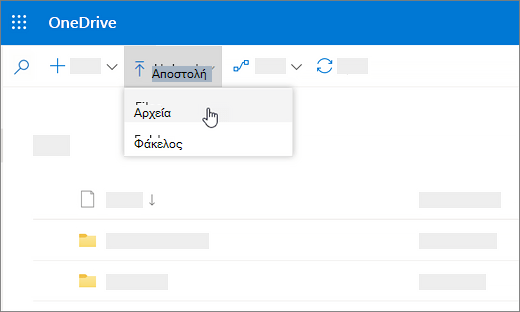
- Επιλέξτε Προσθήκη νέου>Files αποστολή ή Φάκελος αποστολής>.
- Επιλέξτε τα αρχεία ή τον φάκελο που θέλετε να αποστείλετε.
- Επιλέξτε Άνοιγμα ή Επιλογή φακέλου.
Σε άλλα προγράμματα περιήγησης:
- Επιλέξτε Αποστολή, επιλέξτε τα αρχεία που θέλετε να στείλετε και επιλέξτε Άνοιγμα.
- Εάν δεν βλέπετε την επιλογή "Αποστολή>φακέλου", δημιουργήστε ένα φάκελο και, στη συνέχεια, στείλτε τα αρχεία σε αυτόν το φάκελο.
Σημείωση
Εάν έχετε εγκαταστήσει την εφαρμογή συγχρονισμός του OneDrive, μπορείτε επίσης να κάνετε αποστολή με Εξερεύνηση αρχείων. Επιλέξτε τα αρχεία που θέλετε να αποστείλετε και σύρετέ τα στο OneDrive, στο Εξερεύνηση αρχείων παράθυρο περιήγησης.
Αποθήκευση αρχείου στο OneDrive
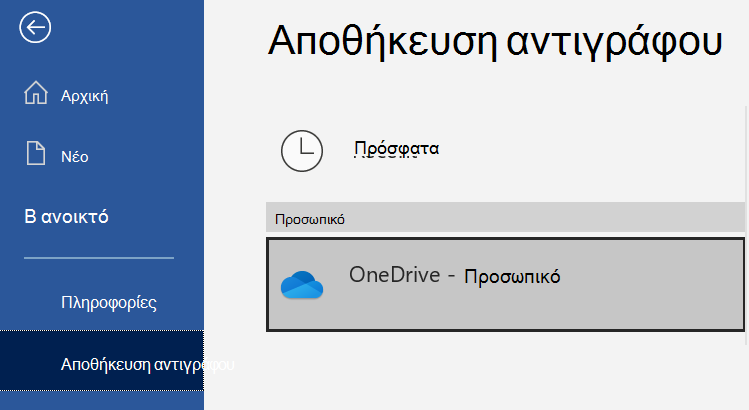
- Επιλέξτε "Αρχείο",>"Αποθήκευση αντιγράφου>",OneDrive - Προσωπικό.
- Επιλέξτε Πληκτρολογήστε εδώ το όνομα αρχείου και πληκτρολογήστε ένα όνομα.
- Εάν θέλετε να αποθηκεύσετε σε άλλο φάκελο, επιλέξτε Αναζήτηση και επιλέξτε το φάκελο που θέλετε.
- Επιλέξτε Αποθήκευση.
Την επόμενη φορά που θα ανοίξετε την εφαρμογή του Office, θα δείτε το αποθηκευμένο αρχείο στη λίστα "Πρόσφατα ", κάτω από την " Κεντρική " καρτέλα.
Σημείωση
Απαιτεί Microsoft 365, Office 2019 ή Office 2016.
Εάν δεν βλέπετε το στοιχείο OneDrive - Προσωπικό στη λίστα:
- Επιλέξτε Προσθήκη θέσης
- Επιλέξτε OneDrive και πραγματοποιήστε είσοδο στο λογαριασμό σας Microsoft.

Χρήση του OneDrive στον υπολογιστή σας
Εάν χρησιμοποιείτε Windows 10 ή 11, το OneDrive μπορεί να σας έχει ήδη ζητήσει να συνδεθείτε για να συγχρονίσετε τα αρχεία σας.
Στο Εξερεύνηση αρχείων, επιλέξτε OneDrive – Προσωπικό.
Εάν το OneDrive δεν έχει ρυθμιστεί, ανατρέξτε στο θέμα:

Χρειάζεστε περισσότερη βοήθεια;
Υποστήριξη λογαριασμού. Για βοήθεια σχετικά με τον λογαριασμό Microsoft και τις συνδρομές σας, επισκεφτείτε τη Βοήθεια για λογαριασμούς & χρεώσεις.
Τεχνική υποστήριξη. Για τεχνική υποστήριξη, επιλέξτε Επικοινωνία με την υποστήριξη της Microsoft παρακάτω, εισαγάγετε το πρόβλημά σας και επιλέξτε Λήψη βοήθειας.
Οι χρήστες κινητών συσκευών μπορούν να επικοινωνήσουν με την Υποστήριξη ανοίγοντας την εφαρμογή OneDrive και κουνώντας απαλά τη συσκευή σας.
Υποστήριξη κοινότητας. Οι κοινότητες σάς βοηθούν να κάνετε ερωτήσεις, να παρέχετε σχόλια και να ακούτε από ειδικούς με πλούσια γνώση. Ρωτήστε την Κοινότητα της Microsoft. Μην αποκαλύπτετε προσωπικές ή ευαίσθητες πληροφορίες σε δημόσια φόρουμ.