
Με την επαναφορά του Microsoft OneDrive ορισμένες φορές τα προβλήματα συγχρονισμού επιλύονται και γίνεται επαναφορά όλων των ρυθμίσεων του OneDrive. Το OneDrive θα εκτελέσει πλήρη συγχρονισμό μετά την επαναφορά.
Σημαντικό
Δεν θα χάσετε αρχεία ή δεδομένα με την επαναφορά του OneDrive στον υπολογιστή σας. Με την επαναφορά του OneDrive αποσυνδέονται μόνο όλες οι συνδέσεις συγχρονισμού (συμπεριλαμβανομένων των προσωπικών και των συνδέσεων εργασίας ή των σχολείων).
Ακολουθήστε τα παρακάτω βήματα για να επαναφέρετε την εφαρμογή OneDrive
| Βήμα | Στιγμιότυπο οθόνης |
|---|---|
1. Στο πληκτρολόγιο του υπολογιστή σας, πατήστε το πλήκτρο των Windows , το  και το R ταυτόχρονα για να ανοίξετε το παράθυρο διαλόγου Εκτέλεση. και το R ταυτόχρονα για να ανοίξετε το παράθυρο διαλόγου Εκτέλεση. |

|
| 2. Αντιγράψτε ή πληκτρολογήστε wsreset.exe στο πλαίσιο και, στη συνέχεια, επιλέξτε OK. Σημείωση: Θα ανοίξει και θα κλείσει για λίγο ένα κενό παράθυρο γραμμής εντολών και, στη συνέχεια, θα ανοίξει η εφαρμογή Microsoft Store. Μπορείτε να τα αγνοήσετε και να κλείσετε τυχόν ανεπιθύμητα παράθυρα. Εάν το OneDrive εξακολουθεί να μην συγχρονίζεται, ας συνεχίσουμε με την επαναφορά της συγχρονισμός του OneDrive εφαρμογής. |

|
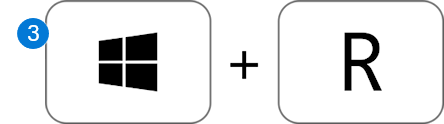
| 3. Πατήστε ξανά το πλήκτρο Windows και R. |
|
4. Αυτή τη φορά αντιγράψτε το παρακάτω κείμενο και επικολλήστε το στο παράθυρο διαλόγου και, στη συνέχεια, πατήστε OK.%localappdata%\\Microsoft\\OneDrive\\onedrive.exe /reset |

|
5. Εάν δείτε ένα "Τα Windows δεν μπορούν να βρουν..." , αντιγράψτε και επικολλήστε το παρακάτω κείμενο και, στη συνέχεια, πατήστε OK.C:\\Program Files\\Microsoft OneDrive\\onedrive.exe /reset |

|
6. Εάν εξακολουθείτε να βλέπετε ένα "Τα Windows δεν μπορούν να βρουν..." , αντιγράψτε και επικολλήστε το παρακάτω κείμενο και, στη συνέχεια, πατήστε OK.C:\\Program Files (x86)\\Microsoft OneDrive\\onedrive.exe /resetΣημείωση: Εάν κανένα από αυτά τα βήματα δεν έχει αποτέλεσμα, δεν έχετε εγκαταστήσει την εφαρμογή συγχρονισμός του OneDrive. Μάθετε περισσότερα. |

|
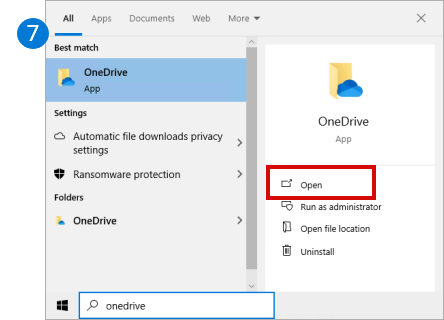
| 7. Επανεκκινήστε το OneDrive με μη αυτόματο τρόπο μεταβαίνοντας στο , πληκτρολογήστε OneDrive στο πλαίσιο αναζήτησης και, στη συνέχεια, κάντε κλικ στην εφαρμογή υπολογιστή OneDrive . |
|
Σημείωση
- Εάν κανένα από αυτά τα βήματα δεν έχει αποτέλεσμα, δεν έχετε εγκαταστήσει την εφαρμογή συγχρονισμός του OneDrive. Μάθετε περισσότερα.
- Εάν είχατε επιλέξει να γίνεται συγχρονισμός μόνο ορισμένων φακέλων πριν από την επαναφορά, θα χρειαστεί να το ξανακάνετε αφού ολοκληρωθεί ο συγχρονισμός. Θα πρέπει να ολοκληρώσετε αυτήν τη διαδικασία για το προσωπικό OneDrive και το OneDrive για εταιρικούς ή σχολικούς λογαριασμούς. Διαβάστε το θέμα Επιλέξετε ποιοι φάκελοι του OneDrive θα συγχρονίζονται με τον υπολογιστή σας για περισσότερες πληροφορίες.
Για να επαναφέρετε την εφαρμογή OneDrive Store
Συμβουλή
Εάν δεν είστε βέβαιοι για το ποια εφαρμογή OneDrive διαθέτετε, διαβάστε Ποια εφαρμογή OneDrive διαθέτω;
- Πατήστε Έναρξη και Enter
apps:onedrive - Επιλέξτε Ρυθμίσεις εφαρμογής
- Κάντε κύλιση προς τα κάτω στη λίστα και επιλέξτε Επαναφορά.
Τι κάνει η επαναφορά του OneDrive;
Κατά τη διάρκεια μιας επαναφοράς, το OneDrive κάνει τα εξής:
- Διαγράφει το αρχείο DAT.
- Αποθηκεύει τα αρχεία καταγραφής εφαρμογών στο μητρώο.
- Αποθηκεύει τις ρυθμίσεις στο δίσκο.
Όταν γίνει επανεκκίνηση του OneDrive, ελέγχει με το μητρώο για να επιβεβαιώσει ότι η επαναφορά πραγματοποιήθηκε και, στη συνέχεια, φορτώνει τις ρυθμίσεις και δημιουργεί ξανά το αρχείο DAT.
Δεν θα χάσετε δεδομένα με την επαναφορά του OneDrive.
Χρειάζεστε περισσότερη βοήθεια;
Υποστήριξη λογαριασμού. Για βοήθεια σχετικά με τον λογαριασμό Microsoft και τις συνδρομές σας, επισκεφτείτε τη Βοήθεια για λογαριασμούς & χρεώσεις.
Τεχνική υποστήριξη. Για τεχνική υποστήριξη, επιλέξτε Επικοινωνία με την υποστήριξη της Microsoft παρακάτω, εισαγάγετε το πρόβλημά σας και επιλέξτε Λήψη βοήθειας.
Οι χρήστες κινητών συσκευών μπορούν να επικοινωνήσουν με την Υποστήριξη ανοίγοντας την εφαρμογή OneDrive και κουνώντας απαλά τη συσκευή σας.
Υποστήριξη κοινότητας. Οι κοινότητες σάς βοηθούν να κάνετε ερωτήσεις, να παρέχετε σχόλια και να ακούτε από ειδικούς με πλούσια γνώση. Ρωτήστε την Κοινότητα της Microsoft. Μην αποκαλύπτετε προσωπικές ή ευαίσθητες πληροφορίες σε δημόσια φόρουμ.