
Ο εντοπισμός ransomware σάς ειδοποιεί όταν τα αρχεία σας OneDrive έχουν δεχθεί επίθεση και σας καθοδηγεί στη διαδικασία επαναφοράς των αρχείων σας. Το ransomware είναι ένας τύπος κακόβουλου λογισμικού (malware) που έχει σχεδιαστεί για να εμποδίζει την πρόσβαση στα αρχεία σας μέχρι να πληρώσετε χρήματα.
Όταν το Microsoft 365 εντοπίσει μια επίθεση λυτρισμικού, θα λάβετε μια ειδοποίηση στη συσκευή σας και θα λάβετε ένα μήνυμα ηλεκτρονικού ταχυδρομείου από το Microsoft 365. Εάν δεν είστε συνδρομητής, η πρώτη ειδοποίηση και η ανάκτηση είναι δωρεάν. Δείτε διαθέσιμα προγράμματα.
- Κάντε κλικ στη σύνδεση στην ειδοποίηση ή στο μήνυμα ηλεκτρονικού ταχυδρομείου ή μεταβείτε στην τοποθεσία web του OneDrive και θα σας καθοδηγήσουμε στη διαδικασία αποκατάστασης, η οποία περιλαμβάνει τα εξής:
- Επιβεβαιώστε ότι τα αρχεία σας έχουν μολυνθεί.
- Καθαρίστε όλες τις συσκευές σας.
- Επαναφέρετε το OneDrive σας.

Ροή εργασιών εντοπισμού και αποκατάστασης ransomware στο OneDrive
Εάν το Microsoft 365 εντόπισε μια επίθεση λυτρισμικού, θα δείτε την οθόνη Σημάδια ρανσονικού λογισμικού όταν μεταβείτε στην τοποθεσία Web του OneDrive (ίσως χρειαστεί να συνδεθείτε πρώτα). Επιλέξτε το κουμπί "Γρήγορα αποτελέσματα " για να ξεκινήσετε.

Βήμα 1: Αναγνώριση αρχείων που έχουν μολυνθεί από ransomware στο OneDrive
Στην οθόνη "Φαίνονται σωστά αυτά τα αρχεία; ", θα σας δείξουμε ορισμένα ύποπτα αρχεία. Εάν έχουν λάθος όνομα ή επίθημα ή δεν εμφανίζονται σωστά όταν τα ανοίγετε από τη λίστα, είναι πιθανό να έχουν παραβιαστεί από ransomware.

- Επιλέξτε ένα αρχείο για να το ανοίξετε στο πρόγραμμα προβολής online. (Αυτό δεν θα κατεβάσει το αρχείο στη συσκευή σας.)
- Εάν δεν βλέπετε το αρχείο, θα έχετε την επιλογή να πραγματοποιήσετε λήψη του στη συσκευή σας, ώστε να μπορείτε να το ανοίξετε.
- Επαναλάβετε τα βήματα 1 και 2 για όσα αρχεία θέλετε να δείτε.
- Εάν τα αρχεία σας έχουν μολυνθεί, επιλέξτε Τα αρχεία μου έχουν μολυνθεί για να προχωρήσετε στο επόμενο βήμα της διαδικασίας αποκατάστασης ransomware. Διαφορετικά, εάν τα αρχεία σας φαίνονται κανονικά και είστε βέβαιοι ότι δεν έχουν μολυνθεί με ransomware, επιλέξτε Τα αρχεία μου είναι εντάξει.
Εάν επιλέξετε " Τα αρχεία μου είναι εντάξει", θα τερματίσετε τη διαδικασία αποκατάστασης ransomware και θα επιστρέψετε στη χρήση του OneDrive ως συνήθως.
Βήμα 2: Εκκαθάριση ransomware από συσκευές που είναι συνδεδεμένες στο OneDrive
Στην οθόνη "Καθαρισμός όλων των συσκευών σας ", θα δείτε οδηγίες για τον καθαρισμό όλων των συσκευών σας όπου χρησιμοποιείτε το OneDrive. Πριν επαναφέρετε τα αρχεία σας, είναι σημαντικό να χρησιμοποιήσετε λογισμικό anivirus για να καθαρίσετε όλες τις συσκευές σας. Διαφορετικά, τα αρχεία σας θα μπορούσαν να κρυπτογραφηθούν ξανά κατά την επαναφορά τους.
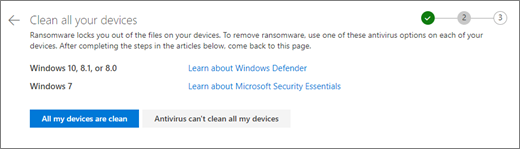
Επιλέξτε τη σύνδεση για την έκδοση των Windows που χρησιμοποιείτε και ακολουθήστε τις οδηγίες στο άρθρο.
Επαναλάβετε το βήμα 1 για όλες τις άλλες συσκευές στις οποίες χρησιμοποιείτε το OneDrive.
Αφού ολοκληρώσετε τα βήματα στα άρθρα, επιστρέψτε στη σελίδα "Καθαρισμός όλων των συσκευών σας " στην τοποθεσία του OneDrive στο Web και επιλέξτε ένα από αυτά τα κουμπιά:
- Όλες οι συσκευές μου είναι καθαρές. Επιλέξτε αυτό το κουμπί όταν ολοκληρώσετε τον καθαρισμό όλων των συσκευών σας και είστε έτοιμοι να προχωρήσετε στο τελευταίο βήμα της διαδικασίας αποκατάστασης, που είναι η επαναφορά των αρχείων σας από το OneDrive.
-
Το λογισμικό προστασίας από ιούς δεν μπορεί να εκκαθαρίσει όλες τις συσκευές μου. Επιλέξτε αυτό το κουμπί αφού προσπαθήσατε να καθαρίσετε τις συσκευές σας και διαπιστώσατε ότι δεν μπορείτε να εκκαθαρίσετε όλες τις συσκευές για οποιονδήποτε λόγο. Τώρα, θα μεταβείτε στη σελίδα " Επαναφορά συσκευών ", η οποία παραθέτει πληροφορίες σχετικά με τον τρόπο επαναφοράς των συσκευών σας.
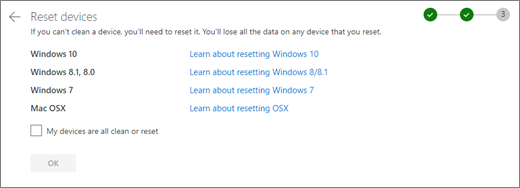
Ακολουθήστε τις συνδέσεις με βάση το λειτουργικό σας σύστημα. Όταν εκκαθαρίσετε ή επαναφέρετε όλες τις συσκευές σας, επιστρέψτε στην τοποθεσία web του OneDrive και επιστρέψτε στη σελίδα " Επαναφορά συσκευών ", επιλέξτε το πλαίσιο " Όλες οι συσκευές μου είναι καθαρές ή επαναφορά " και, στη συνέχεια, επιλέξτε OK.
Βήμα 3: Επαναφέρετε αρχεία από το OneDrive μετά από επίθεση ransomware
Το τελευταίο βήμα αφού καθαριστούν όλες οι συσκευές σας είναι να επαναφέρετε το OneDrive σας.
Όταν φτάσετε σε αυτό το βήμα, η ώρα και η ημερομηνία που εντοπίστηκε το ransomware θα επιλεγούν αυτόματα.
Μάθετε περισσότερα
Εύρεση αρχείων που έχουν χαθεί ή λείπουν στο OneDrive
Προβολή προηγούμενων εκδόσεων αρχείων του Office
Πώς το λογισμικό κακόβουλης λειτουργίας μπορεί να μολύνει τον υπολογιστή σας
Μάθετε περισσότερα σχετικά με την προηγμένη προστασία του Microsoft 365
Χρειάζεστε περισσότερη βοήθεια;
Υποστήριξη λογαριασμού. Για βοήθεια σχετικά με τον λογαριασμό Microsoft και τις συνδρομές σας, επισκεφτείτε τη Βοήθεια για λογαριασμούς & χρεώσεις.
Τεχνική υποστήριξη. Για τεχνική υποστήριξη, επιλέξτε Επικοινωνία με την υποστήριξη της Microsoft παρακάτω, εισαγάγετε το πρόβλημά σας και επιλέξτε Λήψη βοήθειας.
Οι χρήστες κινητών συσκευών μπορούν να επικοινωνήσουν με την Υποστήριξη ανοίγοντας την εφαρμογή OneDrive και κουνώντας απαλά τη συσκευή σας.
Υποστήριξη κοινότητας. Οι κοινότητες σάς βοηθούν να κάνετε ερωτήσεις, να παρέχετε σχόλια και να ακούτε από ειδικούς με πλούσια γνώση. Ρωτήστε την Κοινότητα της Microsoft. Μην αποκαλύπτετε προσωπικές ή ευαίσθητες πληροφορίες σε δημόσια φόρουμ.