
Η αυτόματη αποθήκευση λειτουργεί στο Microsoft 365 όταν το αρχείο σας αποθηκεύεται στο OneDrive ή στο SharePoint. Για να χρησιμοποιήσετε την αυτόματη αποθήκευση, ανοίξτε ή αποθηκεύστε το αρχείο απευθείας από το Word, το Excel ή το PowerPoint και βεβαιωθείτε ότι έχετε μια ενεργή συνδρομή στο Microsoft 365.
Σημείωση
Τα αρχεία CSV δεν υποστηρίζονται στην Αυτόματη αποθήκευση.
Ενεργοποίηση της αυτόματης αποθήκευσης στο Word, το Excel ή το PowerPoint
Για να ενεργοποιήσετε την Αυτόματη αποθήκευση, αποθηκεύστε το αρχείο σας στο φάκελο του OneDrive ή του SharePoint μέσα από την εφαρμογή Microsoft 365.
Μεταβείτε στο " Αρχείο " και, στη συνέχεια, " Αποθήκευση ως".
Επιλέξτε
 Προσωπικός, εταιρικός ή σχολικός λογαριασμός OneDrive.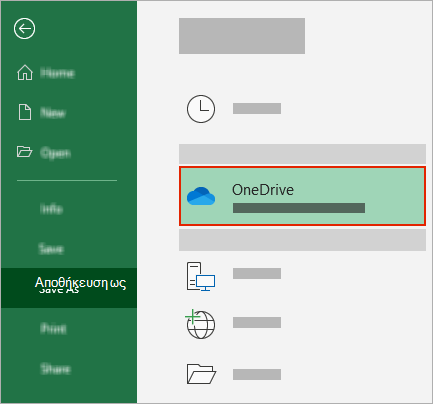
Επιλέξτε τον υποφάκελό σας από την εμφανιζόμενη λίστα.
Πληκτρολογήστε ένα όνομα αρχείου και επιλέξτε Αποθήκευση.
Συμβουλή
- Εάν δεν βλέπετε το στη λίστα, επιλέξτε Είσοδος. Εάν δεν βλέπετε το οικογενειακό ή σχολικό OneDrive σας στη λίστα, επιλέξτε Προσθήκη θέσης. Μάθετε περισσότερα σχετικά με τον τρόπο προσθήκης του OneDrive ως υπηρεσίας.
- Η επιλογή ενός υπάρχοντος αρχείου θα ενεργοποιήσει την Αυτόματη αποθήκευση για αυτό το αρχείο.
- Εάν δεν βλέπετε το
Ενεργοποίηση αυτόματης αποθήκευσης κατά το άνοιγμα αρχείων από το OneDrive ή το SharePoint
Για να διασφαλίσετε ότι η Αυτόματη αποθήκευση θα είναι ενεργοποιημένη αμέσως μόλις ξεκινήσετε την επεξεργασία, ανοίξτε το αρχείο μεταβαίνοντας στον φάκελο OneDrive ή SharePoint μέσα από την εφαρμογή Microsoft 365.
Μεταβείτε στο Αρχείο και, στη συνέχεια, Άνοιγμα.
Επιλέξτε
Προσωπικός, εταιρικός ή σχολικός λογαριασμός OneDrive.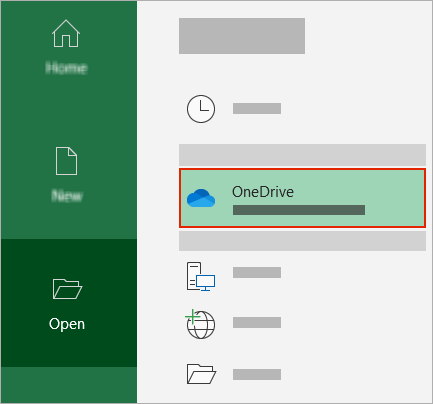
Επιλέξτε τη θέση του υποφακέλου σας από την εμφανιζόμενη λίστα.
Επιλέξτε ένα αρχείο για να το ανοίξετε.
Συμβουλή
- Εάν δεν βλέπετε το στη λίστα, επιλέξτε Είσοδος. Εάν δεν βλέπετε το οικογενειακό ή σχολικό OneDrive σας στη λίστα, επιλέξτε Προσθήκη θέσης. Μάθετε περισσότερα σχετικά με τον τρόπο προσθήκης του OneDrive ως υπηρεσίας.
- Αφού το ανοίξετε, δεν χρειάζεται να συνεχίσετε να αποθηκεύετε το αρχείο σας - κάθε αλλαγή αποθηκεύεται αυτόματα.
- Εάν δεν βλέπετε το
Διορθώστε το μήνυμα "Μόλις αποστείλετε το αρχείο" κατά την ενεργοποίηση της αυτόματης αποθήκευσης

Εάν επιλέξετε το κουμπί εναλλαγής για την αυτόματη αποθήκευση και δείτε ένα μήνυμα που αναφέρει "Απλώς ανεβάστε το αρχείο", ακολουθήστε τα παρακάτω βήματα:
Για να συνεχίσετε να εργάζεστε στο αρχικό αρχείο, επιλέξτε το X για να κλείσετε το παράθυρο. Στη συνέχεια, ακολουθήστε τα παραπάνω βήματα Για να ενεργοποιήσετε την Αυτόματη αποθήκευση.
Για να δημιουργήσετε ένα αντίγραφο του αρχείου σας, μην κλείσετε το παράθυρο "Αποθήκευση". Επιλέξτε το OneDrive από τη λίστα θέσεων και πληκτρολογήστε ένα όνομα για το αντίγραφο.
Προσοχή
Εάν ανοίξετε το αρχικό αρχείο, δεν θα δείτε μεταγενέστερες αλλαγές.
Συμβουλή
Επιλέξτε το όνομα αρχείου στο επάνω μέρος της εφαρμογής για να δείτε τη θέση και το ιστορικό εκδόσεών της.
Αντιμετώπιση προβλημάτων ενεργοποίησης της αυτόματης αποθήκευσης σε εφαρμογές Microsoft 365
Γιατί η Αυτόματη αποθήκευση δεν είναι ενεργοποιημένη κατά το άνοιγμα ενός αρχείου από το Εξερεύνηση αρχείων ή το Finder;
Εάν ανοίξετε ένα αρχείο του Office από το Εξερεύνηση αρχείων ή το Finder, θα πρέπει να ανοίξετε το αρχείο όπως περιγράφεται παραπάνω για να ενεργοποιήσετε την Αυτόματη αποθήκευση.
Κλείστε και ανοίξτε ξανά το αρχείο από την εφαρμογή Microsoft 365, όχι από το Εξερεύνηση αρχείων ή το Finder.
Γιατί η Αυτόματη αποθήκευση δεν είναι ενεργοποιημένη κατά το άνοιγμα ενός αρχείου από τη λίστα πρόσφατων αρχείων μου;
Εάν ανοίξετε ένα αρχείο του Office από τη λίστα των πρόσφατων αρχείων μέσω της γραμμής εργασιών ή της εφαρμογής του Office, θα πρέπει να ανοίξετε το αρχείο όπως περιγράφεται παραπάνω για να ενεργοποιήσετε την Αυτόματη αποθήκευση.
Για να το ελέγξετε, τοποθετήστε το δείκτη του ποντικιού επάνω από την πρόσφατη λίστα: Files που ξεκινούν C:\Χρήστες\ στη διαδρομή τους δεν θα ανοίξουν με την Αυτόματη αποθήκευση, αλλά τα αρχεία με https:// θέληση.
Κλείστε και ανοίξτε ξανά το αρχείο μέσα από την εφαρμογή Microsoft 365 και όχι από τη λίστα πρόσφατων αρχείων.
Γιατί απενεργοποιείται η Αυτόματη αποθήκευση;
Εάν ανοίξετε ένα αρχείο του Office από το Εξερεύνηση αρχείων, το Πρόγραμμα εύρεσης ή από τη λίστα πρόσφατων αρχείων μέσω της γραμμής εργασιών, ίσως χρειαστεί να αποθηκεύσετε ή να ανοίξετε το αρχείο όπως περιγράφεται παραπάνω για να ενεργοποιήσετε την Αυτόματη αποθήκευση.
Κλείστε και ανοίξτε ξανά το αρχείο μέσα από την εφαρμογή Microsoft 365 και όχι από τη λίστα πρόσφατων αρχείων.
Οι ρυθμίσεις αυτόματης αποθήκευσης ενδέχεται να είναι απενεργοποιημένες για ορισμένα αρχεία, ειδικά για μεγάλα αρχεία ή αρχεία που είναι αποθηκευμένα στο SharePoint.
- Μεταβείτε στοΑποθήκευση επιλογών>αρχείου>.
- Βεβαιωθείτε ότι το πλαίσιο " Αυτόματη αποθήκευση " είναι επιλεγμένο.
Η Αυτόματη αποθήκευση εξακολουθεί να μην είναι ενεργοποιημένη όταν ανοίγετε ένα αρχείο με την εφαρμογή Microsoft 365 από το OneDrive
Οι ρυθμίσεις αυτόματης αποθήκευσης ενδέχεται να είναι απενεργοποιημένες για ορισμένα αρχεία, ειδικά για μεγάλα αρχεία ή αρχεία που είναι αποθηκευμένα στο SharePoint.
- Μεταβείτε στηνεπιλογή "Αποθήκευση επιλογών>αρχείου>"
- Βεβαιωθείτε ότι το πλαίσιο " Αυτόματη αποθήκευση " είναι επιλεγμένο.
Τι πρέπει να κάνετε εάν η Αυτόματη αποθήκευση εξακολουθεί να μην είναι ενεργοποιημένη
Υπάρχουν και άλλοι λόγοι για τους οποίους μπορεί να είναι απενεργοποιημένη η Αυτόματη αποθήκευση. Ακολουθεί μια λίστα με συνηθισμένες αιτίες για την απενεργοποίησή της:
- Η Αυτόματη αποθήκευση είναι διαθέσιμη μόνο αν έχετε ενεργή συνδρομή στο Microsoft 365. Δεν έχετε συνδρομή; Αξιοποιήστε στο έπακρο το Office με το Office 365.
- Το αρχείο είναι σε παλαιότερη μορφή, όπως .xls, .ppt ή .doc.
- Ο συγχρονισμός OneDrive βρίσκεται σε παύση.
- Το αρχείο σας είναι ενσωματωμένο σε ένα άλλο αρχείο Microsoft 365.
- Η παρουσίαση είναι σε κατάσταση προβολής παρουσίασης.
Κατανοήστε εάν η αυτόματη αποθήκευση λειτουργεί με τοπικά αρχεία σε εφαρμογές Microsoft 365
Η Αυτόματη αποθήκευση ισχύει μόνο για αρχεία του Microsoft 365 που είναι αποθηκευμένα στο OneDrive, αλλά η δυνατότητα Αυτόματης ανάκτησης του Microsoft 365 είναι ενεργοποιημένη από προεπιλογή και αποθηκεύει την εργασία σας κάθε 10 λεπτά.
Για να προβάλετε ή να αλλάξετε τις ρυθμίσεις Αυτόματης ανάκτησης, ανοίξτε μια εφαρμογή Microsoft 365 και επιλέξτεΑποθήκευση επιλογών>αρχείου>.
Απενεργοποίηση της αυτόματης αποθήκευσης στο Word, το Excel ή το PowerPoint
Για να απενεργοποιήσετε την Αυτόματη αποθήκευση, κάντε εναλλαγή του διακόπτη αυτόματης αποθήκευσης στην επάνω αριστερή γωνία της κεφαλίδας της εφαρμογής.

Έχετε σχόλια;
Στείλτε μας τα σχόλιά σας για να μάς βοηθήσετε να δώσουμε προτεραιότητα σε νέες δυνατότητες σε μελλοντικές ενημερώσεις. Για περισσότερες πληροφορίες, ανατρέξτε στο θέμα Πώς μπορώ να παρέχω σχόλια σχετικά με το Microsoft Office.
Χρειάζεστε περισσότερη βοήθεια;
Τι είναι η "Αυτόματη αποθήκευση";
Υποστήριξη λογαριασμού. Για βοήθεια σχετικά με τον λογαριασμό Microsoft και τις συνδρομές σας, επισκεφτείτε τη Βοήθεια για λογαριασμούς & χρεώσεις.
Τεχνική υποστήριξη. Για τεχνική υποστήριξη, επιλέξτε Επικοινωνία με την υποστήριξη της Microsoft παρακάτω, εισαγάγετε το πρόβλημά σας και επιλέξτε Λήψη βοήθειας.
Οι χρήστες κινητών συσκευών μπορούν να επικοινωνήσουν με την Υποστήριξη ανοίγοντας την εφαρμογή OneDrive και κουνώντας απαλά τη συσκευή σας.
Υποστήριξη κοινότητας. Οι κοινότητες σάς βοηθούν να κάνετε ερωτήσεις, να παρέχετε σχόλια και να ακούτε από ειδικούς με πλούσια γνώση. Ρωτήστε την Κοινότητα της Microsoft. Μην αποκαλύπτετε προσωπικές ή ευαίσθητες πληροφορίες σε δημόσια φόρουμ.