
Εάν διαγράψετε κατά λάθος ένα αρχείο ή φάκελο στο OneDrive, ενδέχεται να μπορείτε να το ανακτήσετε αργότερα από τον κάδο ανακύκλωσης του OneDrive και, εάν είστε συνδρομητής του Microsoft 365, μπορείτε ακόμη και να επαναφέρετε ολόκληρο το OneDrive εάν κάτι δεν πάει καλά.
Σημείωση
- Για πληροφορίες σχετικά με την επαναφορά μιας παλαιότερης έκδοσης ενός αρχείου, ανατρέξτε στο θέμα Επαναφορά προηγούμενης έκδοσης αρχείου στο OneDrive.
- Για πληροφορίες σχετικά με την επαναφορά ενός διαγραμμένου αρχείου ή φακέλου του SharePoint, δείτε πώς μπορείτε να επαναφέρετε στοιχεία από τον Κάδο Ανακύκλωσης του SharePoint.
Σημείωση
Το βίντεο δείχνει έναν εταιρικό ή σχολικό λογαριασμό OneDrive. Παρακολουθήστε αυτό το βίντεο για τη διαγραφή ή την επαναφορά αρχείων με έναν λογαριασμό Microsoft.
Μεταβείτε στην τοποθεσία web του OneDrive και εισέλθετε είτε με τον λογαριασμό Microsoft είτε με τον εταιρικό ή σχολικό λογαριασμό σας.
Στο παράθυρο περιήγησης, επιλέξτε Κάδος ανακύκλωσης.

Επιλέξτε τα αρχεία ή τους φακέλους που θέλετε να επαναφέρετε, τοποθετώντας το δείκτη του ποντικιού σε κάθε στοιχείο και κάνοντας κλικ στο πλαίσιο ελέγχου κύκλου που εμφανίζεται και, στη συνέχεια, κάντε κλικ στην επιλογή Επαναφορά.
Σημείωση
- Εάν έχετε εισέλθει στο OneDrive με έναν προσωπικό λογαριασμό Microsoft, τα στοιχεία στον κάδο ανακύκλωσης διαγράφονται αυτόματα 30 ημέρες μετά την τοποθέτησή τους σε αυτόν. Τα αρχεία που έχουν διαγραφεί από το προσωπικό θησαυροφυλάκιο θα εμφανίζονται μόνο στον κάδο ανακύκλωσης εάν το προσωπικό θησαυροφυλάκιο είναι ξεκλείδωτο πριν ελέγξετε τον κάδο ανακύκλωσης. Μπορείτε να χρησιμοποιήσετε την εντολή Εμφάνιση στοιχείων προσωπικού θησαυροφυλακίου στον κάδο ανακύκλωσης για να ξεκλειδώσετε το προσωπικό θησαυροφυλάκιο και να δείτε αυτά τα στοιχεία.
- Εάν έχετε εισέλθει με έναν εταιρικό ή σχολικό λογαριασμό, τα στοιχεία στον κάδο ανακύκλωσης διαγράφονται αυτόματα μετά από 93 ημέρες, εκτός εάν ο διαχειριστής έχει αλλάξει τη ρύθμιση. Δείτε περισσότερες πληροφορίες σχετικά με το χρονικό διάστημα διατήρησης των διαγραμμένων στοιχείων για εταιρικούς ή σχολικούς λογαριασμούς.
Επαναφορά διαγραμμένων αρχείων ή φακέλων από τον υπολογιστή σας
Εάν έχετε διαγράψει τα αρχεία ή τους φακέλους από το OneDrive, ελέγξτε τον Κάδο Ανακύκλωσης (Windows) ή τον Κάδο απορριμμάτων (Mac) για να δείτε εάν τα αρχεία σας βρίσκονται εκεί.
Σημείωση
- Τα διαγραμμένα αρχεία μόνο online (
 ) δεν θα εμφανίζονται στον Κάδο Ανακύκλωσης ή τον Κάδο απορριμμάτων του υπολογιστή σας.
 - Files που έχουν διαγραφεί από το cloud δεν θα εμφανίζονται στον Κάδο Ανακύκλωσης ή στον Κάδο Ανακύκλωσης του υπολογιστή σας, αλλά μπορούν να ανακτηθούν από τον Κάδο Ανακύκλωσης Web του OneDrive ή του SharePoint.
- Εάν λάβετε ένα μήνυμα ηλεκτρονικού ταχυδρομείου ή μια ειδοποίηση που αναφέρει ότι "Ο φάκελος "[Όνομα φακέλου] καταργήθηκε από το OneDrive σας", αυτό σημαίνει ότι ένας κοινόχρηστος φάκελος διαγράφηκε. Δεν θα μπορείτε να επαναφέρετε ή να ανακτήσετε έναν φάκελο που είναι κοινόχρηστος με εσάς. Εάν κάνατε κοινή χρήση ενός φακέλου με άλλα άτομα και διέγραψαν τα περιεχόμενά του, μπορείτε να βρείτε τα περιεχόμενα στον Κάδο Ανακύκλωσης.
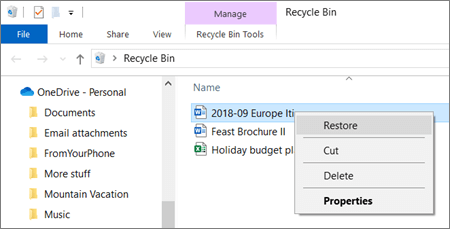
- Για να επαναφέρετε αρχεία από τον Κάδο Ανακύκλωσης στα Windows, ανοίξτε τον Κάδο Ανακύκλωσης, επιλέξτε τα αρχεία ή τους φακέλους που θέλετε να ανακτήσετε και, στη συνέχεια, κάντε δεξί κλικ σε αυτά και επιλέξτε Επαναφορά. Θα γίνει επαναφορά του αρχείου ή του φακέλου στον αρχικό του φάκελο.
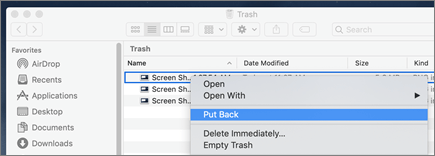
- Για να επαναφέρετε αρχεία από τον Κάδο απορριμμάτων σε Mac, ανοίξτε τον Κάδο, επιλέξτε τα αρχεία ή τους φακέλους που θέλετε να ανακτήσετε και, στη συνέχεια, κάντε δεξί κλικ σε αυτά και επιλέξτε Επαναφορά. Θα γίνει επαναφορά του αρχείου ή του φακέλου στον αρχικό του φάκελο.
Μάθετε περισσότερα
- Μάθετε πώς μπορείτε να βρείτε αρχεία που έχουν χαθεί ή λείπουν στο OneDrive
- Προβολή ιστορικών εκδόσεων αρχείων του Microsoft 365
Χρειάζεστε περισσότερη βοήθεια;
Υποστήριξη λογαριασμού. Για βοήθεια σχετικά με τον λογαριασμό Microsoft και τις συνδρομές σας, επισκεφτείτε τη Βοήθεια για λογαριασμούς & χρεώσεις.
Τεχνική υποστήριξη. Για τεχνική υποστήριξη, επιλέξτε Επικοινωνία με την υποστήριξη της Microsoft παρακάτω, εισαγάγετε το πρόβλημά σας και επιλέξτε Λήψη βοήθειας.
Οι χρήστες κινητών συσκευών μπορούν να επικοινωνήσουν με την Υποστήριξη ανοίγοντας την εφαρμογή OneDrive και κουνώντας απαλά τη συσκευή σας.
Υποστήριξη κοινότητας. Οι κοινότητες σάς βοηθούν να κάνετε ερωτήσεις, να παρέχετε σχόλια και να ακούτε από ειδικούς με πλούσια γνώση. Ρωτήστε την Κοινότητα της Microsoft. Μην αποκαλύπτετε προσωπικές ή ευαίσθητες πληροφορίες σε δημόσια φόρουμ.