
Μπορείτε να επιλέξετε ποιοι φάκελοι του OneDrive θα συγχρονίζονται στη συσκευή σας Windows ή macOS, ώστε να διατηρείτε μόνο τα σημαντικά αρχεία διαθέσιμα χωρίς σύνδεση. Αυτό το άρθρο εξηγεί πώς μπορείτε να διαχειριστείτε την επιλογή φακέλων στην εφαρμογή συγχρονισμός του OneDrive και τι συμβαίνει όταν διακόπτετε το συγχρονισμό ενός φακέλου.
Συμβουλή
Κατά την προβολή του OneDrive μέσω ενός προγράμματος περιήγησης web ή μιας εφαρμογής για κινητές συσκευές, θα βλέπετε πάντα όλους τους φακέλους σας.
Βήματα για την επιλογή φακέλων για συγχρονισμό στα Windows
- Ανοίξτε τις ρυθμίσεις του OneDrive (επιλέξτε το εικονίδιο cloud του OneDrive στην περιοχή ειδοποιήσεων και, στη συνέχεια, επιλέξτε το εικονίδιο "Βοήθεια και ρυθμίσεις" του OneDrive "
 " και, στη συνέχεια, " Ρυθμίσεις".)
 - Μεταβείτε στην καρτέλα "Λογαριασμός ".
- Επιλέξτε "Επιλογή φακέλων".
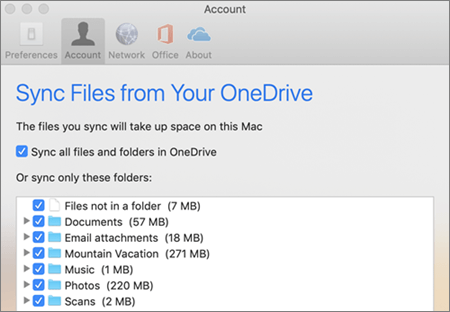
- Στο πλαίσιο διαλόγου Επιλογή φακέλων, καταργήστε την επιλογή τυχόν φακέλων που δεν θέλετε να συγχρονίσετε με τον υπολογιστή σας και επιλέξτε OK.

Σημείωση
- Μπορείτε να επιλέξετε ή να καταργήσετε την επιλογή μόνο των φακέλων που περιλαμβάνονται ήδη στο OneDrive σας. Οι φάκελοι που δεν βρίσκονται στο OneDrive (όπως η εξωτερική μονάδα USB) δεν μπορούν να συμπεριληφθούν για συγχρονισμό. Μάθετε περισσότερα.
- Δεν μπορείτε να καταργήσετε την επιλογή ορισμένων φακέλων που είναι σημαντικοί για τον υπολογιστή, συμπεριλαμβανομένων των φακέλων "Έγγραφα", " Επιφάνεια εργασίας", "Εικόνες " και του φακέλου "Προσωπικό θησαυροφυλάκιο ".
- Εάν καταργήσετε την επιλογή ενός φακέλου που συγχρονίζεται με τον υπολογιστή σας, ο φάκελος θα καταργηθεί από τον υπολογιστή σας, αλλά ο φάκελος και τα περιεχόμενά του θα εξακολουθήσουν να είναι διαθέσιμα online.
- Οι προσαρμοσμένες ρυθμίσεις συγχρονισμού που επιλέγετε είναι μοναδικές για κάθε υπολογιστή και κάθε λογαριασμό.
Μάθετε περισσότερα
- Εργασία με συγχρονισμένα αρχεία στο Εξερεύνηση αρχείων
- Το αρχείο ή ο φάκελος υπάρχει ήδη στο OneDrive
- Επιδιόρθωση προβλημάτων συγχρονισμού του OneDrive
Χρειάζεστε περισσότερη βοήθεια;
Υποστήριξη λογαριασμού. Για βοήθεια σχετικά με τον λογαριασμό Microsoft και τις συνδρομές σας, επισκεφτείτε τη Βοήθεια για λογαριασμούς & χρεώσεις.
Τεχνική υποστήριξη. Για τεχνική υποστήριξη, επιλέξτε Επικοινωνία με την υποστήριξη της Microsoft παρακάτω, εισαγάγετε το πρόβλημά σας και επιλέξτε Λήψη βοήθειας.
Οι χρήστες κινητών συσκευών μπορούν να επικοινωνήσουν με την Υποστήριξη ανοίγοντας την εφαρμογή OneDrive και κουνώντας απαλά τη συσκευή σας.
Υποστήριξη κοινότητας. Οι κοινότητες σάς βοηθούν να κάνετε ερωτήσεις, να παρέχετε σχόλια και να ακούτε από ειδικούς με πλούσια γνώση. Ρωτήστε την Κοινότητα της Microsoft. Μην αποκαλύπτετε προσωπικές ή ευαίσθητες πληροφορίες σε δημόσια φόρουμ.