
Μπορείτε να κάνετε κοινή χρήση ενός παράγοντα AI με άλλα άτομα, όπως ακριβώς θα κάνατε κοινή χρήση ενός αρχείου στο OneDrive. Όταν τεθούν σε κοινή χρήση, οι άλλοι χρήστες μπορούν να ανοίξουν τον παράγοντα και να κάνουν ερωτήσεις σχετικά με τα αρχεία, αλλά μόνο εάν έχουν επίσης δικαιώματα προβολής του περιεχομένου που περιέχουν.
Σημείωση
Οι παράγοντες AI είναι διαθέσιμοι με Microsoft 365 Copilot μόνο για εταιρικούς ή σχολικούς λογαριασμούς.
Δείτε πώς μπορείτε να κάνετε κοινή χρήση και τι πρέπει να γνωρίζετε σχετικά με την πρόσβαση:
Κοινή χρήση αρχείου παράγοντα AI
Εισέλθετε στην τοποθεσία Web του OneDrive με τα εταιρικά ή σχολικά διαπιστευτήριά σας.
Βρείτε το αρχείο που
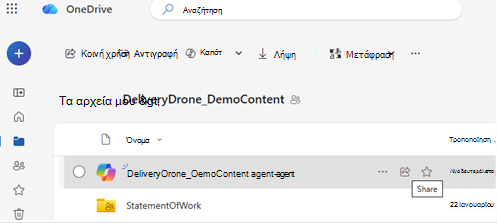
.agentθέλετε να θέσετε σε κοινή χρήση.Επιλέξτε το αρχείο και μετά επιλέξτε «Κοινή χρήση » από τη γραμμή εργαλείων ή το μενού δεξιού κλικ.
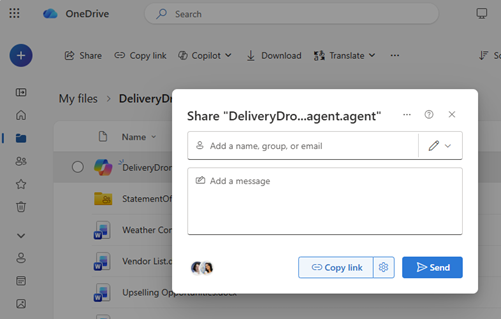
Επιλέξτε με ποιον θέλετε να κάνετε κοινή χρήση.
Επιλέξτε Αποστολή ή Αντιγραφή σύνδεσης.
Βεβαιωθείτε ότι άλλα άτομα μπορούν να αποκτήσουν πρόσβαση στο περιεχόμενο
Η κοινή χρήση του αρχείου παράγοντα δεν σημαίνει αυτόματα κοινή χρήση των αρχείων που περιέχονται σε αυτό.
Για να βεβαιωθείτε ότι οι άλλοι χρήστες μπορούν να λάβουν απαντήσεις από τον εκπρόσωπο:
- Μετάβαση σε κάθε αρχείο που χρησιμοποιείται από τον παράγοντα
- Κάντε κοινή χρήση αυτών των αρχείων με τα ίδια άτομα
- Εναλλακτικά, αποθηκεύστε αυτά τα αρχεία σε έναν κοινόχρηστο φάκελο στον οποίο έχουν πρόσβαση όλοι
Σημαντικό
Εάν κάποιος ανοίξει τον παράγοντα αλλά δεν έχει πρόσβαση στα αρχεία προέλευσης, δεν θα λάβει χρήσιμες απαντήσεις.
Διακοπή κοινής χρήσης ενός παράγοντα AI
Για να διακόψετε την κοινή χρήση:
- Επιλέξτε το
.agentαρχείο. - Επιλέξτε "Διαχείριση πρόσβασης".
- Καταργήστε άτομα ή αλλάξτε τις ρυθμίσεις για τις συνδέσεις.
Συνήθεις συμβουλές κοινής χρήσης
- Χρησιμοποιήστε κοινόχρηστους φακέλους όταν αυτό είναι δυνατό, για να αποφύγετε μη αυτόματες ενημερώσεις δικαιωμάτων
- Ενημέρωση της πρόσβασης εάν προσθέσετε νέα αρχεία στον παράγοντα
- Δοκιμή της κοινόχρηστης σύνδεσης με έναν άλλο λογαριασμό για να επιβεβαιώσετε ότι λειτουργεί όπως αναμένεται
Δείτε επίσης
Δημιουργία και χρήση παράγοντα στο OneDrive
Εύρεση αρχείων παραγόντων στο OneDrive
Χρειάζεστε περισσότερη βοήθεια;
Υποστήριξη λογαριασμού. Για βοήθεια σχετικά με τον λογαριασμό Microsoft και τις συνδρομές σας, επισκεφτείτε τη Βοήθεια για λογαριασμούς & χρεώσεις.
Τεχνική υποστήριξη. Για τεχνική υποστήριξη, επιλέξτε Επικοινωνία με την υποστήριξη της Microsoft παρακάτω, εισαγάγετε το πρόβλημά σας και επιλέξτε Λήψη βοήθειας.
Οι χρήστες κινητών συσκευών μπορούν να επικοινωνήσουν με την Υποστήριξη ανοίγοντας την εφαρμογή OneDrive και κουνώντας απαλά τη συσκευή σας.
Υποστήριξη κοινότητας. Οι κοινότητες σάς βοηθούν να κάνετε ερωτήσεις, να παρέχετε σχόλια και να ακούτε από ειδικούς με πλούσια γνώση. Ρωτήστε την Κοινότητα της Microsoft. Μην αποκαλύπτετε προσωπικές ή ευαίσθητες πληροφορίες σε δημόσια φόρουμ.