Το OneDrive δεν μπορεί να συνδεθεί με τα Windows [ΛΥΣΗ]
ΠΡΟΒΛΗΜΑ
Μετά την ενεργοποίηση των Αρχείων κατ' απαίτηση στο OneDrive, ορισμένοι πελάτες μπορεί να λάβουν το ακόλουθο σφάλμα όταν προσπαθούν να αποκτήσουν πρόσβαση σε στοιχεία στο φάκελο σας OneDrive.
- Το OneDrive δεν μπορεί να συνδεθεί με τα Windows. Τα Αρχεία κατ' απαίτηση απαιτούν σύνδεση με τα Windows για να εμφανίσουν τα αρχεία σας χωρίς να καταλαμβάνουν χώρο σε αυτήν τη συσκευή. Το OneDrive μπορεί να συνεχίσει να προσπαθεί να συνδεθεί με τα Windows ή μπορείτε να επιλέξετε να κάνετε λήψη όλων των αρχείων σας. Δεν θα μπορείτε να χρησιμοποιήσετε διαδικτυακά αρχεία μέχρι αυτό να διορθωθεί.
ΚΑΤΑΣΤΑΣΗ: ΛΥΣΗ
Διαβάστε περισσότερα σχετικά με τον τρόπο επίλυσης του σφάλματος κατά την πρόσβαση σε αρχεία στο OneDrive.
Πρόβλημα κατά την πρόσβαση στο Store
Αν δεν μπορείτε να αποκτήσετε πρόσβαση στο Store, δοκιμάστε τις εξής συμβουλές:
- Βεβαιωθείτε ότι έχετε την πιο πρόσφατη εφαρμογή του Store και ότι έχετε πραγματοποιήσει είσοδο με έναν λογαριασμό που έχει δικαιώματα για αγορά ή λήψη εφαρμογών.
- Αγοράστε τη συνδρομή σας online στο https://onedrive.live.com/about/plans/
Δυστυχώς, το OneDrive δεν μπορεί να προσθέσει τον φάκελό σας αυτήν τη στιγμή
Για να σας βοηθήσουμε να προσθέσετε τον φάκελό σας, διαβάστε περισσότερα σχετικά με τις περιπτώσεις στις οποίες δεν έχετε πραγματοποιήσει είσοδο.
Η συνδρομή εξαργυρώνεται με άλλο λογαριασμό
Αυτό μπορεί να οφείλεται στο ότι έχετε πραγματοποιήσει είσοδο με διαφορετικό λογαριασμό Microsoft. Ελέγξτε ποιος λογαριασμός υπάρχει στην κινητή συσκευή σας:
- Ανοίξτε την εφαρμογή OneDrive.
- Πατήστε την εικόνα προφίλ σας ή το
 .
.
- Το όνομα του λογαριασμού σας βρίσκεται στο επάνω μέρος της οθόνης, κάτω από την επιλογή Εγώ. Εάν εμφανίζεται ο εταιρικός ή σχολικός λογαριασμός σας, πατήστε το
 για να δείτε άλλες επιλογές λογαριασμού ή επιλέξτε + Προσθήκη λογαριασμού για να προσθέσετε τον προσωπικό σας λογαριασμό Microsoft.
Το αρχείο ή ο φάκελος υπάρχει ήδη στο OneDrive.
Μετά την κατάργηση της επιλογής ενός φακέλου από τη λίστα των φακέλων που επιλέγετε να συγχρονίσετε, ενδέχεται να εμφανιστεί το σφάλμα: "Το αρχείο ή ο φάκελος υπάρχει ήδη στο OneDrive."
Επιλογές λύσης:
Επιλογή 1: Διαγράψετε το από τον υπολογιστή.
Σημείωση
Μπορείτε να διαγράψετε το αρχείο με ασφάλεια, επειδή είναι ακόμα διαθέσιμο στο OneDrive online. Εάν δεν θέλετε να έχετε τον φάκελο στο OneDrive αλλά μόνο στον υπολογιστή σας, αφαιρέστε τον φάκελο από τον φάκελο OneDrive του υπολογιστή (ανατρέξτε στην επιλογή 2 παρακάτω).
Επιλογή 2: Καταργήστε το αρχείο ή το φάκελο από το OneDrive.
Σημείωση
Αφού συμπεριλάβετε το αρχείο στη λίστα των φακέλων που θέλετε να συγχρονίσετε, μετακινήστε τον φάκελο σε άλλη θέση έξω από τη δομή του φακέλου OneDrive. Με τον τρόπο αυτόν θα διαγραφούν τα αρχεία και οι φάκελοι από το OneDrive.com και θα είναι διαθέσιμα μόνο στον υπολογιστή σας.
Η αποστολή αποκλείστηκε
ΠΡΟΒΛΗΜΑ
Αυτό το πρόβλημα μπορεί να προκύψει εάν έχετε εισέλθει σε μια εφαρμογή Microsoft 365 με έναν λογαριασμό που δεν έχει δικαιώματα αποστολής αρχείων στο OneDrive.
ΛΥΣΗ
Επαναφέρετε την εφαρμογή ρυθμίσεων των Windows που είχε συνδεθεί με τον εταιρικό λογαριασμό μου, εγκαταστήστε ξανά την εφαρμογή OneDrive και επιλύθηκε το πρόβλημα.
- Ακολουθήστε τα βήματα που παρατίθενται για να προσθέσετε το OneDrive ως υπηρεσία.
Εάν αυτό δεν έχει αποτέλεσμα, ίσως χρειαστεί να διαγράψετε τα παλιά διαπιστευτήρια του OneDrive ακολουθώντας τα παρακάτω βήματα.
Ορισμένοι χρήστες ενδέχεται να αντιμετωπίζουν προβλήματα εισόδου στο OneDrive με διαπιστευτήρια που έχουν λήξει στον υπολογιστή.
ΤΕΥΧΟΣ
Δημιουργείται ένα διπλότυπο αρχείο με το όνομα του υπολογιστή σας να προστίθεται στο όνομα αρχείου, για παράδειγμα:
- book1.xlsx
- Book1-Desktop-Computer. xlsx
ΛΥΣΗ
Windows:
- Πατήστε το πλήκτρο των Windows
 + R για να ανοίξετε το παράθυρο διαλόγου "Εκτέλεση".
- Εισαγάγετε τη διαδρομή %localappdata%\Microsoft\OneDrive\settings και επιλέξτε OK.
- Διαγράψτε το αρχείο PreSignInSettingsConfig.json.
Mac:
-
Από την αναζήτηση Spotlight, πληκτρολογήστε "κλειδοθήκη" και επιλέξτε "Πρόσβαση στην κλειδοθήκη". Εάν δεν μπορείτε να το βρείτε στο Spotlight, μεταβείτε στον φάκελο Βοηθήματα και ανοίξτε την Πρόσβαση στην κλειδοθήκη από εκεί.
- Πραγματοποιήστε αναζήτηση για "OneDrive".
- Διαγράψτε τα "Διαπιστευτήρια στο cache του OneDrive".
- Εκτελέστε το OneDrive.
Αν αυτές οι λύσεις δεν επιλύσουν το πρόβλημα, απεγκαταστήστε και επανεγκαταστήστε το OneDrive:
Σημείωση
Δεν θα χάσετε αρχεία ή δεδομένα, εάν απενεργοποιήσετε ή καταργήσετε την εγκατάσταση του OneDrive στον υπολογιστή σας. Μπορείτε πάντα να αποκτήσετε πρόσβαση στα αρχεία σας, πραγματοποιώντας είσοδο στο OneDrive.com.
Δεν είναι δυνατή η εφαρμογή της συνδρομής
Μπορεί να χρειαστούν έως και 24 ώρες για να εμφανιστεί η συνδρομή σας.
- Μεταβείτε στη Διαχείριση χώρου αποθήκευσης και ελέγξτε εάν η συνδρομή και ο χώρος αποθήκευσης είναι ορατά.
- Εάν αυτό το πρόβλημα δεν επιλυθεί μετά από 24 ώρες, επικοινωνήστε με την υποστήριξη.
Συγχρονίζετε ήδη αυτόν το λογαριασμό [ΛΥΣΗ]
ΠΡΟΒΛΗΜΑ
Όταν προσπαθείτε να προσθέσετε τον λογαριασμό σας στο OneDrive για Mac, ενδέχεται να λάβετε το μήνυμα σφάλματος: "Συγχρονίζετε ήδη αυτόν το λογαριασμό".
ΚΑΤΑΣΤΑΣΗ: ΛΥΣΗ
- Από την αναζήτηση Spotlight , πληκτρολογήστε "κλειδοθήκη" και επιλέξτε " Πρόσβαση στην κλειδοθήκη". Εάν δεν μπορείτε να το βρείτε στο Spotlight, μεταβείτε στον φάκελο Βοηθήματα και ανοίξτε την Πρόσβαση στην κλειδοθήκη από εκεί.
- Κάντε αναζήτηση για "OneDrive".
- Διαγράψτε τα "Διαπιστευτήρια στο cache του OneDrive".
- Μεταβείτε στο /Χρήστες/<όνομα> χρήστη/Βιβλιοθήκη/Κοντέινερ ομάδας/
- Εύρεση και διαγραφή των UBF8T346G9.OneDriveSyncClientSuite.plist και UBF8T346G9.OfficeOneDriveSyncIntegration.plist
- Επανεκκινήστε το OneDrive.
Συγχρονίζετε έναν διαφορετικό λογαριασμό [ΛΥΣΗ]
ΠΡΟΒΛΗΜΑ
Δεν μπορείτε να εισέλθετε στο OneDrive και εμφανίζεται το σφάλμα "Συγχρονίζετε έναν άλλον λογαριασμό". Αυτό μπορεί να συμβεί, εάν έχετε αλλάξει τον κωδικό πρόσβασης του λογαριασμού σας Microsoft.
ΚΑΤΑΣΤΑΣΗ: ΛΥΣΗ
Για περισσότερες λεπτομέρειες σχετικά με τις λύσεις, διαβάστε το OneDrive εμφανίζει το μήνυμα σφάλματος "Είστε συγχρονισμένοι με διαφορετικό λογαριασμό".
Δεν είναι δυνατός ο συγχρονισμός ή δεν γίνεται συγχρονισμός
Δεν είναι δυνατός ο συγχρονισμός αυτού του αρχείου
Εάν εμφανιστεί το μήνυμα σφάλματος "Δεν είναι δυνατός ο συγχρονισμός αυτού του αρχείου", ίσως χρειαστεί να κάνετε ένα ή περισσότερα βήματα για να επαναφέρετε το συγχρονισμό του αρχείου, ανάλογα με το σφάλμα.
Μάθετε περισσότερα.
Files με αυτό το εικονίδιο δεν συγχρονίζεται

Ενδέχεται να δείτε αυτό το εικονίδιο, αν εισέλθετε στο OneDrive με έναν εταιρικό ή σχολικό λογαριασμό. Αυτό σημαίνει ότι ο διαχειριστής έχει αποκλείσει τον συγχρονισμό συγκεκριμένων τύπων αρχείων. Είναι πολύ συνηθισμένος ο αποκλεισμός αρχείων δεδομένων του Outlook. Μάθετε πώς μπορείτε να μετακινήσετε αρχεία δεδομένων του Outlook.
Εάν εισέλθετε επίσης στο OneDrive με προσωπικό λογαριασμό, θα ισχύουν οι ίδιοι περιορισμοί.
Δεν είναι δυνατό το άνοιγμα του αρχείου
Σφάλμα "Δεν είναι δυνατό το άνοιγμα του αρχείου" στο OneDrive
Εάν τα Windows εμφανίσουν ένα μήνυμα σφάλματος που αναφέρει "Δεν είναι δυνατό το άνοιγμα του αρχείου", βεβαιωθείτε ότι εκτελείται το OneDrive. Ανατρέξτε στο θέμα "Δεν είναι δυνατό το άνοιγμα του αρχείου" στο OneDrive για περισσότερες λεπτομέρειες.
Δεν έχετε δικαιώματα πρόσβασης στο στοιχείο
ΠΡΟΒΛΗΜΑ
Ορισμένοι χρήστες ενδέχεται να δουν το μήνυμα σφάλματος "δεν έχετε δικαιώματα πρόσβασης στο στοιχείο" όταν προσπαθούν να χρησιμοποιήσουν το OneDrive.
ΕΠΊΛΥΣΗ
Το αρχείο μπορεί να χρησιμοποιείται αλλού, αλλά για να βεβαιωθείτε ότι η αιτία δεν είναι τα δικαιώματα του αρχείου, ακολουθήστε τα παρακάτω βήματα:
- Ανοίξτε Εξερεύνηση αρχείων και αναζητήστε το αρχείο για το οποίο θέλετε να αλλάξετε τα δικαιώματα.
-
Κάντε δεξί κλικ στο αρχείο και επιλέξτε Ιδιότητες.
- Επιλέξτε την καρτέλα Ασφάλεια.
- Στην περιοχή "Ομάδες ή ονόματα χρηστών", επιλέξτε "Επεξεργασία".
- Επιλέξτε κάθε χρήστη ή ομάδα που παρατίθεται για να προβάλετε και να αλλάξετε τα δικαιώματα.
- Βεβαιωθείτε ότι είναι ενεργοποιημένη η επιλογή "Πλήρης έλεγχος ".
- Κάντε κλικ στο κουμπί Εφαρμογή και, στη συνέχεια, στο κουμπί OK.
- Επανεκκινήστε τον υπολογιστή σας.
Δεν ήταν δυνατή η εκκίνηση του Files κατ' απαίτηση
Εάν προσπαθείτε να ανοίξετε ένα αρχείο στο OneDrive που υπάρχει μόνο σε σύνδεση και δείτε το ακόλουθο σφάλμα:

Δεν ήταν δυνατή η εκκίνηση του Files κατ' απαίτηση
Επανεκκινήστε τον υπολογιστή σας και δοκιμάστε εκ νέου.
Αυτό μπορεί να συμβαίνει επειδή παρεμποδίζεται η εκκίνηση της υπηρεσίας "Αρχεία κατ' απαίτηση" από φίλτρα παλαιού τύπου σε κάποιο λογισμικό προστασίας από ιούς. Για να αντιμετωπιστεί αυτό το πρόβλημα, δοκιμάστε τα εξής:
Λύση 1: Ενημέρωση και επανεκκίνηση του υπολογιστή σας
Εγκαταστήστε τις τελευταίες ενημερώσεις των Windows και του Office και επανεκκινήστε τον υπολογιστή σας. Για περισσότερες πληροφορίες, ανατρέξτε στα θέματα Ενημέρωση των Windows και Εγκατάσταση ενημερώσεων του Office.
Θα πρέπει επίσης να διασφαλίσετε ότι το ίδιο το OneDrive ενημερώνεται στην πιο πρόσφατη έκδοση. Δείτε πώς γίνεται:
- Ανοίξτε τις ρυθμίσεις του OneDrive (επιλέξτε το εικονίδιο cloud του OneDrive στην περιοχή ειδοποιήσεων και, στη συνέχεια, επιλέξτε το εικονίδιο "Βοήθεια και ρυθμίσεις" του OneDrive "
 " και, στη συνέχεια, " Ρυθμίσεις".)
- Μεταβείτε στην καρτέλα Συγχρονισμός και δημιουργία αντιγράφων ασφαλείας και αναπτύξτε τις Ρυθμίσεις για προχωρημένους.
- Στην περιοχή Files On-Demand, επιλέξτε είτε Αποδέσμευση χώρου στο δίσκο
 είτε Λήψη όλων των αρχείων
 .
.
Στη σελίδα για τις σημειώσεις έκδοσης του OneDrive που ανοίγει, ελέγξτε αυτόν τον αριθμό με την πιο πρόσφατη έκδοση στο επάνω μέρος της σελίδας και επιλέξτε Λήψη του OneDrive για Windows εάν η πιο πρόσφατη κυκλοφορία είναι μεγαλύτερος αριθμός.
Λύση 2: Ενημέρωση του λογισμικού προστασίας από ιούς
Η ενημέρωση του λογισμικού προστασίας από ιούς μπορεί να ενημερώσει τα φίλτρα που προκαλούν αυτό το πρόβλημα. Για περισσότερες λεπτομέρειες, επικοινωνήστε με τον κατασκευαστή του λογισμικού σας.
Αυτή η συνδρομή ανήκει σε άλλο λογαριασμό
Η συνδρομή που αγοράσατε από την Apple είναι ήδη συσχετισμένη με έναν λογαριασμό Microsoft. Οι συνδρομές σχετίζονται με το λογαριασμό Microsoft που χρησιμοποιήσατε για να συνδεθείτε στην εφαρμογή του Office όταν αγοράσατε τη συνδρομή. Στις περισσότερες περιπτώσεις, αυτό το πρόβλημα παρουσιάζεται όταν αγοράζετε το Microsoft 365 με έναν προσωπικό λογαριασμό Microsoft, αλλά στη συνέχεια εισέρχεστε με έναν διαφορετικό προσωπικό ή εταιρικό λογαριασμό Microsoft.
Είστε ήδη εγγεγραμμένοι
Ο λογαριασμός σας έχει ήδη μια ενεργή συνδρομή Microsoft 365, πιθανώς από άλλη πλατφόρμα. Εντοπίσαμε κατά την προσπάθεια αγοράς.
Η συνδρομή σας ενεργοποιείται αυτήν τη στιγμή
Λάβετε υπόψη ότι μετά την αγορά μιας συνδρομής, μπορεί να χρειαστούν έως και 24 ώρες για να εμφανιστούν οι αναβαθμίσεις χώρου αποθήκευσης στον λογαριασμό σας.
Αυτός ο λογαριασμός έχει συνδρομή στο Google Play
Οι χρήστες iOS ενδέχεται να δουν αυτό το σφάλμα εάν ο λογαριασμός Microsoft που διαθέτετε διαθέτει επίσης συνδρομή στο Google Play. Αυτή η συνδρομή θα πρέπει να ακυρωθεί στο Google Play Store προτού προσπαθήσετε να αγοράσετε μια νέα συνδρομή μέσω του Apple App Store.
Κωδικός σφάλματος 1
Ο κωδικός σφάλματος 1 σημαίνει ότι παρουσιάστηκε ένα άγνωστο σφάλμα, αλλά υπάρχουν μερικοί άλλοι έλεγχοι που μπορεί να σας βοηθήσουν να κάνετε το OneDrive να λειτουργήσει ξανά.
Ελέγξτε ότι έχετε online πρόσβαση στο OneDrive
Επιλέξτε το εικονίδιο του OneDrive με το λευκό ή το μπλε σύννεφο στην περιοχή ειδοποιήσεων, στο δεξιό άκρο της γραμμής εργασιών.

Σημείωση
Ίσως χρειαστεί να κάνετε κλικ στο βέλος "Εμφάνιση κρυφών εικονιδίων δίπλα στην περιοχή ειδοποιήσεων για να δείτε το εικονίδιο του OneDrive. Εάν δεν εμφανίζεται το εικονίδιο στην περιοχή ειδοποιήσεων, ενδέχεται να μην εκτελείται το OneDrive. Επιλέξτε Έναρξη, πληκτρολογήστε OneDrive στο πλαίσιο αναζήτησης και, στη συνέχεια, επιλέξτε OneDrive στα αποτελέσματα αναζήτησης.
 > Βοήθεια και ρυθμίσεις του OneDriveΠροβολή online.
Ενημέρωση στην τελευταία έκδοση του OneDrive
Το OneDrive και τα Windows ενημερώνονται τακτικά, ενώ η διατήρηση της ενημέρωσης του υπολογιστή σας μπορεί να σας βοηθήσει με τα προβλήματα συγχρονισμού.
Κατεβάστε τις τελευταίες ενημερώσεις των Windows για να αξιοποιήσετε στο έπακρο το OneDrive. Το Windows 10 Fall Creators Update ενεργοποιεί το OneDrive Files κατ' απαίτηση, το οποίο μπορεί να σας βοηθήσει να επιλύσετε προβλήματα συγχρονισμού.
Μάθετε περισσότερα σχετικά με τα Αρχεία κατ' απαίτηση του OneDrive.
Πραγματοποιήστε λήψη της τελευταίας έκδοσης του OneDrive και εγκαταστήστε την.
Σημείωση
- Εάν έχετε ήδη την πιο πρόσφατη έκδοση, η ρύθμιση του προγράμματος εγκατάστασης θα τερματιστεί αυτόματα.
- Για περισσότερες πληροφορίες σχετικά με την πιο πρόσφατη έκδοση, διαβάστε τις σημειώσεις έκδοσης.
Επανεκκινήστε τον υπολογιστή σας
 , αναζητήστε το OneDrive και, στη συνέχεια, ανοίξτε το OneDrive.
Κωδικός σφάλματος 2
Ο κωδικός σφάλματος 2 σημαίνει ότι το OneDrive αντιμετώπισε πρόβλημα κατά τη λήψη των στοιχείων του λογαριασμού σας.
Εισέλθετε στο λογαριασμό σας Microsoft για να βεβαιωθείτε ότι δεν υπάρχουν προβλήματα ελέγχου ταυτότητας.
Κωδικός σφάλματος 6
Ο κωδικός σφάλματος 6 σημαίνει ότι παρουσιάστηκε σφάλμα χρονικού ορίου. Συνιστούμε να επανεκκινήσετε τον υπολογιστή ή το smartphone.
Δοκιμάστε τις παρακάτω λύσεις προτού επικοινωνήσετε με την υποστήριξη:
- Ελέγξτε τη σύνδεση στο Internet της συσκευής όπου δεν λειτουργεί το OneDrive.
- Ελέγξτε την κατάσταση των ηλεκτρονικών υπηρεσιών του Microsoft Office στην πύλη εύρυθμης λειτουργίας υπηρεσιών.
- Επανεκκινήστε τον υπολογιστή ή το smartphone.
- Μπορείτε να αποκτήσετε πρόσβαση σε άλλες υπηρεσίες της Microsoft με τον λογαριασμό Microsoft, όπως Outlook.com ή people.live.com; Εάν μπορείτε, μπορεί να πρόκειται για προσωρινό πρόβλημα με το OneDrive. Εάν δεν μπορείτε, μπορεί να σχετίζεται με το λογαριασμό ή ένα ευρύτερο ζήτημα.
Κωδικός σφάλματος 36
Ο κωδικός σφάλματος 36 ενδέχεται να εμφανιστεί εάν υπερβείτε τα όρια του SharePoint σχετικά με την ποσότητα των στοιχείων δεδομένων που είναι δυνατή η διαχείριση ανά πάσα στιγμή.
Το όριο προβολής λίστας είναι περίπου 5.000 στοιχεία.
Για περισσότερες πληροφορίες, διαβάστε το θέμα Διαχείριση μεγάλων λιστών και βιβλιοθηκών στο SharePoint.
Κωδικός σφάλματος 49
ΠΡΟΒΛΗΜΑ
Ορισμένοι χρήστες ενδέχεται να δουν τον κωδικό σφάλματος 49 όταν χρησιμοποιούν το OneDrive.
ΕΠΊΛΥΣΗ
Αυτό το σφάλμα προκαλείται από τη χρήση μιας παλαιότερης έκδοσης του OneDrive. Για να κατεβάσετε & να εγκαταστήσετε την πιο πρόσφατη έκδοση του OneDrive, μεταβείτε στις λήψεις του OneDrive.
Κωδικοί σφάλματος 1302, 1303, 1304, 1308, 1414 στο OneDrive για iOS
Αυτοί οι κωδικοί σφάλματος στο OneDrive για iOS σχετίζονται με τη συνδρομή σας Microsoft.
Μπορείτε να διαχειρίζεστε τις συνδρομές σας στην τοποθεσία account.microsoft.com/services.
Σημείωση
Αν έχετε περισσότερους από έναν λογαριασμούς Microsoft, βεβαιωθείτε ότι πραγματοποιείτε είσοδο με εκείνον που έχετε συσχετίσει με τη συνδρομή την οποία θέλετε να αλλάξετε.
Κωδικός σφάλματος 0x80004005
Ενδέχεται να εμφανιστεί αυτός ο κωδικός σφάλματος όταν προσπαθήσετε να ξεκλειδώσετε την Προσωπική θυρίδα του OneDrive.
Για να επιλύσετε το σφάλμα:
Άνοιγμα της Αντιμετώπισης προβλημάτων των Windows(η σύνδεση ανοίγει τις Ρυθμίσεις του υπολογιστή σας )
Επιλέξτε Windows Update
Βεβαιωθείτε ότι αποδέχεστε όλες τις ενημερώσεις, συμπεριλαμβανομένων τυχόν ενημερώσεων δυνατοτήτων

Κωδικός σφάλματος 0x80010007
Ο κωδικός σφάλματος 0x8001007 σημαίνει ότι το OneDrive αντιμετωπίζει δυσκολίες στο συγχρονισμό με τον υπολογιστή σας. Για να διορθώσετε αυτό το πρόβλημα, καταργήστε τη σύνδεση του OneDrive και εκτελέστε ξανά την εγκατάσταση του OneDrive.
Δεν θα χάσετε αρχεία ή δεδομένα, εάν απενεργοποιήσετε ή καταργήσετε την εγκατάσταση ή τη σύνδεση του OneDrive στον υπολογιστή σας. Μπορείτε πάντα να αποκτήσετε πρόσβαση στα αρχεία σας, πραγματοποιώντας είσοδο στον λογαριασμό σας OneDrive στο Internet.
Windows
- Επιλέξτε το cloud του OneDrive στην περιοχή ειδοποιήσεων για να εμφανίσετε το αναδυόμενο παράθυρο του OneDrive.

- Επιλέξτε το εικονίδιο "Βοήθεια και ρυθμίσεις" του OneDrive " " και, στη συνέχεια, επιλέξτε "Ρυθμίσεις".
- Μεταβείτε στην καρτέλα "Λογαριασμός ".

-
Επιλέξτε Αποσύνδεση αυτού του υπολογιστή και, στη συνέχεια, επιλέξτε Αποσύνδεση λογαριασμού.
macOS
- Κάντε κλικ στο εικονίδιο σύννεφου του OneDrive στην επάνω γραμμή μενού, κάντε κλικ στην επιλογή Βοήθεια & Ρυθμίσεις ρυθμίσεις για να ανοίξετε το μενού και επιλέξτε Προτιμήσεις.
- Μεταβείτε στην καρτέλα "Λογαριασμός ".
- Κάντε κλικ στην επιλογή Αποσύνδεση αυτού του Mac.
Αφού αποσυνδεθείτε, ακολουθήστε τα βήματα στον οδηγό "Καλώς ορίσατε στο OneDrive " για να ρυθμίσετε το OneDrive.
Κωδικός σφάλματος 0x80040c81
Ο κωδικός σφάλματος 0x80040c81 μπορεί να διορθωθεί με επαναφορά του OneDrive.
σημαίνει ότι το OneDrive αντιμετωπίζει δυσκολίες κατά τη σύνδεση στο cloud. Εάν χρησιμοποιείτε καλώδιο για σύνδεση στο Internet, διαβάστε για Πώς να διορθώσετε τη σύνδεση δικτύου σας.
Εάν χρησιμοποιείτε Wi-Fi, διαβάστε Πώς να διορθώσετε Wi-Fi προβλήματα.
Κωδικός σφάλματος 0x80048823
Εάν εμφανιστεί αυτός ο κωδικός σφάλματος και το μήνυμα "Οι ρυθμίσεις του διακομιστή μεσολάβησης απαιτούν έλεγχο ταυτότητας." όταν προσπαθείτε να εισέλθετε στο OneDrive, ελέγξτε ότι δεν χρησιμοποιείτε διακομιστή μεσολάβησης με έλεγχο ταυτότητας για να συνδεθείτε στο OneDrive - οι διακομιστές μεσολάβησης με έλεγχο ταυτότητας δεν υποστηρίζονται στο OneDrive.
ΠΡΟΒΛΗΜΑ
Ορισμένοι χρήστες ενδέχεται να δουν τους κωδικούς σφάλματος 0x8004de44 ή 0x80048823 όταν προσπαθούν να εισέλθουν στο OneDrive.
ΛΥΣΗ
Επαναφέρετε την εφαρμογή Ρυθμίσεις των Windows που είχε συνδεθεί με τον εταιρικό λογαριασμό μου, εγκαταστήστε ξανά την εφαρμογή OneDrive και επιλύθηκε το πρόβλημα.
- Μεταβείτε στην Έναρξη του και πληκτρολογήστε "Ρυθμίσεις", αλλά μην ανοίξετε την εφαρμογή Ρυθμίσεις.
- Στο τμήμα παραθύρου Πληροφορίες ρυθμίσεων, επιλέξτε Ρυθμίσεις εφαρμογής.
- Στις ενότητες Επαναφορά, επιλέξτε Επαναφορά.
Κωδικός σφάλματος 0x80049d61
ΖΗΤΗΜΑ
Ορισμένοι χρήστες βλέπουν τον κωδικό σφάλματος σε 0x80049d61 κατά την εκκίνηση της εφαρμογής OneDrive Store. Γνωρίζουμε το πρόβλημα και εργαζόμαστε για την κυκλοφορία της επιδιόρθωσης το συντομότερο δυνατό.
ΛΥΣΗ
Χρησιμοποιήστε την εφαρμογή υπολογιστή OneDrive ή μεταβείτε στο Onedrive.com.
Κωδικός σφάλματος 0x8004de40
Για περισσότερες πληροφορίες σχετικά με αυτό το σφάλμα, διαβάστε το θέμα Κωδικός σφάλματος 0x8004de40 κατά την είσοδο στο OneDrive.
Κωδικός σφάλματος 0x8004de42
Εάν εμφανιστεί αυτός ο κωδικός σφάλματος και το μήνυμα "Οι ρυθμίσεις του διακομιστή μεσολάβησης απαιτούν έλεγχο ταυτότητας." όταν προσπαθείτε να εισέλθετε στο OneDrive, ελέγξτε ότι δεν χρησιμοποιείτε διακομιστή μεσολάβησης με έλεγχο ταυτότητας για να συνδεθείτε στο OneDrive - οι διακομιστές μεσολάβησης με έλεγχο ταυτότητας δεν υποστηρίζονται στο OneDrive.
Κωδικός σφάλματος 0x8004de44
Εάν εμφανιστεί αυτός ο κωδικός σφάλματος και το μήνυμα "Οι ρυθμίσεις του διακομιστή μεσολάβησης απαιτούν έλεγχο ταυτότητας." όταν προσπαθείτε να εισέλθετε στο OneDrive, ελέγξτε ότι δεν χρησιμοποιείτε διακομιστή μεσολάβησης με έλεγχο ταυτότητας για να συνδεθείτε στο OneDrive - οι διακομιστές μεσολάβησης με έλεγχο ταυτότητας δεν υποστηρίζονται στο OneDrive.
ΠΡΟΒΛΗΜΑ
Ορισμένοι χρήστες ενδέχεται να δουν τους κωδικούς σφάλματος 0x8004de44 ή 0x80048823 όταν προσπαθούν να εισέλθουν στο OneDrive.
ΛΥΣΗ
Επαναφέρετε την εφαρμογή Ρυθμίσεις των Windows που είχε συνδεθεί με τον εταιρικό λογαριασμό μου, εγκαταστήστε ξανά την εφαρμογή OneDrive και επιλύθηκε το πρόβλημα.
- Μεταβείτε στην Έναρξη του και πληκτρολογήστε "Ρυθμίσεις", αλλά μην ανοίξετε την εφαρμογή Ρυθμίσεις.
- Στο τμήμα παραθύρου Πληροφορίες ρυθμίσεων, επιλέξτε Ρυθμίσεις εφαρμογής.
- Στις ενότητες Επαναφορά, επιλέξτε Επαναφορά.
Κωδικός σφάλματος 0x8004de80 ή 0x8004de86
Εάν εμφανιστεί ο κωδικός σφάλματος 0x8004de80 ή 0x8004de86 κατά τη χρήση του OneDrive, καταργήστε και επανεγκαταστήστε την εφαρμογή.
Δεν θα χάσετε δεδομένα με την επανεγκατάσταση ή την κατάργηση της εγκατάστασης του OneDrive.
Η εφαρμογή του OneDrive είναι ενσωματωμένη στα Windows 8.1 και τα Windows RT 8.1 και δεν είναι δυνατό να καταργηθεί η εγκατάστασή της, αλλά μπορείτε να καταργήσετε την εγκατάσταση του OneDrive από τα Windows 7, Windows Vista και ορισμένες εκδόσεις των Windows 10.
- Επιλέξτε το πλήκτρο των Windows και πληκτρολογήστε Προγράμματα στο πλαίσιο αναζήτησης και, στη συνέχεια, επιλέξτε Προσθαφαίρεση προγραμμάτων (ή Προσθήκη προγραμμάτων στα Windows 7).
- Στην περιοχή Εφαρμογές & δυνατότητες (ή Προγράμματα και δυνατότητες στα Windows 7), βρείτε και επιλέξτε το Microsoft OneDrive.
- Επιλέξτε Κατάργηση εγκατάστασης.
- Κάντε λήψη της εφαρμογής Microsoft OneDrive από την τοποθεσία Web.
- Ανοίξτε το ληφθέν αρχείο και ακολουθήστε τις οδηγίες για να εισέλθετε και να ξεκινήσετε.
- Για περισσότερες πληροφορίες, διαβάστε το άρθρο Πώς μπορείτε να εγκαταστήσετε ξανά το OneDrive.
Κωδικός σφάλματος 0x8004de85 ή 0x8004de8a
Ενδέχεται να δείτε κωδικούς σφάλματος 0x8004de85 ή 0x8004de8a εάν υπάρχει πρόβλημα με τον λογαριασμό σας OneDrive, συμπεριλαμβανομένου ενός λογαριασμού που λείπει ή μιας ασυμφωνίας εάν εισέλθετε με έναν προσωπικό λογαριασμό Microsoft και έναν εταιρικό ή σχολικό λογαριασμό.
Εισέλθετε στον προσωπικό σας λογαριασμό Microsoft ή στον λογαριασμό Office 365 για να βεβαιωθείτε ότι δεν υπάρχουν προβλήματα ελέγχου ταυτότητας και, στη συνέχεια, ελέγξτε τους λογαριασμούς της εφαρμογής OneDrive:
- Επιλέξτε το εικονίδιο cloud του OneDrive στην περιοχή ειδοποιήσεων ή στη γραμμή μενού.
-
και, στη συνέχεια, επιλέξτε "Ρυθμίσεις" ή "Προτιμήσεις"
- Επιλέξτε την καρτέλα Λογαριασμός για να βεβαιωθείτε ότι εμφανίζεται ο σωστός ή αναμενόμενος λογαριασμός.
Κωδικός σφάλματος 0x8004de90
Ο κωδικός σφάλματος 0x8004de90 θα εμφανιστεί εάν το OneDrive δεν έχει ρυθμιστεί πλήρως.
, κάντε αναζήτηση για OneDrive και, στη συνέχεια, ανοίξτε το OneDrive
Όταν ξεκινήσει το πρόγραμμα εγκατάστασης του OneDrive, εισαγάγετε τη διεύθυνση ηλεκτρονικού ταχυδρομείου για τον λογαριασμό Microsoft που έχετε και, στη συνέχεια, επιλέξτε Είσοδος για να ρυθμίσετε τον λογαριασμό σας.

Κωδικός σφάλματος 0x8004de96
Ενδέχεται να εμφανιστεί ο κωδικός σφάλματος 0x8004de96 αφού αλλάξετε τον κωδικό πρόσβασης του λογαριασμού Microsoft.
Για περισσότερες πληροφορίες, διαβάστε το OneDrive εμφανίζει το σφάλμα "Συγχρονίζετε έναν διαφορετικό λογαριασμό".
Κωδικός σφάλματος 0x8004dea3
Αν ορισμένες λειτουργίες των Windows δεν λειτουργούν ή αν τα Windows παρουσιάσουν σφάλμα, χρησιμοποιήστε τον Έλεγχο αρχείων συστήματος για να σαρώσετε τα Windows και να επαναφέρετε τα αρχεία σας.
Ακολουθήστε τα βήματα στο https://support.microsoft.com/help/929833 που θα σας βοηθήσουν να εκτελέσετε το εργαλείο "Έλεγχος αρχείων συστήματος" και να κατανοήσετε τα αποτελέσματα.
Κωδικός σφάλματος 0x8004deb4
Μάθετε περισσότερα σχετικά με τον κωδικό σφάλματος: 0x8004deb4 κατά την είσοδο στο OneDrive
Κωδικός σφάλματος 0x8004ded2
Ενδέχεται να εμφανιστεί ο κωδικός σφάλματος 0x8004ded2 εάν προσπαθείτε να προσθέσετε έναν εταιρικό ή σχολικό λογαριασμό από έναν οργανισμό που δεν υποστηρίζει το OneDrive.
Ενδέχεται να μπορείτε να επιλύσετε αυτό το πρόβλημα κάνοντας επαναφορά του OneDrive. Δεν θα χάσετε αρχεία ή δεδομένα με την επαναφορά του OneDrive στον υπολογιστή σας.
Μάθετε πώς μπορείτε να επαναφέρετε το OneDrive.
Κωδικός σφάλματος 0x8004ded7
Εάν δείτε τον κωδικό σφάλματος 0x8004ded7 κατά τη χρήση του OneDrive για την εργασία ή το σχολείο, αυτό μπορεί να συμβαίνει επειδή χρησιμοποιείτε μια παλιά έκδοση του OneDrive.
- Κατεβάστε τις τελευταίες ενημερώσεις για τον υπολογιστή σας που θα σας βοηθήσουν να αξιοποιήσετε στο έπακρο το OneDrive.
-
Πραγματοποιήστε λήψη της τελευταίας έκδοσης του OneDrive και εγκαταστήστε την. Δεν χρειάζεται να καταργήσετε πρώτα την εγκατάσταση της παλιάς έκδοσης.
Κωδικός σφάλματος 0x8004dedc
Εάν εμφανιστεί ο κωδικός σφάλματος 0x8004dedc κατά τη χρήση του OneDrive για την εργασία ή το σχολείο, αυτό μπορεί να συμβαίνει επειδή προσπαθείτε να χρησιμοποιήσετε το OneDrive για την εργασία ή το σχολείο σε διαφορετική περιοχή.
Ενέργεια για τους διαχειριστές για να ξεκινήσει η μετακίνηση του χρήστη:
Start-SPOUserAndContentMove -UserPrincipalName <UPN> -DestinationDataLocation <Geo>
Σημείωση
-
UserPrincipalName: UPN του χρήστη του οποίου μετακινείται το OneDrive για την εργασία ή το σχολείο.
-
DestinationDataLocation – Geo-Location όπου πρέπει να μετακινηθεί το OneDrive για την εργασία ή το σχολείο. Αυτή θα πρέπει να είναι ίδια με την προτιμώμενη θέση δεδομένων του χρήστη.
- Για παράδειγμα, για να μετακινήσετε το OneDrive του matt@contosoenergy.onmicrosoft.com από EUR σε AUS, εκτελέστε την εντολή: Start-SPOUserAndContentMove -UserPrincipalName matt@contoso.com -DestinationDataLocation AUS
Κωδικός σφάλματος 0x8004def0
Ενδέχεται να εμφανιστεί ο κωδικός σφάλματος 0x8004def0 εάν τα διαπιστευτήρια του λογαριασμού σας έχουν αλλάξει ή έχουν λήξει. Ο οργανισμός σας ενδέχεται να διαθέτει μια πολιτική κωδικών πρόσβασης που επιβάλλει στους χρήστες να αλλάζουν τον κωδικό πρόσβασής τους κάθε 60 ημέρες.
Ελέγξτε αν μπορείτε να αποκτήσετε πρόσβαση σε άλλες υπηρεσίες της Microsoft, όπως το Outlook.com, με τον προσωπικό σας λογαριασμό Microsoft ή εισέλθετε για να Office 365 με τον εταιρικό ή σχολικό λογαριασμό σας.
Κωδικός σφάλματος 0x8004def1
Εάν εμφανιστεί ένα μήνυμα σφάλματος που αναφέρει "Κωδικός σφάλματος 0x8004def1: Απαιτείται ενημέρωση", ελέγξτε ότι ο υπολογιστής σας και οι εκδόσεις του OneDrive είναι ενημερωμένες.
Μάθετε περισσότερα.
Κωδικός σφάλματος 0x8004def4
Ενδέχεται επίσης να εμφανιστεί ο κωδικός σφάλματος 0x8004def4 εάν προσπαθείτε να χρησιμοποιήσετε την εφαρμογή συγχρονισμός του OneDrive ενώ έχετε εγκαταστήσει την εφαρμογή OneDrive Store.
Η λύση είναι να καταργήσετε την εγκατάσταση όλων των εκδόσεων της εφαρμογής OneDrive και, στη συνέχεια, να εγκαταστήσετε ξανά την πιο πρόσφατη εφαρμογή συγχρονισμός του OneDrive.
Σημείωση
Δεν θα χάσετε αρχεία ή δεδομένα, εάν απενεργοποιήσετε ή καταργήσετε την εγκατάσταση ή τη σύνδεση του OneDrive στον υπολογιστή σας. Μπορείτε πάντα να αποκτήσετε πρόσβαση στα αρχεία σας, πραγματοποιώντας είσοδο στον λογαριασμό σας OneDrive στο Internet.
Πατήστε Έναρξη και εισαγάγετε εφαρμογές:onedrive
Επιλέξτε Κατάργηση εγκατάστασης και ακολουθήστε τις οδηγίες.
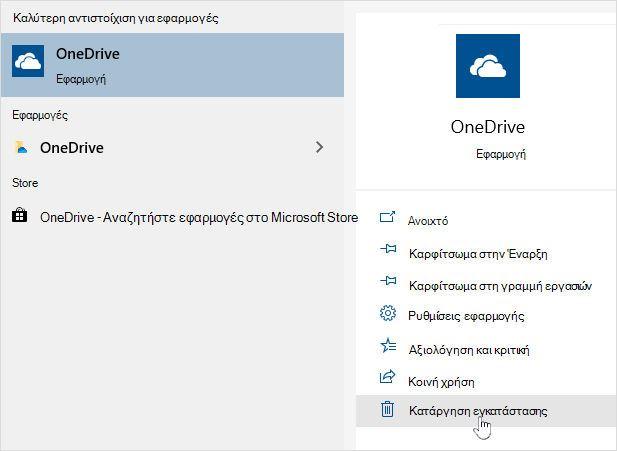
Κατεβάστε την τελευταία έκδοση του OneDrive.
Ενδέχεται να εμφανιστεί ο κωδικός σφάλματος 0x8004def4 όταν δεν έχετε μετεγκαταστήσει σωστά τα σημειωματάρια του OneNote στο OneDrive. Μάθετε πώς μπορείτε να μετακινήσετε ένα σημειωματάριο του OneNote στο OneDrive.
Κωδικός σφάλματος 0x8004def5
ΠΡΟΒΛΗΜΑ
Ορισμένοι χρήστες ενδέχεται να δουν τον κωδικό σφάλματος 8004def5 όταν προσπαθούν να πραγματοποιήσουν είσοδο στο OneDrive.
ΕΠΊΛΥΣΗ
Ορισμένοι χρήστες ενδέχεται να αντιμετωπίζουν προβλήματα εισόδου στο OneDrive με διαπιστευτήρια που έχουν λήξει στον υπολογιστή.
ΤΕΥΧΟΣ
Δημιουργείται ένα διπλότυπο αρχείο με το όνομα του υπολογιστή σας να προστίθεται στο όνομα αρχείου, για παράδειγμα:
- book1.xlsx
- Book1-Desktop-Computer. xlsx
ΛΥΣΗ
Windows:
- Πατήστε το πλήκτρο των Windows
+ R για να ανοίξετε το παράθυρο διαλόγου "Εκτέλεση".
- Εισαγάγετε τη διαδρομή %localappdata%\Microsoft\OneDrive\settings και επιλέξτε OK.
- Διαγράψτε το αρχείο PreSignInSettingsConfig.json.
Mac:
-
Από την αναζήτηση Spotlight, πληκτρολογήστε "κλειδοθήκη" και επιλέξτε "Πρόσβαση στην κλειδοθήκη". Εάν δεν μπορείτε να το βρείτε στο Spotlight, μεταβείτε στον φάκελο Βοηθήματα και ανοίξτε την Πρόσβαση στην κλειδοθήκη από εκεί.
- Πραγματοποιήστε αναζήτηση για "OneDrive".
- Διαγράψτε τα "Διαπιστευτήρια στο cache του OneDrive".
- Εκτελέστε το OneDrive.
Αν αυτές οι λύσεις δεν επιλύσουν το πρόβλημα, απεγκαταστήστε και επανεγκαταστήστε το OneDrive:
Σημείωση
Δεν θα χάσετε αρχεία ή δεδομένα, εάν απενεργοποιήσετε ή καταργήσετε την εγκατάσταση του OneDrive στον υπολογιστή σας. Μπορείτε πάντα να αποκτήσετε πρόσβαση στα αρχεία σας, πραγματοποιώντας είσοδο στο OneDrive.com.
Κωδικός σφάλματος 0x8004def7
Ενδέχεται να εμφανιστεί ο κωδικός σφάλματος 0x8004def7 εάν έχετε υπερβεί τη χωρητικότητα του χώρου αποθήκευσης ή/και ο λογαριασμός σας έχει τεθεί σε αναστολή.
Μάθετε τι μπορείτε να κάνετε όταν ο λογαριασμός σας OneDrive έχει ανασταλεί.
Κωδικός σφάλματος 0x8004e4f1
Ορισμένοι χρήστες αναφέρουν ότι εμφανίζεται μια κενή σελίδα όταν προσπαθούν να ανοίξουν τις ρυθμίσεις του OneDrive.
Η υπηρεσία μηχανικών γνωρίζει το πρόβλημα και εργάζεται για την επιδιόρθωσή του. Ζητούμε συγγνώμη για την αναστάτωση που προκλήθηκε.
Κωδικός σφάλματος 0x80048823
Εάν εμφανιστεί αυτός ο κωδικός σφάλματος και το μήνυμα "Οι ρυθμίσεις του διακομιστή μεσολάβησης απαιτούν έλεγχο ταυτότητας." όταν προσπαθείτε να εισέλθετε στο OneDrive, ελέγξτε ότι δεν χρησιμοποιείτε διακομιστή μεσολάβησης με έλεγχο ταυτότητας για να συνδεθείτε στο OneDrive - οι διακομιστές μεσολάβησης με έλεγχο ταυτότητας δεν υποστηρίζονται στο OneDrive.
ΠΡΟΒΛΗΜΑ
Ορισμένοι χρήστες ενδέχεται να δουν τους κωδικούς σφάλματος 0x8004de44 ή 0x80048823 όταν προσπαθούν να εισέλθουν στο OneDrive.
ΛΥΣΗ
Επαναφέρετε την εφαρμογή Ρυθμίσεις των Windows που είχε συνδεθεί με τον εταιρικό λογαριασμό μου, εγκαταστήστε ξανά την εφαρμογή OneDrive και επιλύθηκε το πρόβλημα.
- Μεταβείτε στην Έναρξη του και πληκτρολογήστε "Ρυθμίσεις", αλλά μην ανοίξετε την εφαρμογή Ρυθμίσεις.
- Στο τμήμα παραθύρου Πληροφορίες ρυθμίσεων, επιλέξτε Ρυθμίσεις εφαρμογής.
- Στις ενότητες Επαναφορά, επιλέξτε Επαναφορά.
Κωδικός σφάλματος 0x80070005
Κωδικός σφάλματος 0x80070005 υποδηλώνει ότι υπάρχει πρόβλημα με τις ενημερώσεις του OneDrive.
- Πατήστε και πληκτρολογήστε Updates
- Επιλέξτε Έλεγχος για ενημερώσεις και εγκαταστήστε όλες τις διαθέσιμες Ενημερώσεις των Windows.
- Αφού ολοκληρωθούν οι ενημερώσεις των Windows, πατήστε
+ των Windows R για να ανοίξετε ένα παράθυρο εκτέλεσης.
- Πληκτρολογήστε %localappdata%\Microsoft\OneDrive\update και πατήστε OK.
- Κάντε διπλό κλικ στο OneDriveSetup.exe για να εγκαταστήσετε την πιο πρόσφατη έκδοση του OneDrive.
Κωδικός σφάλματος 0x80070005 (κατά τη ρύθμιση της Μετακίνησης γνωστών φακέλων στο OneDrive για την εργασία ή το σχολείο)
ΠΡΟΒΛΗΜΑ
Κατά τη ρύθμιση της Μετακίνησης γνωστών φακέλων στο OneDrive για την εργασία ή το σχολείο, λαμβάνετε το ακόλουθο μήνυμα σφάλματος:
Παρουσιάστηκε ένα άγνωστο σφάλμα. (Κωδικός σφάλματος: 0x80070005)
Αυτό οφείλεται σε μια πολιτική ομάδας που αποτρέπει τη λειτουργία να εκτελεστεί.
ΕΠΊΛΥΣΗ
Χρησιμοποιήστε το gpedit.exe, τροποποιείστε μια πολιτική ομάδας.
Μεταβείτε στο Ρυθμίσεις παραμέτρων> χρήστηΠρότυπα> διαχείρισηςεπιφάνειας εργασίας>Απαγόρευση στο χρήστη να ανακατευθύνει με μη αυτόματο τρόπο φακέλους προφίλ.
Ορίστε την τιμή σε "Δεν έχει ρυθμιστεί".
ΠΕΡΙΣΣΟΤΕΡΕΣ ΠΛΗΡΟΦΟΡΙΕΣ
Είναι δυνατό οι διαχειριστές της εταιρείας σας να μη θέλουν να ρυθμίσετε τις παραμέτρους αυτής της δυνατότητας, εάν η Πολιτική ομάδας είναι ενεργοποιημένη. Ο διαχειριστής μπορεί επίσης να επιλέξει να συνεχίσει να επιβάλει την πολιτική, ακόμα και αν την παρακάμψετε με μη αυτόματο τρόπο.
Διαβάστε περισσότερα σχετικά με το πώς μπορείτε να Δημιουργήσετε αντίγραφο ασφαλείας των Εγγράφων, των Εικόνων και τους φακέλων του Υπολογιστή σας με το OneDrive.
Κωδικός σφάλματος 0x8007016a
Αν εμφανιστεί το μήνυμα "Κωδικός σφάλματος" 0x8007016a κατά τη χρήση του OneDrive:
-
Ελέγξτε τον υπολογιστή σας για ενημερώσεις (η σύνδεση ανοίγει τις Ρυθμίσεις του υπολογιστή σας )
- Βεβαιωθείτε ότι έχετε εισέλθει στο OneDrive από τη συσκευή σας και επιλέξτε το λευκό ή το μπλε εικονίδιο cloud του OneDrive στην περιοχή ειδοποιήσεων.
- Επιλέξτε το εικονίδιο >του OneDrive Ρυθμίσεις.
- Καταργήστε την επιλογή από το πλαίσιο Αποθήκευση χώρου και λήψη αρχείων καθώς τα χρησιμοποιείτε.
- Επαναφέρετε το OneDrive. Διαβάστε το θέμα Επαναφορά του OneDrive για περισσότερες πληροφορίες.
- Μετά την επαναφορά, ενεργοποιήστε ξανά Files κατ' απαίτηση. Μάθετε περισσότερα σχετικά με Files κατ' απαίτηση.
Κωδικός σφάλματος 0x8007018b
ΠΡΟΒΛΗΜΑ
Ενδέχεται να εμφανιστεί ο κωδικός σφάλματος 0x8007018b προσπαθείτε να διαγράψετε, να μετακινήσετε ή να μετονομάσετε ένα αρχείο που είναι ανοιχτό ή χρησιμοποιείται από το OneDrive.
ΕΠΊΛΥΣΗ
- Περιμένετε να ολοκληρωθεί ο συγχρονισμός του OneDrive.
- Κλείστε το OneDrive επιλέγοντας το εικονίδιο cloud του OneDrive, επιλέγοντας Περισσότερα και, στη συνέχεια, κλείστε το OneDrive.
Κωδικός σφάλματος 0x80070194
Αν εμφανιστεί ο κωδικός σφάλματος 0x80070194 κατά τη χρήση του OneDrive, η επαναφορά της εφαρμογής μπορεί να βοηθήσει.
Δεν θα χάσετε δεδομένα με την επανεγκατάσταση ή την κατάργηση της εγκατάστασης του OneDrive.
- Άνοιγμα παραθύρου διαλόγου "Εκτέλεση" πατώντας το πλήκτρο των Windowsκαι R.
- Αντιγράψτε το παρακάτω και επικολλήστε το στο παράθυρο διαλόγου και, στη συνέχεια, πατήστε OK.
%localappdata%\Microsoft\OneDrive\onedrive.exe /reset
Εάν εμφανίζεται το μήνυμα "Τα Windows δεν μπορούν να εντοπίσουν...", αντιγράψτε και επικολλήστε το παρακάτω και, στη συνέχεια, πατήστε OK.
C:\Program Files\Microsoft OneDrive\onedrive.exe /reset
Εάν εμφανίζεται το μήνυμα "Τα Windows δεν μπορούν να εντοπίσουν...", αντιγράψτε και επικολλήστε το παρακάτω και, στη συνέχεια, πατήστε OK.
C:\Program Files (x86)\Microsoft OneDrive\onedrive.exe /reset
- Επανεκκινήστε το OneDrive με μη αυτόματο τρόπο, μεταβαίνοντας στην , πληκτρολογήστε OneDrive στο πλαίσιο αναζήτησης και, στη συνέχεια, κάντε κλικ στην εφαρμογή υπολογιστή OneDrive.
Σημείωση
- Για να επαναφέρετε άλλες εκδόσεις του OneDrive, διαβάστε το θέμα Επαναφορά OneDrive. Εάν δεν είστε βέβαιοι για το ποια εφαρμογή OneDrive διαθέτετε, διαβάστε Ποια εφαρμογή OneDrive διαθέτω;
- Με την επαναφορά του OneDrive, αποσυνδέονται όλες οι υπάρχουσες συνδέσεις συγχρονισμού (συμπεριλαμβανομένου του προσωπικού OneDrive και του OneDrive για την εργασία ή το σχολείο, εάν έχει ρυθμιστεί). Δεν θα χάσετε αρχεία ή δεδομένα με την επαναφορά του OneDrive στον υπολογιστή σας.
- Εάν είχατε επιλέξει να γίνεται συγχρονισμός μόνο ορισμένων φακέλων πριν από την επαναφορά, θα χρειαστεί να το ξανακάνετε αφού ολοκληρωθεί ο συγχρονισμός. Διαβάστε το θέμα Επιλέξετε ποιοι φάκελοι του OneDrive θα συγχρονίζονται με τον υπολογιστή σας για περισσότερες πληροφορίες.
- Θα πρέπει να ολοκληρώσετε αυτήν τη διαδικασία για το προσωπικό σας OneDrive και το OneDrive για την εργασία ή το σχολείο.
Κωδικός σφάλματος 0x80071128/0x80071129
Κατά τη χρήση του OneDrive, ορισμένοι χρήστες ενδέχεται να λάβουν ένα από τα ακόλουθα μηνύματα σφάλματος:

- Σφάλμα 0x80071128: Τα δεδομένα που βρίσκονται στο buffer σημείου επανάληψης ανάλυσης δεν είναι έγκυρα.
- Σφάλμα 0x80071129: Η ετικέτα που υπάρχει στο buffer σημείου επανάληψης ανάλυσης δεν είναι έγκυρη.
Επίλυση
Μπορείτε να χρησιμοποιήσετε την εντολή chkdsk για να καταργήσετε μη έγκυρα σημεία επανάληψης ανάλυσης, ακολουθώντας τα παρακάτω βήματα. Έχετε υπόψη ότι αυτή η διαδικασία ενδέχεται να χρειαστούν αρκετές ώρες για να ολοκληρωθεί, επομένως συνιστάται να εκτελέσετε αυτήν την επιδιόρθωση κατά τη διάρκεια της νύχτας.
Επιλέξτε Έναρξη , πληκτρολογήστε cmd, κάντε δεξιό κλικ στη γραμμή εντολών και, στη συνέχεια, επιλέξτε Εκτέλεση ως διαχειριστής.
Enter chkdsk <volume> /R /F
Σημείωση
-
<Ο τόμος> αναφέρεται στο γράμμα της μονάδας δίσκου όπου βρίσκεται το OneDrive σας, συν μια άνω και κάτω τελεία. Για τους περισσότερους χρήστες, αυτός θα είναι C: ή D:
- Εάν δείτε το ακόλουθο μήνυμα: "Θέλετε να γίνει έλεγχος αυτού του τόμου την επόμενη φορά που θα γίνει επανεκκίνηση του συστήματος;", πληκτρολογήστε Y, πατήστε return και, στη συνέχεια, επανεκκινήστε τον υπολογιστή.
