
Εάν αντιμετωπίζετε προβλήματα κατά την περιήγηση στο προσωπικό σας OneDrive για εικόνες ή βίντεο λόγω ενός περιορισμού στο Office, αυτό το άρθρο μπορεί να σας βοηθήσει να διορθώσετε το πρόβλημα.

Ανάκτηση πρόσβασης σε εικόνες στο OneDrive
Για να προσθέσετε ξανά εικόνες από το προσωπικό σας OneDrive χρησιμοποιώντας τις Εικόνες από το Internet στο Office, πρέπει να ενημερώσετε το Office 2016.
Υπάρχουν δύο τεχνολογίες για την εγκατάσταση του Office: "Χρήση με ένα κλικ" και Microsoft Installer (MSI). Ο τύπος της εγκατάστασης που έχετε θα καθορίσει τον τρόπο ενημέρωσης του Office.
Για να προσδιορίσετε εάν έχετε μια έκδοση "Χρήση με ένα κλικ" ή μια έκδοση MSI του Office, ακολουθήστε τα παρακάτω βήματα:
- Ανοίξτε οποιαδήποτε εφαρμογή του Office.
- Μεταβείτε στην καρτέλα "Αρχείο " στην κορδέλα και επιλέξτε "Λογαριασμός".
- Αναζητήστε τις επιλογές εγκατάστασης.
- Οι εγκαταστάσεις μέσω της τεχνολογίας "Χρήση με ένα κλικ" θα έχουν κουμπί "Επιλογές ενημέρωσης ".
- Οι εγκαταστάσεις που βασίζονται σε προγράμματα εγκατάστασης MSI δεν διαθέτουν κουμπί "Επιλογές ενημέρωσης ". Θα δείτε μόνο το κουμπί "Πληροφορίες για <το όνομα> της εφαρμογής".
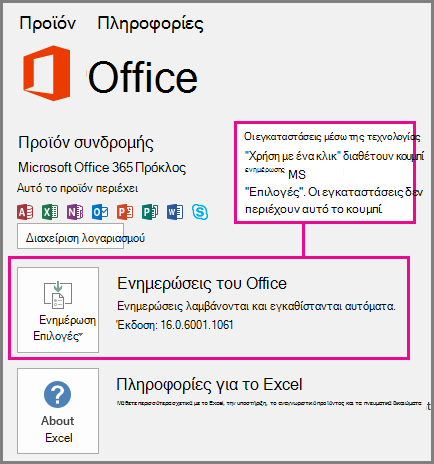
Επιλέξτε μια επικεφαλίδα για περισσότερες πληροφορίες.
Ενημέρωση της εγκατάστασης του Office "Χρήση με ένα κλικ"
Εάν έχετε μια εγκατάσταση του Microsoft 365 "Χρήση με ένα κλικ":
Στη σελίδα "Λογαριασμός αρχείου>", επιλέξτε "Επιλογές ενημέρωσης" και, στη συνέχεια, επιλέξτε "Άμεση ενημέρωση".
Διαφορετικά, το Microsoft 365 ενημερώνεται αμέσως. Αφού ολοκληρωθεί, ανοίξτε ξανά τη σελίδα Λογαριασμός αρχείου > και δείτε τον αριθμό έκδοσης του Microsoft 365 που είναι εγκατεστημένος. Κάνατε επιτυχή ενημέρωση σε μια έκδοση που διορθώνει το πρόβλημα των Ηλεκτρονικών εικόνων όταν ο αριθμός έκδοσης είναι τουλάχιστον:
Office 2016:Κανάλι Ελάχιστος αριθμός έκδοσης Κανάλι τρεχουσών ενημερώσεων 16.0.9001.2138 Εξαμηνιαίο κανάλι επιχειρήσεων (Προεπισκόπηση) 16.0.9001.2138 Εξαμηνιαίο κανάλι επιχειρήσεων 16.0.8431.2137 Εάν η επιλογή "Άμεση ενημέρωση " είναι απενεργοποιημένη, αυτό σημαίνει ότι ο οργανισμός σας ελέγχει πότε κάνετε ενημέρωση σε μια νέα έκδοση του Microsoft 365. Θα χρειαστεί να περιμένετε έως ότου ο οργανισμός σας λάβει μια ενημέρωση του Microsoft 365 για να διορθώσει αυτό το ηλεκτρονικό πρόβλημα.
Αν δεν έχετε ενημερωθεί ακόμα σε μια επαρκή έκδοση του Microsoft 365, μπορείτε να ακολουθήσετε τα βήματα στην ενότητα Εισαγωγή αρχείων βίντεο ή εικόνας με την εφαρμογή OneDrive.
Ενημέρωση εγκατάστασης του Office που βασίζεται σε MSI
Εάν έχετε μια εγκατάσταση του Microsoft 365 που βασίζεται σε MSI, εσείς ή ο διαχειριστής σας θα πρέπει πρώτα να εγκαταστήσετε την ακόλουθη ενημερωμένη έκδοση κώδικα:
- Office 2016:KB4011632
Αφού εγκαταστήσετε την ενημερωμένη έκδοση κώδικα, μπορείτε να προσθέσετε ξανά εικόνες χρησιμοποιώντας τις εικόνες στο Internet (όπως περιγράφεται στο άρθρο Εισαγωγή εικόνων).
Εάν δεν έχετε εγκαταστήσει την ενημερωμένη έκδοση κώδικα, μπορείτε να ακολουθήσετε τα βήματα στο θέμα Εισαγωγή αρχείων βίντεο ή εικόνων με το OneDrive.
Εισαγωγή αρχείων βίντεο ή εικόνας με την εφαρμογή OneDrive
Μπορείτε να προσθέσετε ένα βίντεο ή μια εικόνα από ένα προσωπικό OneDrive σε μια εφαρμογή του Office. Πρώτα, βεβαιωθείτε ότι το αρχείο βρίσκεται στον υπολογιστή σας χρησιμοποιώντας την εφαρμογή υπολογιστή OneDrive.
- Εάν ο υπολογιστής σας εκτελεί Windows 10, η εφαρμογή OneDrive είναι ήδη ενσωματωμένη στο σύστημά σας και είστε έτοιμοι να χρησιμοποιήσετε την καρτέλα "Εισαγωγή", όπως περιγράφεται στα παρακάτω βήματα.
- Αν έχετε Mac ή αν ο υπολογιστής σας εκτελεί μια παλαιότερη έκδοση των Windows, μεταβείτε στο https://onedrive.com/download για να κάνετε λήψη της εφαρμογής OneDrive. Μετά την εγκατάσταση, είστε έτοιμοι να χρησιμοποιήσετε την καρτέλα "Εισαγωγή ", όπως περιγράφεται στα παρακάτω βήματα.
Σημείωση
Η εφαρμογή OneDrive διατηρεί ένα συγχρονισμένο αντίγραφο όλων των αρχείων σας στο OneDrive στον υπολογιστή σας. Παρακολουθήστε ένα βίντεο δύο λεπτών για να δείτε πώς λειτουργεί.
Ανοίξτε οποιαδήποτε εφαρμογή του Office.
Μεταβείτε στην καρτέλα "Εισαγωγή " της κορδέλας. Διαθέτετε τις ακόλουθες επιλογές:
Για το PowerPoint: Επιλέξτε βίντεο βίντεο > από τον υπολογιστή μου.

Για όλες τις άλλες εφαρμογές: Επιλέξτε "Εικόνες>αυτής της συσκευής".

Επιλέξτε OneDrive – Προσωπικό από τη λίστα θέσεων στην αριστερή πλευρά του παραθύρου διαλόγου.
Αναζητήστε το αρχείο που θέλετε να εισαγάγετε, επιλέξτε το και, στη συνέχεια, επιλέξτε "Εισαγωγή".
Εισαγωγή ενός αρχείου που έχετε λάβει από το OneDrive.com
Εάν δεν θέλετε να έχετε την εφαρμογή OneDrive εγκατεστημένη στον υπολογιστή σας, μπορείτε να χρησιμοποιήσετε τα παρακάτω βήματα για να εισαγάγετε ένα αρχείο OneDrive σε μια εφαρμογή Microsoft 365:
Κατεβάστε το αρχείο από το OneDrive και, στη συνέχεια, εισαγάγετέ το
- Μεταβείτε στην τοποθεσία https://onedrive.com και εισέλθετε με το λογαριασμό Microsoft.
- Μεταβείτε στο φάκελο που περιέχει τα αρχεία σας και επιλέξτε τη φωτογραφία ή το βίντεο που θέλετε να εισαγάγετε.
- Επιλέξτε "Λήψη " και αποθηκεύστε το αρχείο στον υπολογιστή σας.
- Στην εφαρμογή σας, επιλέξτε την καρτέλα Εισαγωγή και, στη συνέχεια, επιλέξτε Εικόνες ή ( μόνο στο PowerPoint) Βίντεο βίντεο > στον υπολογιστή μου. Στη συνέχεια, μεταβείτε στη θέση όπου κάνατε λήψη του αρχείου στο βήμα 3.
- Επιλέξτε το αρχείο σας και, στη συνέχεια, επιλέξτε Εισαγωγή.
Δείτε επίσης
Δημιουργία ή εύρεση εικόνων στο Microsoft 365
Εισαγωγή εικόνων στο Microsoft 365 για Mac
Προσθήκη εικόνας clip art στο αρχείο σας
Λήψη αρχείων και φακέλων από το OneDrive ή το SharePoint
Εισαγωγή και αναπαραγωγή αρχείου βίντεο από τον υπολογιστή ή το OneDrive