
Όπως και αν χρησιμοποιείτε το OneDrive, συνιστάται να κάνετε αναζήτηση στον χώρο αποθήκευσης του OneDrive χρησιμοποιώντας την τοποθεσία Web του OneDrive. Είναι το μέρος όπου όλες οι συσκευές σας συγχρονίζουν και αποθηκεύουν τα αρχεία σας και είναι το καλύτερο σημείο για να ξεκινήσετε την αναζήτηση.
Συμβουλή
Χρησιμοποιείτε την εφαρμογή για κινητές συσκευές; Μπορείτε να βρείτε την προβολή Files στο επάνω μέρος της ενημερωμένης οθόνης της εφαρμογής για κινητές συσκευές, δίπλα στην εικόνα του λογαριασμού σας.
Επιλέξτε έναν τύπο λογαριασμού και ακολουθήστε τα παρακάτω βήματα με τη σειρά ή επιλέξτε το κουμπί Έναρξη οδηγιών για να δείτε οδηγίες βήμα προς βήμα.
1. Αναζητήστε τα αρχεία σας στο OneDrive.com
Πραγματοποιήστε είσοδο στην τοποθεσία Web του OneDrive στο www.onedrive.com.
Συμβουλή
Οι χρήστες κινητών συσκευών θα πρέπει να χρησιμοποιούν ένα ιδιωτικό παράθυρο ή παράθυρο ανώνυμης περιήγησης για να αποτρέψουν το άνοιγμα της εφαρμογής OneDrive.
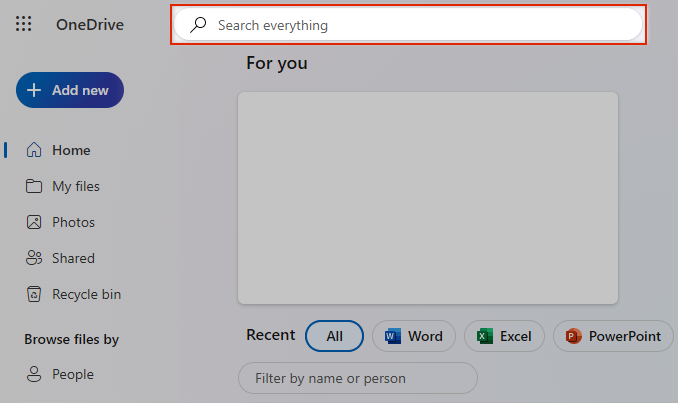
Χρησιμοποιήστε την επιλογή "Αναζήτηση όλων" στο επάνω μέρος της σελίδας για να αναζητήσετε τα αρχεία σας.
Συμβουλή
Κατά την αναζήτηση, μην χρησιμοποιείτε μόνο ονόματα αρχείων, αναζήτηση με περιγραφές, ετικέτες, ημερομηνίες και μέρη, π.χ. "γάτα", "ηλιόλουστος", "Απρίλιος" ή "Παρίσι".
Σημείωση
- Files στην Προσωπική θυρίδα σας δεν εμφανίζονται στα αποτελέσματα αναζήτησης.
- Εάν κάποιος διαγράψει ένα αρχείο ή φάκελο που μοιράστηκε μαζί σας, δεν θα είναι πλέον διαθέσιμο.
2. Κοιτάξτε στον κάδο ανακύκλωσης
Στην αριστερή πλευρά της τοποθεσίας Web του OneDrive, επιλέξτε
 κάδου ανακύκλωσης
Εάν βρείτε το στοιχείο που θέλετε, επιλέξτε το και κάντε κλικ στην επιλογή Επαναφορά στο επάνω μέρος της σελίδας.
Σημείωση
Τα αρχεία που έχουν διαγραφεί από την Προσωπική θυρίδα σας θα εμφανίζονται μόνο στον κάδο ανακύκλωσης, εάν η Προσωπική θυρίδα σας είναι ξεκλείδωτη προτού ελέγξετε τον κάδο ανακύκλωσης. Μπορείτε να ξεκλειδώσετε την Προσωπική θυρίδα και να δείτε αυτά τα στοιχεία εάν επιλέξετε Εμφάνιση στοιχείων Προσωπικής θυρίδας στον κάδο ανακύκλωσης.
3. Ελέγξτε για αρχεία στην Προσωπική θυρίδα σας
Files από την Προσωπική θυρίδα σας δεν εμφανίζονται στα αποτελέσματα αναζήτησης, επομένως μπορεί να θέλετε να επιβεβαιώσετε ότι τα αρχεία που λείπουν δεν αποθηκεύονται στην Προσωπική θυρίδα σας.
Για να ξεκλειδώσετε την Προσωπική θυρίδα και να δείτε τα στοιχεία που βρίσκονται εκεί, επιλέξτε Εμφάνιση στοιχείων Προσωπικής θυρίδας στον κάδο ανακύκλωσης. Εάν δεν βλέπετε την εντολή, η Προσωπική θυρίδα σας είναι ήδη ξεκλείδωτη.
4. Αναζητήστε τα αρχεία σας σε έναν άλλο λογαριασμό Microsoft
Αν δεν μπορείτε να βρείτε αρχεία που διαγράψατε, ελέγξτε αν έχετε συνδεθεί στον σωστό λογαριασμό Microsoft - τα αρχεία σας ενδέχεται να είναι ασφαλή σε ένα άλλο OneDrive.
Χρησιμοποιείτε τον υπολογιστή ή τον λογαριασμό κάποιου άλλου κατά την αποθήκευση του αρχείου; Ήταν κάποιος άλλος συνδεδεμένος στον υπολογιστή σας κατά την αποθήκευση του αρχείου; Εάν συμβεί αυτό, πραγματοποιήστε έξοδο από το OneDrive και εισέλθετε ξανά χρησιμοποιώντας τον άλλο λογαριασμό.
Εάν είστε επίσης χρήστης του OneDrive για την εργασία ή το σχολείο, μπορεί να έχετε αποθηκεύσει τα αρχεία σας στον άλλο λογαριασμό σας αντί για τον προσωπικό σας. Για να ελέγξετε για τα αρχεία στο OneDrive για την εργασία ή το σχολείο, εξετάστε την καρτέλα "Εργασία/σχολείο" κοντά στο επάνω μέρος αυτού του άρθρου.
Σημείωση
Οι προσωπικοί λογαριασμοί που ήταν ανενεργοί για δύο χρόνια ενδέχεται να έχουν διαγραφεί. Οι εταιρικοί ή σχολικοί λογαριασμοί ενδέχεται να διαθέτουν αρχεία που ενδέχεται να έχουν διαγραφεί μετά από 93 ημέρες.
5. Επαναφέρετε τα αρχεία του OneDrive
Εάν είστε συνδρομητής του Microsoft 365, μπορείτε να επαναφέρετε ολόκληρο το OneDrive σε ένα προηγούμενο χρονικό σημείο.
Ανοίξτε τις επιλογές Επαναφορά του OneDrive .
Αναιρέστε όλες τις ενέργειες που έγιναν σε αρχεία και φακέλους εντός των τελευταίων 30 ημερών.
Προσοχή
Κατά την επαναφορά, τυχόν αρχεία ή φάκελοι που δημιουργήθηκαν μετά την ημερομηνία του σημείου επαναφοράς θα σταλούν στον Κάδο Ανακύκλωσης του OneDrive. Μπορείτε να επαναφέρετε αρχεία από εκεί, ανεξάρτητα από την ημερομηνία του σημείου επαναφοράς.
Μάθετε περισσότερα σχετικά με την Επαναφορά του OneDrive.
6. Ελέγξτε τον τοπικό χώρο αποθήκευσης της συσκευής σας
Εάν ένα αρχείο έχει αποθηκευτεί εκτός του OneDrive ή η συσκευή σας δεν έχει συγχρονίσει ακόμη το αρχείο στο OneDrive, δοκιμάστε αυτές τις επιλογές:
Χρησιμοποιήστε το Εξερεύνηση αρχείων ή το Finder για να αναζητήσετε αρχεία στον υπολογιστή σας ή χρησιμοποιήστε την εφαρμογή Files για να αναζητήσετε περιεχόμενο στην κινητή συσκευή σας.
Συμβουλή
- Αν διαθέτετε μια συσκευή iOS στην οποία οι φωτογραφίες βελτιστοποιούνται για το iCloud, οι φωτογραφίες δεν αποθηκεύονται στη συσκευή και δεν είναι δυνατή η αποστολή τους στο OneDrive. Για να απενεργοποιήσετε τη βελτιστοποίηση iCloud στη συσκευή σας iOS, πατήστε Ρυθμίσεις>Φωτογραφίες iCloud> και διαγράψτε Βελτιστοποίηση αποθήκευσης.
- Εάν αντιμετωπίζετε προβλήματα με το OneDrive για iOS που δεν βρίσκει αρχεία, ανοίξτε την εφαρμογή και μεταβείτε στην ενότητα "Ρυθμίσεις> προφίλ>", "Λογαριασμός" και επιλέξτε "Επαναφορά".
Ελέγξτε τον Κάδο Ανακύκλωσης ή τον Κάδο απορριμμάτων του υπολογιστή σας.
Χρειάζεστε περισσότερη βοήθεια;
Για λόγους προστασίας του λογαριασμού σας και του περιεχομένου του, οι εκπρόσωποι υποστήριξής μας δεν επιτρέπεται να έχουν πρόσβαση στα αρχεία σας. Οι συνεργάτες υποστήριξής μας δεν μπορούν να παράσχουν περισσότερη βοήθεια από τις οδηγίες που αναφέρονται παραπάνω.
Εάν δεν μπορείτε να βρείτε με επιτυχία τα αρχεία που έχουν χαθεί ή λείπουν χρησιμοποιώντας αυτές τις συμβουλές, το μόνο που μπορούμε να προτείνουμε είναι να συνεχίσετε να δοκιμάζετε διαφορετικές ορθογραφίες ονομάτων αρχείων, εναλλακτικές περιγραφές και άλλες τοποθεσίες.
