
Μπορείτε να διαχειριστείτε το OneDrive για την εργασία ή το σχολείο για να δείτε πόσο χώρο χρησιμοποιείτε και να ελευθερώσετε χώρο εάν πλησιάζετε το όριο του χώρου αποθήκευσης.
Σημείωση
- Εάν δεν έχετε δικαιώματα για να ενημερώσετε το χώρο αποθήκευσης, επικοινωνήστε με το διαχειριστή της τοποθεσίας σας. Για περισσότερες πληροφορίες σχετικά με τα δικαιώματα, ανατρέξτε στο θέμα Κατανόηση των επιπέδων δικαιωμάτων.
- Για να διαχειριστείτε τον προσωπικό χώρο αποθήκευσης στο OneDrive, διαβάστε το θέμα Πώς λειτουργεί ο χώρος αποθήκευσης της Microsoft;
Διαχείριση του χώρου αποθήκευσης στην εφαρμογή συγχρονισμός του OneDrive
- Κάντε κλικ στο μπλε εικονίδιο του OneDrive
 στην περιοχή ειδοποιήσεων των Windows και, στη συνέχεια, επιλέξτε το
  > Βοήθεια και ρυθμίσειςτου OneDrive Ρυθμίσεις.
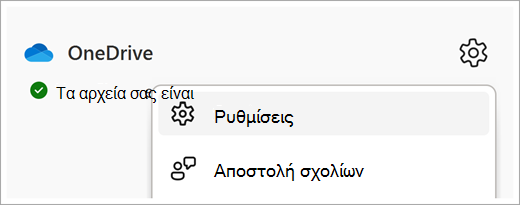
- Αυτό εμφανίζει μια επισκόπηση του διαθέσιμου χώρου αποθήκευσης στο OneDrive.
Επιλέξτε Διαχείριση χώρου αποθήκευσης.
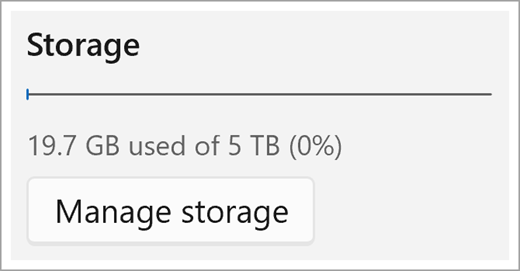
- Η ενέργεια αυτή ανοίγει μια σελίδα με τα μεγαλύτερα αρχεία που εμφανίζει μια λίστα με όλα τα αρχεία στο OneDrive, ταξινομημένα κατά μέγεθος.

Σημείωση
Μετά τη διαγραφή στοιχείων, πρέπει να διαγράψετε οριστικά αυτά τα στοιχεία στον Κάδο Ανακύκλωσης για να ελευθερώσετε χώρο για άλλα στοιχεία. Ανατρέξτε στο θέμα Διαγραφή αρχείων ή φακέλων στο OneDrive για περισσότερες πληροφορίες.
Διαχείριση χώρου αποθήκευσης από την τοποθεσία του OneDrive στο Web
Στην τοποθεσία Web του OneDrive, όταν έχετε εισέλθει με τον εταιρικό ή σχολικό λογαριασμό σας, δείτε τον χώρο αποθήκευσης που χρησιμοποιείται και τι είναι διαθέσιμο στην αριστερή πλευρά του παραθύρου περιήγησης. Κάντε κλικ στην τιμή χρήσης για να ανακατευθύνετε στη σελίδα με τα μεγαλύτερα αρχεία στο OneDrive.

Δείτε επίσης
Πώς λειτουργεί ο χώρος αποθήκευσης της Microsoft για έναν προσωπικό λογαριασμό;