
Εάν θέλετε να διακόψετε το συγχρονισμό ή τη δημιουργία αντιγράφων ασφαλείας ενός αρχείου ή φακέλου, μπορείτε να διακόψετε προσωρινά την αποστολή ή τη λήψη. Ανατρέξτε στην ενότητα Προσωρινή διακοπή συγχρονισμού παρακάτω για λεπτομέρειες.
Εάν οι αποστολές ή οι λήψεις με την τοποθεσία Web του OneDrive διαρκούν πολύ ή έχετε επιλέξει λάθος αρχεία, μπορεί να ακυρωθούν. Μπορείτε επίσης να ακυρώσετε μεταφορτώσεις και λήψεις σε κινητές συσκευές. Ανατρέξτε στην ενότητα Διακοπή συγχρονισμού ορισμένων αρχείων παρακάτω για λεπτομέρειες.
Αν θέλετε να εξαιρεθείτε από τη χρήση του OneDrive ή αν θέλετε να καταργήσετε έναν λογαριασμό αφού αλλάξετε θέση εργασίας ή αποφοιτήσετε, μπορείτε να αποσυνδέσετε τον λογαριασμό Microsoft ή τον εταιρικό/σχολικό λογαριασμό σας. Ανατρέξτε στην ενότητα Διακοπή συγχρονισμού όλων των παρακάτω για λεπτομέρειες.
Προσωρινή διακοπή συγχρονισμού
Εάν ο συγχρονισμός επιβραδύνει τη σύνδεση του υπολογιστή ή του Internet ή απλώς σε μια κακή στιγμή για εσάς, μπορείτε να θέσετε σε παύση το OneDrive και να προγραμματίσετε τη συνέχιση του συγχρονισμού αργότερα.
- Κάντε δεξί κλικ (ή κλικ με το πλήκτρο CTRL σε Mac) στο εικονίδιο του OneDrive στη γραμμή εργασιών.
- Επιλέξτε "Παύση συγχρονισμού" και, στη συνέχεια, επιλέξτε 2 / 8 / 24 ώρες ή επιλέξτε "Έξοδος από το OneDrive".
- Για επανεκκίνηση, πατήστε το πλήκτρο των Windows
 ή ανοίξτε το Mac Spotlight και πληκτρολογήστε OneDrive και, στη συνέχεια, επιλέξτε την εφαρμογή OneDrive.
Συμβουλή
Ο συγχρονισμός θα συνεχιστεί αυτόματα, αλλά μπορείτε να συνεχίσετε τον επαναπρογραμματισμό, έτσι ώστε ο συγχρονισμός να εκτελεστεί κατά τη διάρκεια της νύχτας.
Διακοπή συγχρονισμού ορισμένων αρχείων
Επιλογή φακέλων του OneDrive
Εάν δεν θέλετε να συγχρονίσετε όλους τους φακέλους του OneDrive με τον υπολογιστή σας, μπορείτε να καθορίσετε τους φακέλους που θέλετε να συγχρονίζονται. Μάθετε περισσότερα σχετικά με το πώς μπορείτε να επιλέξετε ποιοι φάκελοι του OneDrive θα συγχρονιστούν με τον υπολογιστή σας.
Για να ακυρώσετε μια αποστολή στην τοποθεσία Web του OneDrive
Στην επάνω γραμμή εργαλείων, επιλέξτε
 Αποστολή για να εμφανίσετε την πρόοδο κάθε αρχείου.
Για να ακυρώσετε ολόκληρη την αποστολή, επιλέξτε το
 στην κορυφή της λίστας.
Συμβουλή
Μπορείτε επίσης να ακυρώσετε μεμονωμένα αρχεία από την αποστολή.
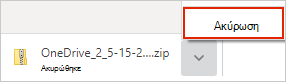
Για να διακόψετε μια λήψη από την τοποθεσία Web του OneDrive
Μεταβείτε στην περιοχή λήψης του προγράμματος περιήγησής σας (στο κάτω μέρος του παραθύρου του προγράμματος περιήγησης).
Ορίστε τις επιλογές λήψης αρχείων και επιλέξτε "Άκυρο".
Για να ακυρώσετε μια αποστολή στο OneDrive στην κινητή συσκευή σας
- Πατήστε το X κάτω από τη μικρογραφία του αρχείου που αποστέλλεται.
Για να διακόψετε μια λήψη του OneDrive στην κινητή συσκευή σας
- Ανοίξτε τις ειδοποιήσεις του προγράμματος διαχείρισης λήψεων.
- Πατήστε "Άκυρο" από τη λήψη του αρχείου που θέλετε να διακόψετε.
Για να ακυρώσετε το άνοιγμα ενός αρχείου του OneDrive
Όταν χρησιμοποιείτε Εξερεύνηση αρχείων για να ανοίξετε ένα αρχείο που έχει επισημανθεί ως  Διαθέσιμο όταν είστε συνδεδεμένοι στο Internet, το OneDrive θα το κατεβάσει πρώτα. Για να διακόψετε αυτήν τη λήψη, ακολουθήστε τα εξής βήματα:
Ανοίξτε το OneDrive από το εικονίδιο στη γραμμή εργασιών.
Επιλέξτε το X δίπλα στο αρχείο του οποίου πραγματοποιείται λήψη τη δεδομένη στιγμή.

Εάν κάνατε κάποιο λάθος κατά την προσθήκη ή την αποστολή του αρχείου στους φακέλους σας στο OneDrive
Θέστε σε παύση το OneDrive.
Διαγράψτε το ή μετακινήστε το έξω από τους φακέλους του OneDrive.
Συμβουλή
Files διαγραφεί από OneDrive.com μεταβείτε στον κάδο ανακύκλωσης του OneDrive. Files διαγραφεί από το OneDrive του υπολογιστή σας, μεταβείτε στον Κάδο Ανακύκλωσης ή στον Κάδο Απορριμμάτων του υπολογιστή σας.
Επιλέξτε το εικονίδιο του OneDrive στη γραμμή εργασιών ή στη γραμμή μενού και επιλέξτε Συνέχιση
 .
.
Εάν επισημάνατε κατά λάθος ένα αρχείο ή φάκελο ως "Να διατηρείται πάντα σε αυτήν τη συσκευή"
- Κλείστε το OneDrive κάνοντας δεξί κλικ στο εικονίδιο της γραμμής εργασιών του OneDrive ή της γραμμής μενού.
- Επανεκκινήστε το OneDrive από το μενού "Έναρξη" των Windows ή το Mac Finder.
- Επισημάνετε το αρχείο ή το φάκελο ως Αποδέσμευση χώρου.
- Εάν κάνατε κάποιο λάθος κατά την προσθήκη ή την αποστολή του αρχείου στο OneDrive, μπορείτε να το διαγράψετε ή να το μετακινήσετε έξω από τους φακέλους του OneDrive.
Για να ακυρώσετε τη διαγραφή αρχείου
Εάν διαγράψατε κατά λάθος ή μετακινήσατε πολλά αρχεία και θέλετε να σταματήσετε τη διαγραφή, η ασφαλέστερη επιλογή είναι να αφήσετε την ενέργεια να ολοκληρωθεί και, στη συνέχεια, να αναιρέσετε (εικονίδιο εντολής CTRL/ + Z) ή να επαναφέρετε τα αρχεία.
- Για να επαναφέρετε αρχεία, μεταβείτε στην τοποθεσία Web του OneDrive και ανοίξτε τον Κάδο Ανακύκλωσης.
- Επιλέξτε τα αρχεία που διαγράφηκαν κατά λάθος και επιλέξτε
 .
.
Διακοπή συγχρονισμού όλων των στοιχείων
Έξοδος από το OneDrive
- Κάντε δεξί κλικ (ή κλικ με το πλήκτρο CTRL σε Mac) στο εικονίδιο του OneDrive στη γραμμή εργασιών.
- Επιλέξτε "Παύση συγχρονισμού" και, στη συνέχεια, επιλέξτε "Έξοδος από το OneDrive".
Κατάργηση λογαριασμού
Αν θέλετε να διακόψετε τη χρήση του OneDrive ή αν θέλετε να καταργήσετε έναν λογαριασμό αφού αλλάξετε θέση εργασίας ή αποφοιτήσετε, μπορείτε να αποσυνδέσετε τον λογαριασμό Microsoft ή τον εταιρικό/σχολικό λογαριασμό σας.
- Επιλέξτε το εικονίδιο cloud του OneDrive από τη γραμμή εργασιών ή τη γραμμή μενού, επιλέξτε το εικονίδιο γραναζιού
 και, στη συνέχεια, επιλέξτε Ρυθμίσεις ή Προτιμήσεις.
 - Επιλέξτε στη συνέχεια Ρυθμίσεις ξανά και μεταβείτε στην καρτέλα Λογαριασμός .
- Κάντε κλικ στην επιλογή Αποσύνδεση αυτού του υπολογιστή.
Κατάργηση του OneDrive από τις 11/Windows 10
Αν θέλετε να καταργήσετε την εγκατάσταση του OneDrive, ακολουθήστε τα παρακάτω βήματα.
Ανοίξτε τις Ρυθμίσεις , για να βρείτε τη λίστα των εγκατεστημένων εφαρμογών.
Κάντε κύλιση προς τα κάτω για να βρείτε το Microsoft OneDrive και, στη συνέχεια, επιλέξτε
 και Κατάργηση εγκατάστασης.
Διαβάστε την απενεργοποίηση, την απενεργοποίηση ή την κατάργηση της εγκατάστασης του OneDrive για βοήθεια σχετικά με την κατάργηση του OneDrive από άλλες πλατφόρμες.
Συμβουλή
Δεν θα χάσετε αρχεία ή δεδομένα καταργώντας το OneDrive από τον υπολογιστή σας. Μπορείτε πάντα να αποκτήσετε πρόσβαση στα αρχεία σας, πραγματοποιώντας είσοδο στο OneDrive.com.
Δείτε επίσης
Πώς μπορείτε να κάνετε παύση και συνέχιση συγχρονισμού στο OneDrive
Απενεργοποίηση, ή κατάργηση της εγκατάστασης του OneDrive
Αποσυνδέστε και συνδέστε ξανά το OneDrive
Χρειάζεστε περισσότερη βοήθεια;
Υποστήριξη λογαριασμού. Για βοήθεια σχετικά με τον λογαριασμό Microsoft και τις συνδρομές σας, επισκεφτείτε τη Βοήθεια για λογαριασμούς & χρεώσεις.
Τεχνική υποστήριξη. Για τεχνική υποστήριξη, επιλέξτε Επικοινωνία με την υποστήριξη της Microsoft παρακάτω, εισαγάγετε το πρόβλημά σας και επιλέξτε Λήψη βοήθειας.
Οι χρήστες κινητών συσκευών μπορούν να επικοινωνήσουν με την Υποστήριξη ανοίγοντας την εφαρμογή OneDrive και κουνώντας απαλά τη συσκευή σας.
Υποστήριξη κοινότητας. Οι κοινότητες σάς βοηθούν να κάνετε ερωτήσεις, να παρέχετε σχόλια και να ακούτε από ειδικούς με πλούσια γνώση. Ρωτήστε την Κοινότητα της Microsoft. Μην αποκαλύπτετε προσωπικές ή ευαίσθητες πληροφορίες σε δημόσια φόρουμ.