
Η δυνατότητα "Επαναφορά του OneDrive" του OneDrive βοηθά τους συνδρομητές του Microsoft 365 να αναιρέσουν όλες τις ενέργειες που έγιναν σε οποιαδήποτε αρχεία και φακέλους εντός των τελευταίων 30 ημερών.
Εάν κάποια αρχεία ή φάκελοι του OneDrive διαγράφηκαν, αντικαταστάθηκαν, καταστράφηκαν ή μολύνθηκαν από λογισμικό κακόβουλης λειτουργίας, μπορείτε να επαναφέρετε ολόκληρο το OneDrive σε προηγούμενη χρονική στιγμή.
Εάν δεν θέλετε να επαναφέρετε τα πάντα, μπορείτε επίσης να επαναφέρετε τα διαγραμμένα αρχεία από τον κάδο ανακύκλωσης του OneDrive ή να επαναφέρετε μια προηγούμενη έκδοση ενός αρχείου.
Σημαντικό
- Εάν ένα αρχείο έχει διαγραφεί οριστικά από τον Κάδο Ανακύκλωσης του OneDrive, δεν είναι δυνατή η ανάκτησή του.
- Κατά την επαναφορά, τυχόν αρχεία ή φάκελοι που δημιουργήθηκαν μετά την ημερομηνία του σημείου επαναφοράς θα σταλούν στον Κάδο Ανακύκλωσης του OneDrive. Μπορείτε να επαναφέρετε αρχεία από εκεί, ανεξάρτητα από την ημερομηνία του σημείου επαναφοράς.
Επαναφορά του OneDrive σε προηγούμενη χρονική στιγμή
Για να επαναφέρετε ολόκληρο το OneDrive, θα πρέπει να έχετε το Microsoft 365.
Πραγματοποιήστε είσοδο στην τοποθεσία Web του OneDrive στο onedrive.com.
- Εάν έχετε εισέλθει με έναν προσωπικό λογαριασμό που περιλαμβάνει συνδρομή Microsoft 365, στο επάνω μέρος της σελίδας, επιλέξτε Επιλογές ρυθμίσεων
 > και, στη συνέχεια, επιλέξτε Επαναφορά του OneDrive σας από το αριστερό παράθυρο περιήγησης.
 - Εάν έχετε εισέλθει με έναν εταιρικό ή σχολικό λογαριασμό, μεταβείτε στην επιλογή Ρυθμίσεις>Επαναφορά OneDrive.
- Εάν έχετε εισέλθει με έναν προσωπικό λογαριασμό που περιλαμβάνει συνδρομή Microsoft 365, στο επάνω μέρος της σελίδας, επιλέξτε Επιλογές ρυθμίσεων
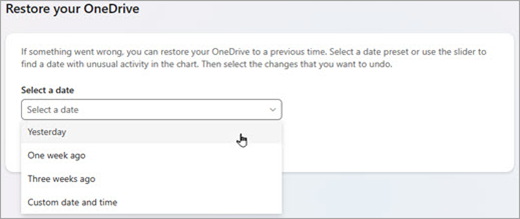
Στη σελίδα "Επαναφορά του OneDrive σας", επιλέξτε μια ημερομηνία από την αναπτυσσόμενη λίστα, όπως " Χθες" ή επιλέξτε "Προσαρμοσμένη ημερομηνία και ώρα". Εάν επαναφέρετε τα αρχεία σας μετά από αυτόματη ανίχνευση ransomware, θα συμπληρωθεί μια προτεινόμενη ημερομηνία επαναφοράς για λογαριασμό σας.
Χρησιμοποιήστε το διάγραμμα δραστηριότητας και την τροφοδοσία δραστηριότητας για να δείτε τις πρόσφατες δραστηριότητες που θέλετε να αναιρέσετε.

Το ημερήσιο γράφημα δραστηριότητας εμφανίζει τον όγκο των δραστηριοτήτων αρχείων για κάθε ημέρα, για τις τελευταίες 30 ημέρες. Σας δίνει μια επισκόπηση του τι συνέβη με το OneDrive σας με την πάροδο του χρόνου και μπορεί να σας βοηθήσει να εντοπίσετε τυχόν ασυνήθιστες δραστηριότητες. Για παράδειγμα, εάν το OneDrive σας έχει μολυνθεί από λογισμικό κακόβουλης λειτουργίας, μπορείτε να αναζητήσετε πότε συνέβη αυτό.
Η τροφοδοσία δραστηριοτήτων εμφανίζει μεμονωμένες λειτουργίες αρχείων και φακέλων με αντίστροφη χρονολογική σειρά. Μπορείτε να μετακινηθείτε προς τα κάτω για να δείτε προηγούμενες ημέρες ή να μετακινήσετε το ρυθμιστικό κάτω από το διάγραμμα ημερήσιων δραστηριοτήτων για να μετακινηθείτε γρήγορα σε μια συγκεκριμένη ημέρα.Συμβουλή
Χρησιμοποιήστε το βέλος επέκτασης και σύμπτυξης που υπάρχει δίπλα σε κάθε ημέρα στην τροφοδοσία δραστηριότητας, για να εμφανίσετε ή να αποκρύψετε δραστηριότητες για εκείνη την ημέρα.
Εάν επιλέξατε Προσαρμοσμένη ημερομηνία και ώρα, επιλέξτε την πρώτη δραστηριότητα που θέλετε να αναιρέσετε. Όταν επιλέξετε μια δραστηριότητα, όλες οι άλλες δραστηριότητες που πραγματοποιήθηκαν μετά από αυτή, επιλέγονται αυτόματα.
Σημείωση
Προτού επιλέξετε "Επαναφορά", κάντε κύλιση στην αρχή της τροφοδοσίας δραστηριότητας, για να ελέγξετε όλες τις δραστηριότητες που πρόκειται να αναιρέσετε. Όταν επιλέγετε μια ημέρα στο γράφημα δραστηριότητας, οι πιο πρόσφατες δραστηριότητες αποκρύπτονται στην τροφοδοσία, αλλά εξακολουθούν να επιλέγονται όταν επιλέγετε μια δραστηριότητα.
Όταν είστε έτοιμοι να επαναφέρετε το OneDrive, επιλέξτε "Επαναφορά". Αυτή η ενέργεια θα αναιρέσει όλες τις δραστηριότητες που επιλέξατε.
Θα γίνει επαναφορά των αρχείων σας στο OneDrive πριν από την πρώτη δραστηριότητα που επιλέξατε.Σημείωση
- Κατά την επαναφορά, τυχόν αρχεία ή φάκελοι που δημιουργήθηκαν μετά την ημερομηνία του σημείου επαναφοράς θα σταλούν στον Κάδο Ανακύκλωσης του OneDrive.
- Εάν ένα αρχείο έχει διαγραφεί οριστικά από τον Κάδο Ανακύκλωσης του OneDrive, τότε δεν είναι δυνατή η ανάκτησή του.
- Εάν αλλάξετε γνώμη για την επαναφορά που κάνατε, μπορείτε να αναιρέσετε την επαναφορά, εκτελώντας ξανά την "Επαναφορά" και επιλέγοντας την ενέργεια επαναφοράς που μόλις κάνατε.
- Τα άλμπουμ δεν επκαθίστανται.
Μάθετε περισσότερα
Εάν δεν θέλετε να επαναφέρετε τα πάντα, μπορείτε επίσης να επαναφέρετε τα διαγραμμένα αρχεία από τον κάδο ανακύκλωσης του OneDrive ή να επαναφέρετε μια προηγούμενη έκδοση ενός αρχείου.
Για αρχεία στο SharePoint ή το Microsoft Teams, μπορείτε να επαναφέρετε μια βιβλιοθήκη εγγράφων.
Ενεργοποίηση και ρύθμιση παραμέτρων διαχείρισης εκδόσεων για λίστα ή βιβλιοθήκη.
Χρειάζεστε περισσότερη βοήθεια;
Υποστήριξη λογαριασμού. Για βοήθεια σχετικά με τον λογαριασμό Microsoft και τις συνδρομές σας, επισκεφτείτε τη Βοήθεια για λογαριασμούς & χρεώσεις.
Τεχνική υποστήριξη. Για τεχνική υποστήριξη, επιλέξτε Επικοινωνία με την υποστήριξη της Microsoft παρακάτω, εισαγάγετε το πρόβλημά σας και επιλέξτε Λήψη βοήθειας.
Οι χρήστες κινητών συσκευών μπορούν να επικοινωνήσουν με την Υποστήριξη ανοίγοντας την εφαρμογή OneDrive και κουνώντας απαλά τη συσκευή σας.
Υποστήριξη κοινότητας. Οι κοινότητες σάς βοηθούν να κάνετε ερωτήσεις, να παρέχετε σχόλια και να ακούτε από ειδικούς με πλούσια γνώση. Ρωτήστε την Κοινότητα της Microsoft. Μην αποκαλύπτετε προσωπικές ή ευαίσθητες πληροφορίες σε δημόσια φόρουμ.