
Μπορείτε να προσθέτετε αρχεία στο OneDrive με πολλούς διαφορετικούς τρόπους και μετά να έχετε πρόσβαση σε αυτά από οπουδήποτε.
Χρήση της τοποθεσίας Web του OneDrive
Ανάλογα με το πρόγραμμα περιήγησης Web που χρησιμοποιείτε, μπορείτε να αποστείλετε αρχεία μεγέθους έως 250 GB. (Αυτό το όριο είναι ανά αρχείο, όχι συνολικό.)
Σημείωση
Για τη μεταφορά μεγάλων αρχείων ή μεγάλου πλήθους αρχείων συνιστάται να προσθέσετε τα αρχεία στην εφαρμογή υπολογιστή OneDrive αντί να χρησιμοποιήσετε το κουμπί " Αποστολή " στην τοποθεσία web.
Πραγματοποιήστε είσοδο με το λογαριασμό Microsoft που έχετε στο onedrive.com και, στη συνέχεια, μεταβείτε στη θέση όπου θέλετε να προσθέσετε τα αρχεία.
Επιλέξτε Αποστολή.

Διαλέξτε τα αρχεία που θέλετε να στείλετε και έπειτα επιλέξτε Άνοιγμα.
Συμβουλή
- Μπορείτε επίσης να σύρετε αρχεία από το Εξερεύνηση αρχείων ή το Mac Finder απευθείας στα αρχεία σας στην τοποθεσία Web του OneDrive.
- Στα προγράμματα περιήγησης Google Chrome ή Microsoft Edge, μπορείτε επίσης να στείλετε φακέλους μέσω της επιλογής "Φάκελος " του μενού " Αποστολή " ή να σύρετε φακέλους στην τοποθεσία Web.
- Μάθετε πώς μπορείτε να οργανώνετε και να βρίσκετε φωτογραφίες στο OneDrive.
Χρήση του Εξερεύνηση αρχείων ή του Mac Finder για αντιγραφή ή μετακίνηση αρχείων στο OneDrive
Μπορείτε να αντιγράφετε ή να μετακινείτε αρχεία μεταξύ φακέλων στο OneDrive ή από άλλους φακέλους στον υπολογιστή σας. (Όταν μετακινείτε αρχεία από άλλους φακέλους στον υπολογιστή σας σε ένα φάκελο του OneDrive, τα αφαιρείτε από τον υπολογιστή σας και τα προσθέτετε στο OneDrive.)
Τόσο για το Εξερεύνηση αρχείων όσο και για το Mac Finder, εάν θέλετε να αντιγράψετε το στοιχείο αντί να το μετακινήσετε, κάντε δεξί κλικ στο αρχείο ή το φάκελο και επιλέξτε "Αντιγραφή" και, στη συνέχεια, ανοίξτε το φάκελο του OneDrive (ή υποφάκελο) και κάντε δεξί κλικ στην επιλογή >"Επικόλληση αντιγράφου του στοιχείου" στο OneDrive.
Για να μετακινήσετε ένα αρχείο χρησιμοποιώντας το Windows Εξερεύνηση αρχείων, σύρετε αρχεία από τη λίστα αρχείων που υπάρχει στο δεξιό παράθυρο και σύρετέ τα στο OneDrive, στο αριστερό τμήμα του παραθύρου.
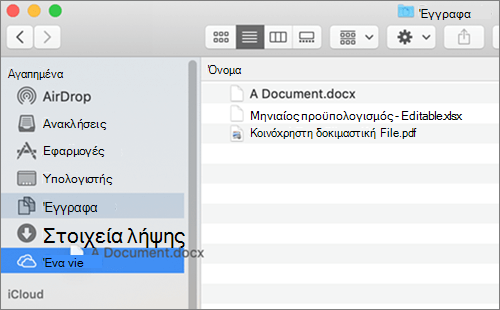
 Για να μετακινήσετε ένα αρχείο χρησιμοποιώντας το Mac Finder, σύρετε τα αρχεία από τη λίστα αρχείων που υπάρχει στο δεξιό παράθυρο και σύρετέ τα στο OneDrive, στο αριστερό τμήμα παραθύρου (εάν έχετε το OneDrive εκεί στην περιοχή "Αγαπημένα"). Μετά από λίγο, το Finder θα πραγματοποιήσει εναλλαγή για να εμφανίσει τα υπάρχοντα αρχεία και φακέλους του OneDrive στο δεξιό παράθυρο και μπορείτε να σύρετε το αρχείο στον υποφάκελο της επιλογής σας.
Σε Windows 10 ή 11
Σε νέες εγκαταστάσεις Windows 10 ή 11 για πολλούς χρήστες που πληρούν τις προϋποθέσεις, από προεπιλογή στο Windows 10 τα αρχεία αποθηκεύονται στο OneDrive και όχι στον υπολογιστή σας. Αυτό σημαίνει ότι μπορείτε να έχετε πρόσβαση σε αυτά τα αρχεία από οποιαδήποτε συσκευή με δυνατότητα σύνδεσης στο Internet και ότι τα αρχεία αυτά είναι προστατευμένα σε περίπτωση που ο υπολογιστής σας πάθει ποτέ κάποια ζημιά. Μπορείτε να αλλάξετε την προεπιλεγμένη ρύθμιση αποθήκευσης όποτε θέλετε. Μάθετε πώς μπορείτε να ορίσετε που αποθηκεύονται τα αρχεία σας ή πώς μπορείτε να μετακινήσετε τα αρχεία σας στο OneDrive.
Αυτόματη αποθήκευση στο OneDrive
Μπορείτε να αποθηκεύετε απευθείας στο OneDrive από αρχεία του Microsoft Office (όπως έγγραφα του Word και φύλλα εργασίας του Excel), αρχεία PDF και άλλα έγγραφα. Αν ο υπολογιστής σας διαθέτει ενσωματωμένη κάμερα, μπορείτε να αποθηκεύετε αυτόματα αντίγραφα των φωτογραφιών που τραβάτε απευθείας στο OneDrive, ώστε να έχετε πάντα αντίγραφο ασφαλείας. Για να βεβαιωθείτε ότι ο υπολογιστής σας έχει ρυθμιστεί ώστε να αποθηκεύει αυτόματα, ελέγξτε τις ρυθμίσεις του OneDrive.
- Κάντε μια κίνηση σάρωσης από τη δεξιά άκρη της οθόνης προς τα μέσα, πατήστε Ρυθμίσεις και, στη συνέχεια, πατήστε Αλλαγή ρυθμίσεων υπολογιστή. (Εάν χρησιμοποιείτε ποντίκι, τοποθετήστε το δείκτη στην κάτω δεξιά γωνία της οθόνης, μετακινήστε τον προς τα επάνω, κάντε κλικ στην επιλογή Ρυθμίσεις και στη συνέχεια, κάντε κλικ στην επιλογή Αλλαγή ρυθμίσεων υπολογιστή.)
- Για τα έγγραφα, επιλέξτε OneDrive και, στη συνέχεια, ενεργοποιήστε την επιλογή "Αποθήκευση εγγράφων στο OneDrive" από προεπιλογή.
- Για φωτογραφίες, επιλέξτε Άλμπουμ κάμερας και, στη συνέχεια, επιλέξτε Αποστολή φωτογραφιών σε καλή ποιότητα ή, για αντίγραφα υψηλότερης ανάλυσης, επιλέξτε Αποστολή φωτογραφιών στη βέλτιστη ποιότητα.
Για να μετακινήσετε φωτογραφίες και αρχεία στο OneDrive χρησιμοποιώντας την εφαρμογή του OneDrive
Όταν μετακινείτε αρχεία, τα αφαιρείτε από τον υπολογιστή σας και τα προσθέτετε στο OneDrive.
- Επιλέξτε το βέλος δίπλα στο OneDrive και επιλέξτε "Αυτός ο υπολογιστής".
- Αναζητήστε τα αρχεία που θέλετε να μετακινήσετε και, στη συνέχεια, κάντε μια κίνηση σάρωσης προς τα κάτω στα αρχεία ή κάντε δεξί κλικ σε αυτά για να τα επιλέξετε.
- Επιλέξτε Αποκοπή.
- Επιλέξτε το βέλος δίπλα στην επιλογή "Αυτός ο υπολογιστής" και επιλέξτε το OneDrive για να περιηγηθείτε σε έναν φάκελο στο OneDrive σας.
- Σαρώστε προς τα μέσα από το επάνω ή το κάτω άκρο της οθόνης ή κάντε δεξί κλικ για να ανοίξετε τις εντολές εφαρμογής και, στη συνέχεια, επιλέξτε Επικόλληση.
Χρήση της εφαρμογής του OneDrive για υπολογιστή
Εάν έχετε Mac, μπορείτε να εγκαταστήσετε τη δωρεάν εφαρμογή υπολογιστή OneDrive , για να γίνεται αυτόματη αποστολή αρχείων και φακέλων στο OneDrive. Files που αποστέλλετε χρησιμοποιώντας την εφαρμογή υπολογιστή μπορεί να είναι έως και 20 GB σε μέγεθος.
Με χρήση της εφαρμογής για κινητές συσκευές
Μπορείτε να στέλνετε αρχεία στο OneDrive χρησιμοποιώντας την εφαρμογή OneDrive για κινητές συσκευές Android ή iOS. Για να μάθετε πώς γίνεται αυτό, ανατρέξτε στο αντίστοιχο θέμα:
- Αποστολή αρχείων ή φωτογραφιών στο OneDrive σε Android
- Αποστολή αρχείων ή φωτογραφιών στο OneDrive σε iOS
Από το Microsoft Office ή το Microsoft 365
Σε οποιοδήποτε έγγραφο του Office, επιλέξτε "Αποθήκευση>ως", επιλέξτε το OneDrive σας και, στη συνέχεια, επιλέξτε τον φάκελο όπου θέλετε να αποθηκεύσετε το αρχείο.

Σημείωση
- Η Microsoft ενδέχεται να περιορίζει τον αριθμό των αρχείων που μπορείτε να αποστείλετε στο OneDrive κάθε μήνα.
- Σεβαστείτε τα δικαιώματα πνευματικής ιδιοκτησίας και να είστε προσεκτικοί με τα στοιχεία που μοιράζεστε στο Internet. Η αντιγραφή ή η κοινή χρήση μη εξουσιοδοτημένων υλικών παραβιάζουν τη Σύμβαση παροχής υπηρεσιών της Microsoft.
Χρειάζεστε περισσότερη βοήθεια;
Υποστήριξη λογαριασμού. Για βοήθεια σχετικά με τον λογαριασμό Microsoft και τις συνδρομές σας, επισκεφτείτε τη Βοήθεια για λογαριασμούς & χρεώσεις.
Τεχνική υποστήριξη. Για τεχνική υποστήριξη, επιλέξτε Επικοινωνία με την υποστήριξη της Microsoft παρακάτω, εισαγάγετε το πρόβλημά σας και επιλέξτε Λήψη βοήθειας.
Οι χρήστες κινητών συσκευών μπορούν να επικοινωνήσουν με την Υποστήριξη ανοίγοντας την εφαρμογή OneDrive και κουνώντας απαλά τη συσκευή σας.
Υποστήριξη κοινότητας. Οι κοινότητες σάς βοηθούν να κάνετε ερωτήσεις, να παρέχετε σχόλια και να ακούτε από ειδικούς με πλούσια γνώση. Ρωτήστε την Κοινότητα της Microsoft. Μην αποκαλύπτετε προσωπικές ή ευαίσθητες πληροφορίες σε δημόσια φόρουμ.