
Σύνοψη
Αυτό το έγγραφο παρέχει έναν ολοκληρωμένο οδηγό σχετικά με τον τρόπο δημιουργίας αντιγράφων ασφαλείας, συγχρονισμού και διαχείρισης αρχείων χρησιμοποιώντας το OneDrive σε διάφορες συσκευές. Εξηγεί τη ρύθμιση αντιγράφων ασφαλείας φακέλων, το συγχρονισμό αρχείων και τη διαχείριση των ρυθμίσεων του OneDrive για να εξασφαλίσετε ότι τα αρχεία αποθηκεύονται και είναι προσβάσιμα με ασφάλεια.
Αποθήκευση, δημιουργία αντιγράφων ασφαλείας και ασφάλεια όλων των αρχείων σας
Με το OneDrive, μπορείτε να συγχρονίσετε αρχεία μεταξύ του υπολογιστή σας και του cloud, ώστε να έχετε πρόσβαση στα αρχεία σας από οπουδήποτε - στον υπολογιστή σας, στην κινητή συσκευή σας ή μέσω της τοποθεσίας Web του OneDrive στο OneDrive.com.
Εάν προσθέσετε, αλλάξετε ή διαγράψετε ένα αρχείο ή έναν φάκελο στον φάκελό σας στο OneDrive, το αρχείο ή ο φάκελος προστίθεται, αλλάζει ή διαγράφεται στην τοποθεσία Web του OneDrive και το αντίστροφο.
Μπορείτε να εργαστείτε με τα συγχρονισμένα αρχεία σας απευθείας στο Εξερεύνηση αρχείων στα Windows ή στο Finder στο macOS. Κάθε φορά που θα συνδέεστε στο Internet, θα συγχρονίζονται αυτόματα οι αλλαγές που κάνετε εσείς ή οι άλλοι χρήστες. Όταν ολοκληρωθεί ο συγχρονισμός, μπορείτε να αποκτήσετε πρόσβαση στα αρχεία σας ακόμα και όταν είστε εκτός σύνδεσης.
Εγκατάσταση και ρύθμιση του OneDrive για Windows
Λήψη και εγκατάσταση του OneDrive για τον υπολογιστή σας από www.microsoft.com/microsoft-365/onedrive/download
Σημείωση
Εάν έχετε Windows 11, το OneDrive είναι ήδη εγκατεστημένο στον υπολογιστή σας.
Ανοίξτε το OneDrive και, όταν σας ζητηθεί, πληκτρολογήστε τον προσωπικό σας λογαριασμό Microsoft ή τον εταιρικό ή σχολικό λογαριασμό σας και επιλέξτε Είσοδος.
Υπάρχουν δύο οθόνες στο πρόγραμμα εγκατάστασης του OneDrive που θα πρέπει να προσέξετε:
- Στην οθόνη Αυτός είναι ο φάκελος OneDrive σας, επιλέξτε Επόμενο για να αποδεχτείτε την προεπιλεγμένη θέση φακέλου για τα αρχεία σας στο OneDrive. Εάν θέλετε να αλλάξετε τη θέση του φακέλου, επιλέξτε Αλλαγή θέσης –είναι η πιο κατάλληλη στιγμή για να κάνετε αυτή την αλλαγή.

- Στην οθόνη Όλα τα αρχεία σας, έτοιμα και κατ' απαίτηση, θα δείτε τον τρόπο με τον οποίο τα αρχεία έχουν επισημανθεί για να εμφανίζονται ως μόνο online, διαθέσιμα τοπικά ή πάντα διαθέσιμα. Τα Αρχεία κατ' απαίτηση σάς βοηθούν να αποκτάτε πρόσβαση σε όλα τα αρχεία σας στο OneDrive χωρίς να χρειάζεται να πραγματοποιήσετε λήψη τους και χωρίς να καταλαμβάνουν χώρο αποθήκευσης στη συσκευή Windows που έχετε. Επιλέξτε Επόμενο.

- Στην οθόνη Αυτός είναι ο φάκελος OneDrive σας, επιλέξτε Επόμενο για να αποδεχτείτε την προεπιλεγμένη θέση φακέλου για τα αρχεία σας στο OneDrive. Εάν θέλετε να αλλάξετε τη θέση του φακέλου, επιλέξτε Αλλαγή θέσης –είναι η πιο κατάλληλη στιγμή για να κάνετε αυτή την αλλαγή.
Όταν ολοκληρωθεί ο συγχρονισμός, μπορείτε να κάνετε τα εξής:
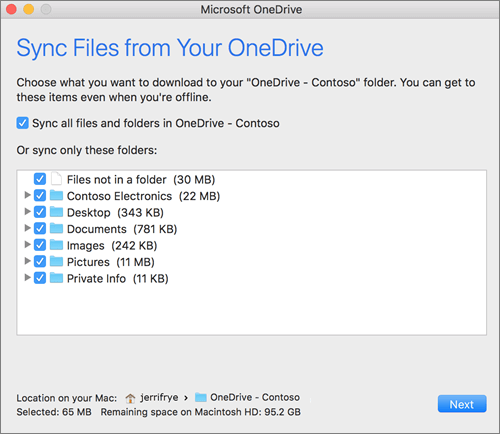
- Επιλέξτε ποιοι φάκελοι του OneDrive συγχρονίζονται στον υπολογιστή Windows σας, ώστε να διατηρείτε διαθέσιμα μόνο τα σημαντικά αρχεία χωρίς σύνδεση. Μάθετε περισσότερα.
- Ενεργοποιήστε τη δημιουργία αντιγράφων ασφαλείας σημαντικών φακέλων για τα Windows. Κάθε υπολογιστής έχει τυπικούς φακέλους, όπως Υπολογιστής, Έγγραφα, Μουσική, Εικόνες και Βίντεο, τους οποίους πιθανότατα χρησιμοποιείτε, αλλά ενδέχεται να μην περιλαμβάνονται στο OneDrive. Με τη δημιουργία αντιγράφων ασφαλείας αυτών των φακέλων στο OneDrive, είναι προστατευμένοι και διαθέσιμοι σε όλες τις συσκευές σας. Μάθετε πώς.
- Προσθήκη άλλου λογαριασμού. Μπορείτε να έχετε πολλούς εταιρικούς ή σχολικούς λογαριασμούς, αλλά μόνο έναν προσωπικό λογαριασμό OneDrive. Μάθετε περισσότερα.
Είστε έτοιμοι!
Τα αρχεία σας στο OneDrive θα εμφανίζονται στην Εξερεύνηση αρχείων στον φάκελο OneDrive. Εάν χρησιμοποιείτε περισσότερους από έναν λογαριασμούς, τα προσωπικά σας αρχεία εμφανίζονται στην περιοχή OneDrive – Προσωπικά και τα αρχεία της εργασίας ή του σχολείου σας εμφανίζονται στην περιοχή OneDrive – [Επωνυμία_εταιρείας].
Θα δείτε επίσης το εικονίδιο cloud του OneDrive στη γραμμή εργασιών των Windows.


Μάθετε περισσότερα
Δημιουργία αντιγράφων ασφαλείας των φακέλων σας με το OneDrive
Επιλέξτε τους φακέλους του OneDrive που θέλετε να συγχρονίσετε σε Windows ή macOS
Χρειάζεστε περισσότερη βοήθεια;
Επιδιόρθωση προβλημάτων συγχρονισμός του OneDrive σε υπολογιστή
Επιδιόρθωση προβλημάτων συγχρονισμός του OneDrive σε Mac
Γιατί έχω δύο εκδόσεις του OneDrive στον Mac μου;
Υποστήριξη λογαριασμού. Για βοήθεια σχετικά με τον λογαριασμό Microsoft και τις συνδρομές σας, επισκεφτείτε τη Βοήθεια για λογαριασμούς & χρεώσεις.
Τεχνική υποστήριξη. Για τεχνική υποστήριξη, επιλέξτε Επικοινωνία με την υποστήριξη της Microsoft παρακάτω, εισαγάγετε το πρόβλημά σας και επιλέξτε Λήψη βοήθειας.
Οι χρήστες κινητών συσκευών μπορούν να επικοινωνήσουν με την Υποστήριξη ανοίγοντας την εφαρμογή OneDrive και κουνώντας απαλά τη συσκευή σας.
Υποστήριξη κοινότητας. Οι κοινότητες σάς βοηθούν να κάνετε ερωτήσεις, να παρέχετε σχόλια και να ακούτε από ειδικούς με πλούσια γνώση. Ρωτήστε την Κοινότητα της Microsoft. Μην αποκαλύπτετε προσωπικές ή ευαίσθητες πληροφορίες σε δημόσια φόρουμ.