Τα αρχεία σας θα έχουν αυτές τις καταστάσεις στο Finder:

|
Τα αρχεία που είναι αποθηκευμένα μόνο online δεν καταλαμβάνουν χώρο στον υπολογιστή σας. Βλέπετε ένα εικονίδιο cloud για κάθε αρχείο που είναι αποθηκευμένο μόνο online στο Finder, αλλά το αρχείο δεν θα μεταφορτωθεί στη συσκευή σας μέχρι να το ανοίξετε. Δεν μπορείτε να ανοίξετε αρχεία μόνο με σύνδεση, όταν η συσκευή σας δεν είναι συνδεδεμένη στο Internet. |

|
Όταν ανοίγετε ένα αρχείο που είναι διαθέσιμο μόνο με σύνδεση, γίνεται λήψη του αρχείου στη συσκευή σας και γίνεται τοπικά διαθέσιμο αρχείο. Μπορείτε να ανοίξετε ένα τοπικά διαθέσιμο αρχείο οποιαδήποτε στιγμή, ακόμα και χωρίς πρόσβαση στο Internet. Εάν χρειάζεστε περισσότερο χώρο, μπορείτε να αλλάξετε ξανά το αρχείο σε διαθέσιμο μόνο. Απλώς κάντε δεξί κλικ στο αρχείο και επιλέξτε Αποδέσμευση χώρου. |

|
Μόνο τα αρχεία που έχετε επισημάνει ως "Διατήρηση πάντα" σε αυτήν τη συσκευή έχουν τον πράσινο κύκλο με το λευκό σημάδι ελέγχου. Αυτά τα πάντα διαθέσιμα αρχεία λαμβάνονται στη συσκευή σας και καταλαμβάνουν χώρο, αλλά είναι πάντα εκεί για εσάς ακόμα και όταν είστε εκτός σύνδεσης. |
Λήψη και ρύθμιση του OneDrive Files κατ' απαίτηση
Κάντε λήψη και εγκατάσταση του OneDrive Files κατ' απαίτηση για Mac.
Για τους νέους λογαριασμούς OneDrive στο Mac OS Mojave, το Files On-Demand είναι ενεργοποιημένο από προεπιλογή κατά τη ρύθμιση του OneDrive. Οι υπάρχοντες χρήστες πρέπει να ενεργοποιήσουν Files κατ' απαίτηση στις προτιμήσεις του OneDrive.
Σημείωση
- Το OneDrive Files κατ' απαίτηση απαιτεί έναν μορφοποιημένο τόμο συστήματος αρχείων Apple (APFS) για τον συγχρονισμό αρχείων. Εάν χρησιμοποιούσατε ένα προηγούμενο σύστημα αρχείων, θα ενημερωθεί αυτόματα κατά την αναβάθμιση σε Mac OS Mojave.
- Files ρυθμίσεις κατ' απαίτηση είναι μοναδικές για κάθε συσκευή, επομένως, φροντίστε να τις ενεργοποιήσετε για κάθε συσκευή στην οποία θέλετε να τη χρησιμοποιήσετε.
- Για να μάθετε πώς ένας διαχειριστής μπορεί να ενεργοποιήσει το Files On-Demand, ανατρέξτε στο θέμα Ρύθμιση παραμέτρων Files On-Demand για Mac (διαχειριστές IT).
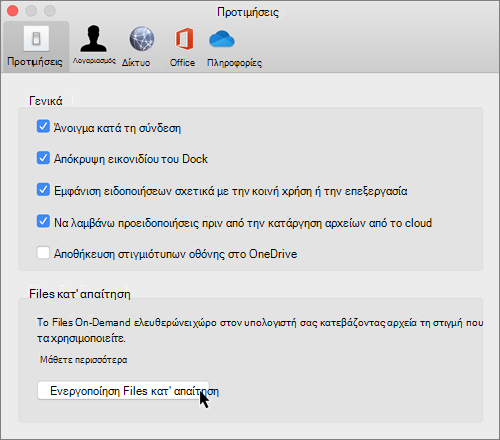
Σήμανση αρχείου ή φακέλου για χρήση χωρίς σύνδεση ή μόνο με σύνδεση
Μόλις ενεργοποιηθεί Files Κατ' απαίτηση, θα δείτε τις ακόλουθες νέες επιλογές κατά την επιλογή αρχείων ή φακέλων στο Finder.
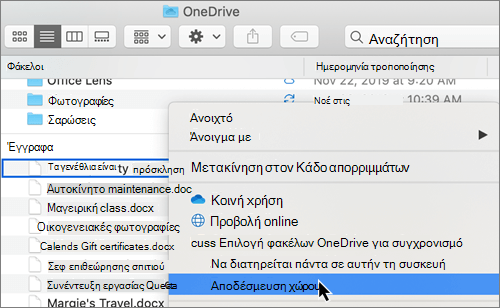
Αν δεν βλέπετε τις παραπάνω επιλογές, θα πρέπει να επανεκκινήσετε το Finder:
- Πατήστε παρατεταμένα τα πλήκτρα Control και Option .
-
Επιλέξτε το Finder στο Dock.
- Επιλέξτε Επανεκκίνηση.
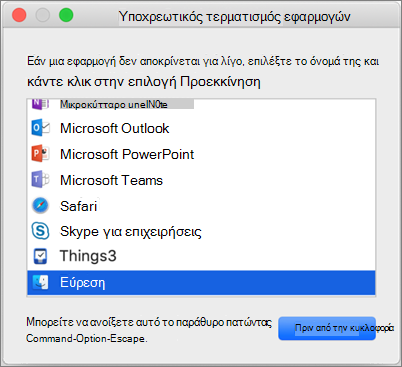
Μπορείτε επίσης να επανεκκινήσετε το Finder από το πλαίσιο διαλόγου "Εξαναγκασμένος τερματισμός":
- Εκκινήστε τη δύναμη τερματισμού από το μενού Apple (ή πατήστε option + command + escape).
-
Επιλέξτε Finder και πατήστε Επανεκκίνηση.
Σημείωση
- Τα νέα αρχεία ή φάκελοι που δημιουργούνται με σύνδεση ή σε άλλη συσκευή εμφανίζονται μόνο με σύνδεση για εξοικονόμηση μέγιστου χώρου. Ωστόσο, εάν επισημάνετε έναν φάκελο ως "Να διατηρείται πάντα σε αυτήν τη συσκευή", τα νέα αρχεία σε αυτόν το φάκελο κατεβαίνουν στη συσκευή σας ως πάντα διαθέσιμα αρχεία.
- Εάν ένας φάκελος είναι μόνο online, μπορείτε να επισημάνετε μεμονωμένα αρχεία μέσα σε αυτόν το φάκελο ως πάντα διαθέσιμα.
- Το Finder μπορεί να αναζητήσει αρχεία μόνο με βάση το όνομα, αλλά δεν μπορεί να αναζητήσει τα περιεχόμενα μέσα σε αρχεία μόνο με σύνδεση, επειδή δεν είναι αποθηκευμένα στη συσκευή.
Επιλέξτε ένα φάκελο για απόκρυψη στη συσκευή σας
Ορισμένες φορές μπορεί να θέλετε να βεβαιωθείτε ότι ένας φάκελος δεν θα εμφανίζεται σε μια συσκευή για λόγους προστασίας προσωπικών δεδομένων. Για παράδειγμα, μπορεί να θέλετε να αποκρύψετε έναν προσωπικό φάκελο σε έναν υπολογιστή εργασίας. Δείτε πώς μπορείτε να το κάνετε αυτό.
- Επιλέξτε το εικονίδιο σύννεφου του OneDrive στην επάνω γραμμή μενού, επιλέξτε τις τρεις τελείες για να ανοίξετε το μενού και επιλέξτε Προτιμήσεις.
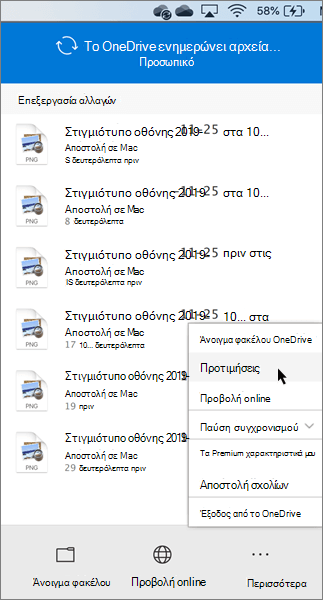
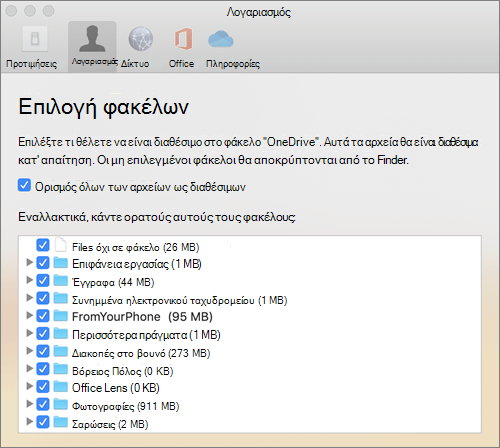
- Επιλέξτε την καρτέλα "Λογαριασμός " και, στη συνέχεια, επιλέξτε "Επιλογή φακέλων".
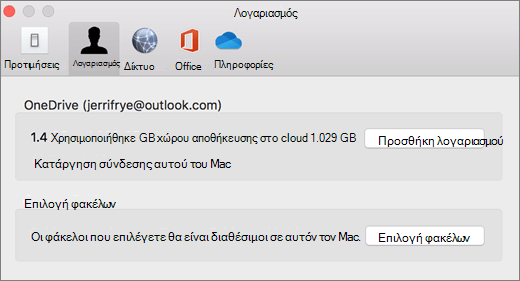
- Καταργήστε την επιλογή του πλαισίου ελέγχου δίπλα στο φάκελο που θέλετε να κρατήσετε μακριά από αυτήν τη συσκευή.
Σημαντικό
Files Οι ρυθμίσεις κατ' απαίτηση είναι μοναδικές για κάθε συσκευή, επομένως ίσως χρειαστεί να εκτελέσετε αυτήν την ενέργεια σε κάθε συσκευή στην οποία θέλετε να κρατήσετε ένα φάκελο κρυφό.
Files κατ' απαίτηση και διαγραφή αρχείων
Μπορώ να μετακινήσω αρχεία μόνο με σύνδεση μέσα στο φάκελό μου στο OneDrive;
Ναι, μπορείτε να μετακινήσετε αρχεία που είναι αποθηκευμένα μόνο online μέσα στο φάκελο του OneDrive για αυτόν το λογαριασμό OneDrive. Όταν μετακινείτε αρχεία εκτός αυτού του φακέλου OneDrive, τα αρχεία κατεβαίνουν στον νέο φάκελο και καταργούνται από το OneDrive. Εάν διαγράψετε κατά λάθος κάτι, μπορείτε να επαναφέρετε αρχεία ή φακέλους μεταβαίνοντας στον κάδο ανακύκλωσης του OneDrive.
Τι συμβαίνει εάν διαγράψω ένα αρχείο ή το μετακινήσω στον Κάδο απορριμμάτων;
Όταν διαγράφετε ένα αρχείο που υπάρχει μόνο σε σύνδεση από τη συσκευή σας, το διαγράφετε από το OneDrive σε όλες τις συσκευές και online. Μπορείτε να επαναφέρετε τα διαγραμμένα αρχεία και φακέλους από τον κάδο ανακύκλωσης του OneDrive στο web για έως και 30 ημέρες. Εάν διαγράψετε ένα τοπικά διαθέσιμο αρχείο, εμφανίζεται επίσης στον Κάδο Ανακύκλωσης της συσκευής σας.
Αν θέλετε να αποκρύψετε έναν φάκελο στη συσκευή σας, ανατρέξτε στο θέμα Επιλογή φακέλου για απόκρυψη στη συσκευή σας.
Η αλλαγή ενός αρχείου σε διαθέσιμο μόνο με σύνδεση διαγράφει το αρχείο από το OneDrive μου;
Όχι, η αλλαγή ενός αρχείου σε διαθέσιμο μόνο με σύνδεση δεν το διαγράφει από το OneDrive. Το αρχείο δεν καταλαμβάνει πλέον χώρο στη συσκευή σας και θα εξακολουθείτε να μπορείτε να δείτε το αρχείο από τις εφαρμογές OneDrive για κινητές συσκευές ή στην τοποθεσία Web.
Σύντομα θα παρατηρήσετε ενημερώσεις για το Files On-Demand στο macOS 12.1 Monterey.
- Files στο OneDrive θα εμφανίζονται με νέα εικονίδια κατάστασης
- Ο φάκελος του OneDrive θα είναι ορατός στην περιοχή "Θέσεις" στην πλαϊνή στήλη του Finder
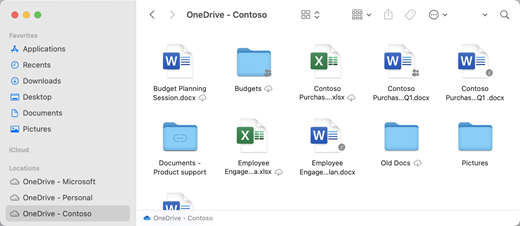
Το Files On-Demand είναι ενεργοποιημένο από προεπιλογή στο macOS 12.1 Monterey. Οι τελευταίες ενημερώσεις θα σας επιτρέψουν να βλέπετε όλα τα αρχεία σας στο Finder κάτω από την ενότητα Τοποθεσία στην πλαϊνή γραμμή και να λαμβάνετε νέες πληροφορίες για κάθε αρχείο. Τα αρχεία σας θα έχουν αυτές τις καταστάσεις στο Finder:

|
Τα αρχεία που είναι αποθηκευμένα μόνο online δεν καταλαμβάνουν χώρο στη συσκευή σας. Θα δείτε ένα εικονίδιο cloud για κάθε αρχείο που είναι αποθηκευμένο μόνο online στο Finder, αλλά το αρχείο δεν θα μεταφορτωθεί στη συσκευή σας μέχρι να το ανοίξετε. Δεν θα μπορείτε να ανοίγετε αρχεία μόνο με σύνδεση, όταν η συσκευή σας δεν είναι συνδεδεμένη στο Internet. |

|
Όταν ανοίγετε ένα αρχείο που είναι διαθέσιμο μόνο με σύνδεση, γίνεται λήψη του αρχείου στη συσκευή σας και γίνεται τοπικά διαθέσιμο αρχείο. Μπορείτε να ανοίξετε ένα τοπικά διαθέσιμο αρχείο οποιαδήποτε στιγμή, ακόμα και χωρίς πρόσβαση στο Internet. Εάν χρειάζεστε περισσότερο χώρο, μπορείτε να αλλάξετε ξανά το αρχείο σε διαθέσιμο μόνο. Απλώς κάντε δεξί κλικ στο αρχείο και επιλέξτε Αποδέσμευση χώρου. |

|
Μόνο τα αρχεία που έχετε επιλέξει ως "Διατήρηση πάντα" σε αυτήν τη συσκευή εμφανίζονται με το εικονίδιο που περιλαμβάνει έναν κύκλο με ένα σημάδι επιλογής. Αυτά τα πάντα διαθέσιμα αρχεία λαμβάνονται στη συσκευή σας και απαιτούν χώρο αποθήκευσης, αλλά είναι πάντα εκεί για εσάς, ακόμα και όταν είστε εκτός σύνδεσης. |
Λήψη και ρύθμιση του OneDrive Files κατ' απαίτηση
Κάντε λήψη και εγκατάσταση του OneDrive Files κατ' απαίτηση για Mac.
Για νέους λογαριασμούς OneDrive σε macOS 10.14 Mojave και νεότερες εκδόσεις, το Files On-Demand είναι ενεργοποιημένο από προεπιλογή κατά τη ρύθμιση του OneDrive. Οι υπάρχοντες χρήστες θα έχουν Files κατ' απαίτηση ενεργοποιημένη κατά την ενημέρωση στο macOS 12.1 Monterey.
Σημείωση
- Το OneDrive Files κατ' απαίτηση απαιτεί έναν μορφοποιημένο τόμο συστήματος αρχείων Apple (APFS) για τον συγχρονισμό αρχείων. Εάν χρησιμοποιούσατε ένα προηγούμενο σύστημα αρχείων, θα ενημερωθεί αυτόματα κατά την αναβάθμιση σε Mac OS Mojave.
- Files ρυθμίσεις κατ' απαίτηση είναι μοναδικές για κάθε συσκευή, επομένως, φροντίστε να τις ενεργοποιήσετε για κάθε συσκευή στην οποία θέλετε να τη χρησιμοποιήσετε.
- Για να μάθετε πώς ένας διαχειριστής μπορεί να ενεργοποιήσει το Files On-Demand, ανατρέξτε στο θέμα Ρύθμιση παραμέτρων Files On-Demand για Mac (διαχειριστές IT).
Σήμανση αρχείου ή φακέλου για χρήση χωρίς σύνδεση ή μόνο με σύνδεση
Θα δείτε τις ακόλουθες νέες επιλογές κατά την επιλογή αρχείων ή φακέλων στο Finder.
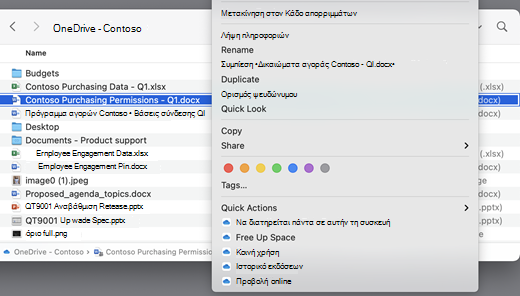
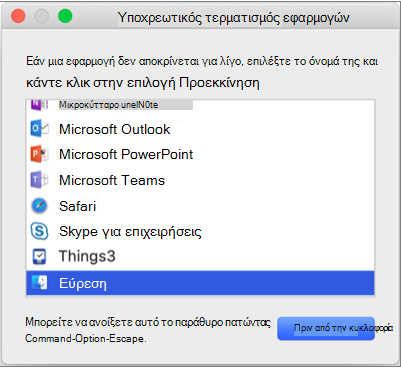
Αν δεν βλέπετε τις παραπάνω επιλογές, θα πρέπει να επανεκκινήσετε το Finder:
- Πατήστε παρατεταμένα τα πλήκτρα Control και Option .
-
Επιλέξτε το Finder στο Dock.
- Επιλέξτε Επανεκκίνηση.
Μπορείτε επίσης να επανεκκινήσετε το Finder από το πλαίσιο διαλόγου "Εξαναγκασμένος τερματισμός":
Εκκινήστε τη δύναμη τερματισμού από το μενού Apple (ή πατήστε option + command + escape).
Επιλέξτε Finder και πατήστε Επανεκκίνηση.
Σημείωση
- Εάν θέλετε να έχετε όλες τις πληροφορίες περιβάλλοντος στη συσκευή σας ανά πάσα στιγμή και να μην ασχολείστε με τα αρχεία cloud, επιλέξτε όλους τους φακέλους και τα αρχεία στον ριζικό φάκελο του OneDrive και επισημάνετέ τα ως "Να διατηρείται πάντα σε αυτήν τη συσκευή".
- Τα νέα αρχεία ή φάκελοι που δημιουργούνται με σύνδεση ή σε άλλη συσκευή εμφανίζονται μόνο με σύνδεση για εξοικονόμηση μέγιστου χώρου. Ωστόσο, εάν επισημάνετε έναν φάκελο ως "Να διατηρείται πάντα σε αυτήν τη συσκευή", τα νέα αρχεία σε αυτόν το φάκελο κατεβαίνουν στη συσκευή σας ως πάντα διαθέσιμα αρχεία.
- Εάν ένας φάκελος είναι μόνο online, μπορείτε να επισημάνετε μεμονωμένα αρχεία μέσα σε αυτόν το φάκελο ως πάντα διαθέσιμα.
- Το Finder μπορεί να αναζητήσει αρχεία μόνο με βάση το όνομα, αλλά δεν μπορεί να αναζητήσει τα περιεχόμενα μέσα σε αρχεία μόνο με σύνδεση, επειδή δεν είναι αποθηκευμένα στη συσκευή.
Files κατ' απαίτηση και διαγραφή αρχείων
Μπορώ να μετακινήσω αρχεία μόνο με σύνδεση μέσα στο φάκελό μου στο OneDrive;
Ναι, μπορείτε να μετακινήσετε αρχεία που είναι αποθηκευμένα μόνο online μέσα στο φάκελο του OneDrive για αυτόν το λογαριασμό OneDrive. Όταν μετακινείτε αρχεία εκτός αυτού του φακέλου OneDrive, τα αρχεία κατεβαίνουν στον νέο φάκελο και καταργούνται από το OneDrive. Εάν διαγράψετε κατά λάθος κάτι, μπορείτε να επαναφέρετε αρχεία ή φακέλους μεταβαίνοντας στον κάδο ανακύκλωσης του OneDrive.
Τι συμβαίνει εάν διαγράψω ένα αρχείο ή το μετακινήσω στον Κάδο απορριμμάτων;
Όταν διαγράφετε ένα αρχείο που υπάρχει μόνο σε σύνδεση από τη συσκευή σας, το διαγράφετε από το OneDrive σε όλες τις συσκευές και online. Μπορείτε να επαναφέρετε τα διαγραμμένα αρχεία και φακέλους από τον κάδο ανακύκλωσης του OneDrive στο web για έως και 30 ημέρες. Εάν διαγράψετε ένα τοπικά διαθέσιμο αρχείο, εμφανίζεται επίσης στον Κάδο Ανακύκλωσης της συσκευής σας.
Αν θέλετε να αποκρύψετε έναν φάκελο στη συσκευή σας, ανατρέξτε στο θέμα Επιλογή φακέλου για απόκρυψη στη συσκευή σας.
Η αλλαγή ενός αρχείου σε διαθέσιμο μόνο με σύνδεση διαγράφει το αρχείο από το OneDrive μου;
Όχι, η αλλαγή ενός αρχείου σε διαθέσιμο μόνο με σύνδεση δεν το διαγράφει από το OneDrive. Το αρχείο δεν καταλαμβάνει πλέον χώρο στη συσκευή σας και θα εξακολουθείτε να μπορείτε να δείτε το αρχείο από τις εφαρμογές OneDrive για κινητές συσκευές ή στην τοποθεσία Web.
Γιατί γίνεται εκ νέου λήψη όλων των αρχείων μου με την ενημερωμένη εμπειρία Files On-Demand που κυκλοφόρησε με το macOS 12.1; Γιατί τα πάντα διαθέσιμα αρχεία μου εμφανίζουν ένα εικονίδιο "δεν έγινε λήψη";
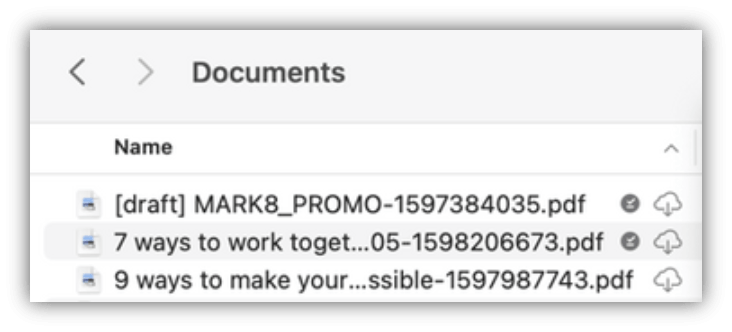
Δεν γίνεται νέα λήψη των αρχείων σας, απλώς μετακινούνται σε άλλη θέση.
Όταν η παρουσία OneDrive αναβαθμίζεται στο νέο Files On-Demand, το macOS δημιουργεί έναν νέο φάκελο για τα αρχεία σας στο OneDrive και ο παλιός φάκελος μετακινείται σε μια θέση cache. Αυτό γίνεται προκειμένου το OneDrive να διατηρήσει τις ρυθμίσεις για τις οποίες υπάρχουν πάντα διαθέσιμα αρχεία και να αποτρέψει την δαπανηρή αναδημιουργία ευρετηρίου όλου του περιεχομένου από το πρόγραμμα-πελάτη συγχρονισμού.
Καθώς τα αρχεία σας μεταφέρονται στο cache, η πλατφόρμα υπηρεσίας παροχής αρχείων macOS ειδοποιείται και λαμβάνει μετα-δεδομένα σχετικά με τα αρχεία. Αυτό έχει ως αποτέλεσμα το λειτουργικό σύστημα να δημιουργεί τα αρχεία στον νέο φάκελο OneDrive που χρησιμοποιείτε. Τα μετα-δεδομένα περιλαμβάνουν πληροφορίες όπως το μέγεθος των αρχείων και τα εικονίδια που εμφανίζονται στα μετα-δεδομένα.
Στην έκδοση 22.033 της εφαρμογής, το εικονίδιο " Δεν έγινε λήψη " ( ) δεν θα εμφανίζεται πλέον σε αρχεία που είναι πάντα διαθέσιμα.
Γιατί καταργήθηκαν οι αγαπημένοι μου φάκελοι στο Finder;
Κατά την αναβάθμιση στην πλατφόρμα υπηρεσίας παροχής αρχείων, το OneDrive καταργεί αυτά τα αγαπημένα, καθώς δεν οδηγούν πλέον σε μια έγκυρη τοποθεσία. Εάν έχετε προσθέσει τον φάκελο OneDrive στα Αγαπημένα ή έχετε μετακινήσει τον φάκελο στην πλαϊνή γραμμή για γρήγορη πρόσβαση, θα καταργηθούν επίσης.
Για να αποκτήσετε ξανά αυτά τα αγαπημένα και τους φακέλους γρήγορης πρόσβασης, προσθέστε τα ξανά, σύροντας τους φακέλους στην πλαϊνή γραμμή του Finder.
Πώς μπορώ να κάνω όλα τα αρχεία μου OneDrive διαθέσιμα για πρόσβαση χωρίς σύνδεση;
Με την έκδοση της εφαρμογής 22.033, μπορείτε πλέον να το κάνετε αυτό από τις προτιμήσεις του OneDrive.
- Στη γραμμή μενού στο επάνω μέρος της οθόνης, επιλέξτε το εικονίδιο του OneDrive .
- Επιλέξτε "Προτιμήσεις", "Προτιμήσεις>" του OneDrive
- Επιλέξτε Άμεση λήψη όλων των αρχείων του OneDrive.

Γιατί είναι πάντα ενεργοποιημένο το Files On-Demand;
Επειδή η Υπηρεσία παροχής αρχείων είναι η μόνη λύση Αρχεία κατ' απαίτηση του OneDrive που υποστηρίζεται στο macOS 12.3 και δεν υποστηρίζει την επέκταση πυρήνα που υποστηριζόταν προηγουμένως, το Files On-Demand πρέπει να είναι πάντα ενεργοποιημένο στο macOS Monterey. Για να αλλάξετε τη ρύθμιση, ανατρέξτε στην προηγούμενη ερώτηση.
Πώς μπορώ να φορτώσω τους φακέλους μου στο OneDrive πιο γρήγορα;
Για να εξοικονομήσετε χώρο και πόρους συστήματος, η πλατφόρμα υπηρεσίας παροχής αρχείων δεν δημιουργεί τα αρχεία που διαχειρίζεται το OneDrive μέχρι την πρώτη φορά που θα τα χρειαστείτε. Την πρώτη φορά που θα ανοίξετε έναν φάκελο OneDrive, το macOS θα εμφανίσει τον φάκελο κατ' απαίτηση. Αυτό μερικές φορές μπορεί να διαρκέσει λίγη ώρα.
Για να αποφύγετε αυτήν την καθυστέρηση, μπορείτε να επιβάλετε στο σύστημα να δημιουργήσει εκ των προτέρων όλα αυτά τα αρχεία και τους φακέλους για εσάς χωρίς να κατεβάσετε το περιεχόμενό σας. Για να το κάνετε αυτό, ανοίξτε ένα παράθυρο τερματικού και πληκτρολογήστε "ls -alR ~/OneDrive" (ή τη διαδρομή προς το OneDrive σας). Με αυτόν τον τρόπο θα βεβαιωθείτε ότι τα αρχεία και οι φάκελοί σας έχουν δημιουργηθεί, αλλά δεν έχουν ληφθεί, πριν από την περιήγησή σας.
Μπορεί το OneDrive να αποθηκευτεί σε μια εξωτερική μονάδα δίσκου; Υπάρχουν πολλαπλά αντίγραφα των δεδομένων μου;
Οι εξωτερικές μονάδες δίσκου υποστηρίζονται πλήρως με το OneDrive.
Όταν επιλέγετε μια διαδρομή για τον συγχρονισμό του OneDrive, αυτή η διαδρομή χρησιμοποιείται για την εξαγωγή της διαδρομής cache του OneDrive. Εάν αυτή η διαδρομή βρίσκεται σε μια εξωτερική μονάδα δίσκου, η διαδρομή του cache θα τοποθετηθεί εκεί.
Όταν η διαδρομή του cache τοποθετείται σε μια εξωτερική μονάδα δίσκου, το OneDrive προσπαθεί να ελαχιστοποιήσει τον αριθμό των αντιγράφων των δεδομένων που δημιουργεί και, στις περισσότερες περιπτώσεις, θα υπάρχει μόνο ένα αντίγραφο, συνήθως στη ρίζα συγχρονισμού. Εάν η οικιακή σας μονάδα δίσκου αντιμετωπίζει πίεση δίσκου, το λειτουργικό σύστημα θα εκδιώξει τα αρχεία (χωρίς δεδομένα) από τη ρίζα συγχρονισμού, αλλά μπορούν πάντα να ληφθούν ξανά από το cloud, εάν χρειαστεί. Σε ορισμένες περιπτώσεις, ένα αρχείο μπορεί να υπάρχει και στα δύο μέρη για μικρό χρονικό διάστημα, αλλά με την πάροδο του χρόνου οι ενημερώσεις του OneDrive θα βελτιστοποιήσουν περαιτέρω αυτήν την επιλογή.
Αρχείο σε συγχρονισμό ρίζας
Αρχείο στη διαδρομή cache
Κάντε δεξί κλικ στην επιλογή >"Να διατηρείται πάντα σε αυτήν τη συσκευή"
Κάντε διπλό κλικ στο αρχείο (άνοιγμα)
Το macOS αντιμετωπίζει πίεση δίσκου
Δεξιό κλικ στην > επιλογή Αποδέσμευση χώρου
Πώς λειτουργεί το καρφίτσωμα ενός αρχείου όταν χρησιμοποιώ μια εξωτερική μονάδα δίσκου;
Εάν καρφιτσώσετε ένα αρχείο, θα γίνει λήψη του μόνο στη διαδρομή του cache και, ξεκινώντας από την έκδοση 22.045 της εφαρμογής, θα εμφανίζεται το εικονίδιο "Διαθέσιμο σε αυτήν τη συσκευή " ( ) και τα εικονίδια "Δεν έγινε λήψη" ( ) ταυτόχρονα.
Αυτό συμβαίνει επειδή το αρχείο δεν έχει δεδομένα στη ρίζα συγχρονισμού, αλλά υπάρχει ως πλήρες αρχείο στη διαδρομή του cache. Ωστόσο, εάν καρφιτσώσετε ένα αρχείο και, στη συνέχεια, κάνετε διπλό κλικ σε αυτό για να το ανοίξετε, αυτό θα μεταφερθεί στη ρίζα συγχρονισμού, επομένως υπάρχουν δύο αντίγραφα, ένα σε κάθε θέση.
Files που εισάγονται στη ρίζα συγχρονισμού σας καρφιτσώνοντας και ανοίγοντας το αρχείο μπορούν ακόμα να εκδιωχθούν από το macOS όταν αντιμετωπίζει πίεση δίσκου, αλλά όταν συμβεί αυτό, μόνο το αρχείο στη ρίζα συγχρονισμού εκδιώκεται. Τα δεδομένα παραμένουν στη διαδρομή του cache, ώστε να έχετε πάντα πρόσβαση στο περιεχόμενο του αρχείου, ακόμη και αν είστε εκτός σύνδεσης. Ουσιαστικά, εάν καρφιτσώσετε το αρχείο, τα δεδομένα θα είναι πάντα διαθέσιμα τοπικά. Η μόνη περίπτωση που τα δεδομένα δεν είναι τοπικά είναι στην προεπιλεγμένη κατάσταση ή όταν κάνετε δεξί κλικ στην επιλογή >"Αποδέσμευση χώρου".
Πώς λειτουργεί η χρήση χώρου στον δίσκο στη ρίζα συγχρονισμού;
Η λογική του συστήματος για να αποφασίσετε ποια αρχεία υπολογίζονται έναντι του χρησιμοποιημένου χώρου στο δίσκο και ποια όχι παρέχεται από την πλατφόρμα υπηρεσίας παροχής αρχείων και όχι από το OneDrive ή τη Microsoft. Σύμφωνα με τον Παροχέα αρχείων, τα αρχεία με δεδομένα στη ρίζα συγχρονισμού δεν υπολογίζονται στον χρησιμοποιούμενο χώρο στο δίσκο. Εάν μια εφαρμογή ρωτήσει "Πόσος χώρος είναι ελεύθερος σε αυτόν τον δίσκο;" αυτή η απάντηση θα αποκλείσει αυτά τα αρχεία.
Υπάρχουν ορισμένες ειδικές περιπτώσεις όπου αυτοί οι κανόνες δεν ισχύουν:
Καρφιτσωμένα αρχεία, αν η διαδρομή του cache βρίσκεται στην οικιακή μονάδα δίσκου σας. Σε αυτήν την περίπτωση, το αρχείο στη διαδρομή προσωρινής μνήμης και το αρχείο στη ρίζα συγχρονισμού είναι κλώνοι του συστήματος αρχείων Apple (APFS) μεταξύ τους και παρόλο που υπάρχουν δύο αρχεία, μοιράζονται τον ίδιο χώρο στο δίσκο μέχρι να αλλάξει ένα. Ο πάροχος αρχείων δεν θα εκδιώξει αρχεία που έχουν κλώνο και τέτοια αρχεία θα υπολογίζονται στον χρησιμοποιημένο χώρο στο δίσκο.
Εάν η διαδρομή της προσωρινής μνήμης βρίσκεται σε μια εξωτερική μονάδα δίσκου, δεν υπάρχει κλώνος, επομένως τα καρφιτσωμένα αρχεία μπορούν να εκδιωχθούν από τη ρίζα συγχρονισμού και να μην υπολογίζονται στον χρησιμοποιημένο χώρο στην οικιακή μονάδα δίσκου σας.
Το OneDrive ορίζει ορισμένους τύπους αρχείων ως μη εκδιώκσιμους και, επομένως, αυτά τα αρχεία υπολογίζονται στον χώρο που χρησιμοποιείται.
Θα λειτουργεί Files On-Demand με την τοπική δημιουργία ευρετηρίου αρχείων (π.χ. το Spotlight της Apple);
Ναι. Το Spotlight ευρετηριάζει όλα όσα υπάρχουν στη ρίζα συγχρονισμού σας, αλλά δεν θα κάνει τα αρχεία χωρίς δεδομένα τοπικά διαθέσιμα. Εάν αναζητάτε κάτι στο Spotlight που ήταν δυνατό να διαβαστεί μόνο από το πλήρες αρχείο (όπως τα δεδομένα εικόνας EXIF), μόνο τα τοπικά διαθέσιμα αρχεία θα καταχωρηθούν στο ευρετήριο.
Το Spotlight δεν θα δημιουργήσει ευρετήριο για τον φάκελο cache.
Αντιμετωπίζω άλλα προβλήματα με Files κατ' απαίτηση που δεν απαντώνται εδώ.
Ρίξτε μια ματιά σε αυτήν την καταχώρηση ιστολογίου για περισσότερες ενημερώσεις σχετικά με την εμπειρία Files κατ' απαίτηση.
