
Υπάρχουν δύο εκδόσεις του OneDrive διαθέσιμες για macOS. Εάν έχετε εγκαταστήσει τόσο τη μεμονωμένη έκδοση όσο και την έκδοση App Store Mac του OneDrive στο Mac σας, ενδέχεται να αντιμετωπίσετε προβλήματα με το συγχρονισμό και τη λήψη μηνυμάτων σχετικά με την ύπαρξη δύο εκδόσεων του OneDrive.
Σημαντικό
- Μόνο μία έκδοση του OneDrive θα πρέπει να εγκαθίσταται και να ρυθμίζεται στο Mac κάθε φορά, καθώς οι διαφορετικές εκδόσεις δεν μπορούν να συγχρονίσουν το ίδιο περιεχόμενο.
- Αυτό δεν είναι το ίδιο με τη ρύθμιση παραμέτρων δύο ή περισσότερων λογαριασμών (π.χ. προσωπικός και εταιρικός ή σχολικός), ο οποίος υποστηρίζεται.
Αυτός ο οδηγός θα σας βοηθήσει να κατανοήσετε τις διαφορές μεταξύ αυτών των εκδόσεων και θα σας παράσχει βήματα για τη διαχείριση και τη χρήση μόνο μίας έκδοσης της συγχρονισμός του OneDrive εφαρμογής.
- Έκδοση Store: Διατίθεται από το Mac App Store.
- Μεμονωμένη έκδοση: Διατίθεται από το OneDrive.com, το Office και άλλες πηγές.
Τρόπος διόρθωσης του OneDrive για Mac μηνύματος "Έχετε πραγματοποιήσει είσοδο σε 2 εκδόσεις"
Εάν έχετε ρυθμίσει τον ίδιο λογαριασμό χρησιμοποιώντας και τις δύο εκδόσεις, ενδέχεται να εμφανιστεί ένα μήνυμα στο παράθυρο συγχρονισμός του OneDrive που υποδεικνύει ότι συγχρονίζετε τον ίδιο λογαριασμό σε μια άλλη έκδοση του OneDrive. Αυτό το μήνυμα θα εμφανίζεται πάντα κατά την εκκίνηση της εφαρμογής και δεν μπορεί να απενεργοποιηθεί.
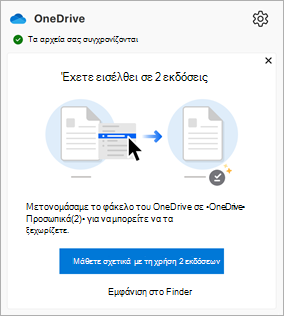
Για να επιλύσετε αυτό το θέμα, ακολουθήστε τα εξής βήματα:
Κάντε κλικ στο εικονίδιο cloud του OneDrive στη γραμμή μενού για να εμφανιστεί το παράθυρο δραστηριότητας συγχρονισμού.
Κάντε κλικ στον σύνδεσμο "Εμφάνιση στο Finder " στο μήνυμα.
Θα εμφανιστεί ένα παράθυρο του Finder, που δείχνει τα περιεχόμενα του /Library/CloudStorage.
Κάντε διπλό κλικ σε όλους τους φακέλους του OneDrive που εμφανίζονται.
Επιθεωρήστε το επάνω μέρος των παραθύρων του Finder.
Εάν δείτε ένα πλαίσιο μηνύματος σε ένα από τα παράθυρα με ένα κουμπί "Διαγραφή ", κάντε κλικ στο κουμπί "Διαγραφή " για να καταργήσετε αυτόν το φάκελο. Ο φάκελος αντιστοιχεί στην προηγούμενη έκδοση του OneDrive που δεν είναι πλέον εγκατεστημένη.
Εάν δεν βλέπετε ένα πλαίσιο μηνύματος ή μια επιλογή διαγραφής σε οποιονδήποτε από τους φακέλους που έχουν ρυθμιστεί:
Άνοιγμα των προτιμήσεων του OneDrive.
Κάντε κλικ στην καρτέλα Λογαριασμός .
Κάντε κλικ στην επιλογή Αποσύνδεση αυτού του Mac και ακολουθήστε τις οδηγίες.
Σημείωση
Δεν θα χαθούν δεδομένα, απλώς αποσυνδέουμε το Mac σας από το OneDrive για μικρό χρονικό διάστημα.
Όταν ολοκληρωθεί η διαδικασία, πραγματοποιήστε έξοδο από το OneDrive.
Σύρετε την εφαρμογή OneDrive από το φάκελο "Εφαρμογές" στον Κάδο.
Εγκαταστήστε ξανά το OneDrive είτε:
- Έκδοση Store: Διατίθεται από το Mac App Store.
- Μεμονωμένη έκδοση: Διατίθεται από το OneDrive.com, το Office και άλλες πηγές.
Εκτελέστε το OneDrive για να ολοκληρώσετε τη ρύθμιση.
Μάθετε περισσότερα
Προσδιορισμός της εγκατεστημένης έκδοσης
Ανοίξτε το Finder και μεταβείτε στις Εφαρμογές.
Ανοίξτε τον φάκελο " Βοηθητικά προγράμματα ".
Κάντε διπλό κλικ πάνω στο Terminal.
Αντιγράψτε και επικολλήστε την ακόλουθη εντολή και πατήστε το πλήκτρο Return:
/usr/libexec/PlistBuddy -c 'Print CFBundleIdentifier' /Applications/OneDrive.app/Contents/Info.plistΣυμβουλή
Αντικαταστήστε Applications/OneDrive.app το με τη διαδρομή για το εγκατεστημένο αντίγραφο του OneDrive, όπως απαιτείται. Δείτε παρακάτω πώς μπορείτε να προσδιορίσετε τη διαδρομή εγκατάστασης.
Το αποτέλεσμα καθορίζει την έκδοση που έχετε εγκαταστήσει:
- com.microsoft.OneDrive = Αυτόνομη έκδοση
- com.microsoft.OneDrive-mac = Έκδοση Store
Προσδιορισμός της έκδοσης εγκατάστασης
Ανοίξτε το Finder και μεταβείτε στις Εφαρμογές.
Ανοίξτε τον φάκελο " Βοηθητικά προγράμματα ".
Κάντε διπλό κλικ πάνω στο Terminal.
Αντιγράψτε και επικολλήστε την ακόλουθη εντολή και πατήστε το πλήκτρο Return:
xattr -l ~/OneDriveΣημείωση
Αντικαταστήστε ~/OneDrive το με τη διαδρομή για το εγκατεστημένο αντίγραφο του OneDrive, όπως απαιτείται. Δείτε παρακάτω πώς μπορείτε να προσδιορίσετε τη διαδρομή εγκατάστασης.
Το αποτέλεσμα προσδιορίζει την έκδοση που έχετε ρυθμίσει για συγχρονισμό:
- com.apple.file-provider-domain-id: com.microsoft.OneDrive.FileProvider/OneDrive= Αυτόνομη έκδοση
- com.apple.file-provider-domain-id: com.microsoft.OneDrive-mac.FileProvider/OneDrive = Έκδοση Store
Προσδιορισμός της διαδρομής εγκατάστασης
Ανοίξτε το Finder και μεταβείτε στις Εφαρμογές.
Ανοίξτε τον φάκελο " Βοηθητικά προγράμματα ".
Κάντε διπλό κλικ πάνω στο Terminal.
- Για τη μεμονωμένη διαδρομή, αντιγράψτε και επικολλήστε την ακόλουθη εντολή και πατήστε το πλήκτρο Return:
mdfind kMDItemCFBundleIdentifier = "com.microsoft.OneDrive" - Για τη διαδρομή του Store, αντιγράψτε και επικολλήστε την ακόλουθη εντολή και πατήστε το πλήκτρο Return:
mdfind kMDItemCFBundleIdentifier = "com.microsoft.OneDrive-mac"
- Για τη μεμονωμένη διαδρομή, αντιγράψτε και επικολλήστε την ακόλουθη εντολή και πατήστε το πλήκτρο Return:
Θα εμφανιστεί η διαδρομή προς την εφαρμογή.