
Εάν τα αρχεία του OneDrive σας διαγραφούν, αντικατασταθούν, καταστραφούν ή μολυνθούν από λογισμικό κακόβουλης λειτουργίας, ενδέχεται να μπορείτε να επαναφέρετε τα αρχεία ή τους φακέλους σας εντός 30 ημερών, χρησιμοποιώντας μία από τις επιλογές που παρατίθενται παρακάτω.
Σημείωση
Αυτές οι επιλογές είναι διαθέσιμες μόνο για:
- Αρχεία ή φακέλους που βρίσκονται ή βρίσκονταν στο OneDrive.
- Files που τροποποιήθηκαν ή διαγράφηκαν εντός των τελευταίων 30 ημερών και δεν έχουν διαγραφεί οριστικά χρησιμοποιώντας την επιλογή "Άδειασμα του Κάδου Ανακύκλωσης".
Επαναφορά αρχείων ή φακέλων από τον κάδο ανακύκλωσης του OneDrive
Εάν διαγράψετε κατά λάθος ένα αρχείο ή φάκελο στο OneDrive, μπορείτε να το ανακτήσετε εντός 30 ημερών από τον κάδο α;νακύκλωσης του OneDrive. Μεταβείτε στην τοποθεσία Web του OneDrive και επιλέξτε τον κάδο ανακύκλωσης στο παράθυρο περιήγησης. Επιλέξτε ένα αρχείο ή φάκελο στον κάδο ανακύκλωσης και, στη συνέχεια, επιλέξτε Επαναφορά. Μπορείτε να επιλέξετε πολλά αρχεία ή φακέλους για επαναφορά ή να χρησιμοποιήσετε την επιλογή Επαναφορά όλων των στοιχείων για να επαναφέρετε όλα τα αρχεία και τους φακέλους που βρίσκονται τη συγκεκριμένη στιγμή στον Κάδο ανακύκλωσης.
Για περισσότερες πληροφορίες, ανατρέξτε στο θέμα Επαναφορά διαγραμμένων αρχείων ή φακέλων στο OneDrive.
Επαναφορά αρχείων από το ιστορικό εκδόσεων του OneDrive
Μπορείτε να χρησιμοποιήσετε το ιστορικό εκδόσεων του OneDrive για να επαναφέρετε παλαιότερες εκδόσεις των αρχείων που βρίσκονται στο OneDrive σας. Μεταβείτε στην τοποθεσία Web του OneDrive, κάντε δεξί κλικ στο έγγραφο του οποίου θέλετε να επαναφέρετε μια προηγούμενη έκδοση και, στη συνέχεια, κάντε κλικ στην επιλογή Ιστορικό εκδόσεων. Το αρχείο θα ανοίξει σε ένα πρόγραμμα προβολής. Στη συνέχεια, μπορείτε να επιλέξετε την παλαιότερη έκδοση που θέλετε να επαναφέρετε και να κάνετε κλικ στην επιλογή Επαναφορά. Θα πρέπει να επαναλάβετε αυτά τα βήματα για κάθε αρχείο που θέλετε να επαναφέρετε.
Για περισσότερες πληροφορίες, ανατρέξτε στο θέμα Επαναφορά προηγούμενης έκδοσης αρχείου στο OneDrive.
Χρήση της Επαναφοράς αρχείων του OneDrive
Οι συνδρομητές του Microsoft 365 μπορούν να χρησιμοποιήσουν το Files Restore για να αναιρέσουν όλες τις ενέργειες που έγιναν τόσο σε αρχεία όσο και σε φακέλους εντός των τελευταίων 30 ημερών.
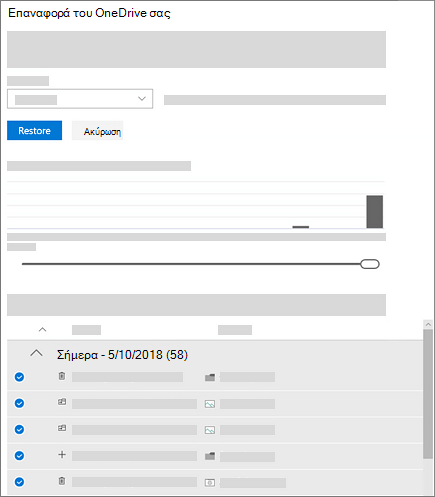
Μπορείτε να εγγραφείτε τώρα στο Microsoft 365, αν θέλετε να χρησιμοποιήσετε Files Επαναφορά για να επαναφέρετε τα αρχεία σας.
Επαναφορά αρχείων και φακέλων από μια υπηρεσία δημιουργίας αντιγράφων ασφαλείας cloud
Εάν έχετε εγγραφεί σε μια υπηρεσία δημιουργίας αντιγράφων ασφαλείας cloud τρίτου κατασκευαστή και έχετε ένα αντίγραφο ασφαλείας των αρχείων σας στο OneDrive πριν από την εμφάνιση του συμβάντος, ενδέχεται να μπορείτε να επαναφέρετε όλα τα αρχεία σας με μία ενέργεια. Ανατρέξτε στην τεκμηρίωση της υπηρεσίας για λεπτομέρειες.
Μάθετε περισσότερα
Τι σημαίνει ότι έχει ανασταλεί η λειτουργία του λογαριασμού σας στο OneDrive;
Πώς να μειώσετε τον χώρο αποθήκευσης στο cloud
Πώς μπορείτε να ακυρώσετε ή να διακόψετε το συγχρονισμό στο OneDrive
Χρειάζεστε περισσότερη βοήθεια;
Υποστήριξη λογαριασμού. Για βοήθεια σχετικά με τον λογαριασμό Microsoft και τις συνδρομές σας, επισκεφτείτε τη Βοήθεια για λογαριασμούς & χρεώσεις.
Τεχνική υποστήριξη. Για τεχνική υποστήριξη, επιλέξτε Επικοινωνία με την υποστήριξη της Microsoft παρακάτω, εισαγάγετε το πρόβλημά σας και επιλέξτε Λήψη βοήθειας.
Οι χρήστες κινητών συσκευών μπορούν να επικοινωνήσουν με την Υποστήριξη ανοίγοντας την εφαρμογή OneDrive και κουνώντας απαλά τη συσκευή σας.
Υποστήριξη κοινότητας. Οι κοινότητες σάς βοηθούν να κάνετε ερωτήσεις, να παρέχετε σχόλια και να ακούτε από ειδικούς με πλούσια γνώση. Ρωτήστε την Κοινότητα της Microsoft. Μην αποκαλύπτετε προσωπικές ή ευαίσθητες πληροφορίες σε δημόσια φόρουμ.