
Kun suunnittelet ja luot Microsoft SharePoint -kyselyä, teet luettelon, jonka avulla omistaja voi luoda kysymyksiä, saada vastauksia useilta henkilöiltä ja nähdä tulosten yhteenvedon. Lisätietoja kyselyyn vastaamisesta ja vastausten muokkaamisesta on artikkelissa Tutkimukseen vastaaminen.
Huomautus
Jotta voit luoda kyselyn SharePoint-sivustossa, sinulla on oltava luetteloiden luontioikeus sivustossa. Toinen vaihtoehto on luoda kysely Excel Web Appissa, jossa tulokset kootaan Excel-laskentataulukkoon SharePoint-luettelon sijaan.
Kyselyn luominen
Huomautus
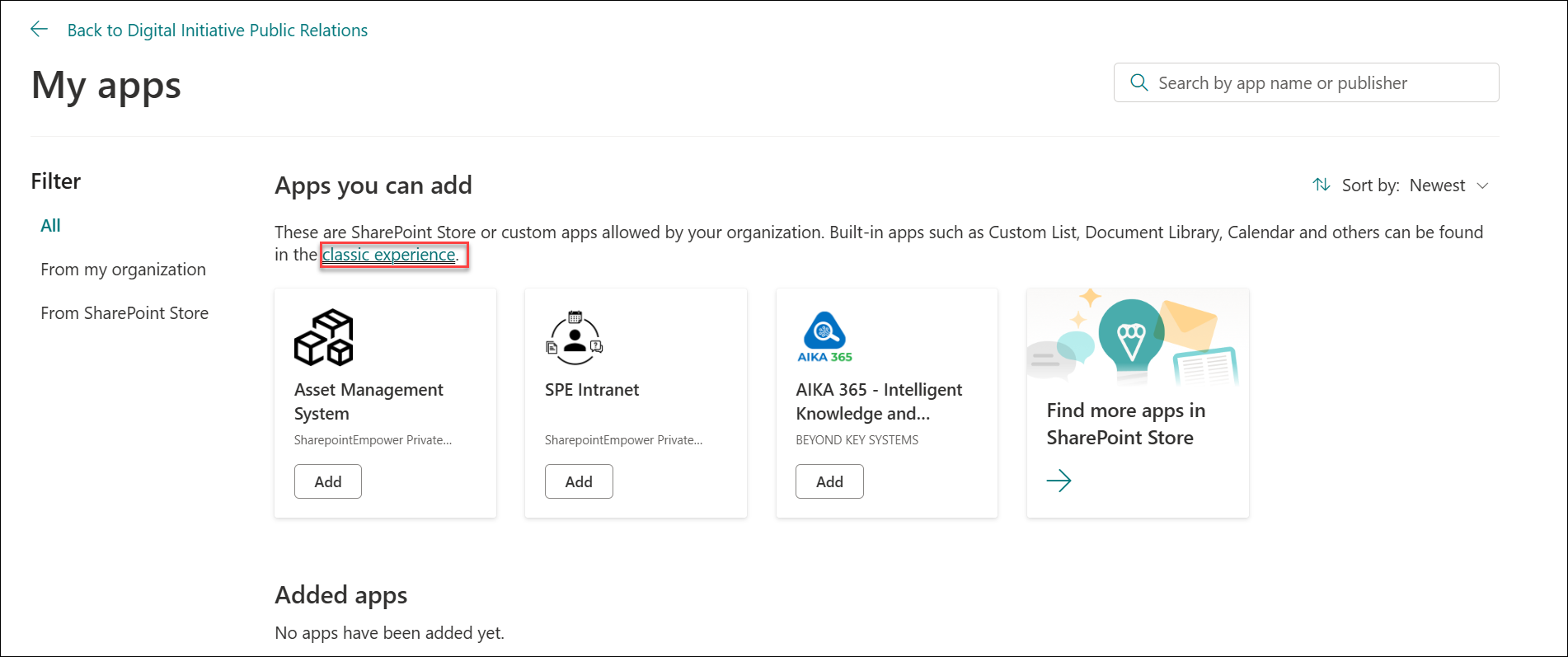
Kysely on SharePointin vakiosovellus, joten sen pitäisi olla käytettävissä eri versioissa. Jos sitä ei ole Sovellukset-kohdassa, ota yhteyttä järjestelmänvalvojaan.
Kyselyn luominen SharePointissa
Kirjaudu SharePointiin työpaikan tai oppilaitoksen tilillä.
Siirry sivustoon, johon haluat luoda kyselyn.
Valitse Asetukset
 ja valitse sitten Lisää sovellus.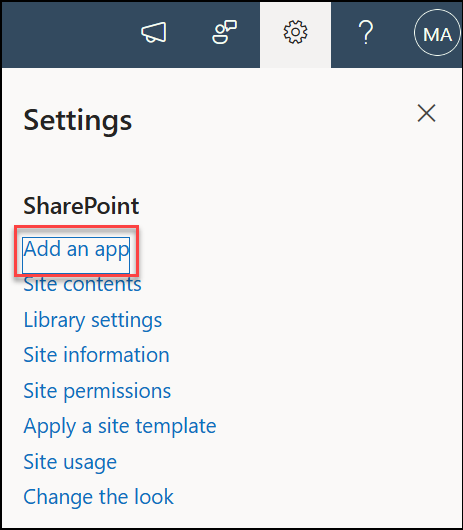
Kirjoita Omat sovellukset -sivun hakuruutuun kysely.

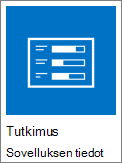
Valitse Kysely-kuvake .
Huomautus
Voit ehkä valita sisäisistä tai kolmansien osapuolten kyselysovelluksista, jos yrityksesi sallii ne. Kysy SharePoint-järjestelmänvalvojalta, mitä sinun pitäisi käyttää.
Valitse Kyselyn lisääminen - ruudussa Lisäasetukset.
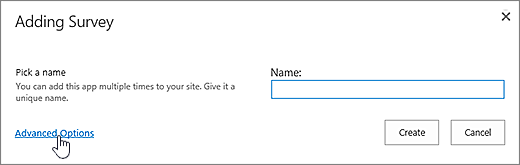
Voit myös kirjoittaa nimen, valita Luo, muuttaa asetuksia ja lisätä kysymyksiä myöhemmin.
Huomautus
Jos käytät SharePointia, mutta näytöt näyttävät erilaisilta, käytössäsi saattaa olla perinteinen käyttökokemus. Noudata SharePoint 2016 -välilehdessä olevia ohjeita.
Anna kyselylle nimi.
Kirjoita Kuvaus-kenttään kyselyn kuvaus. Kuvaus ei ole pakollinen.
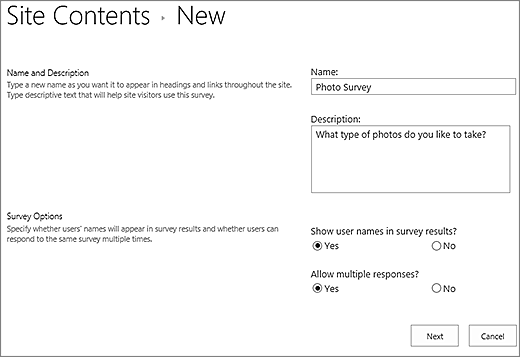
Määritä Kyselyn asetukset -kohdassa, miten haluat käyttäjän nimen näkyvän vastauksissa ja voiko käyttäjä vastata kyselyyn useita kertoja.
Valitse Seuraava.
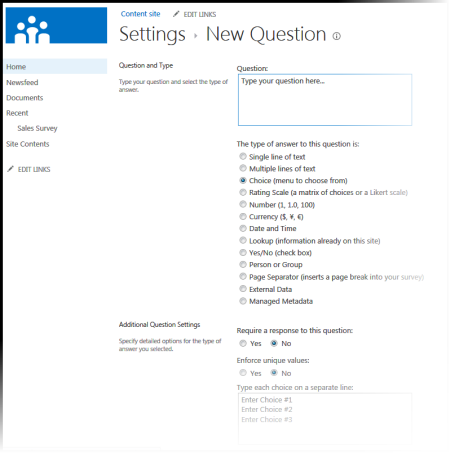
Aloita ensimmäisen kysymyksen luominen Uusi kysymys -sivulla.
Kirjoita kysymyksen teksti.
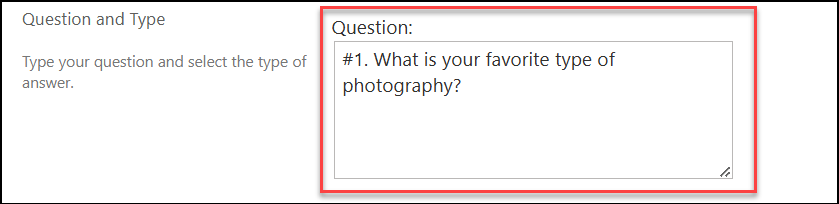
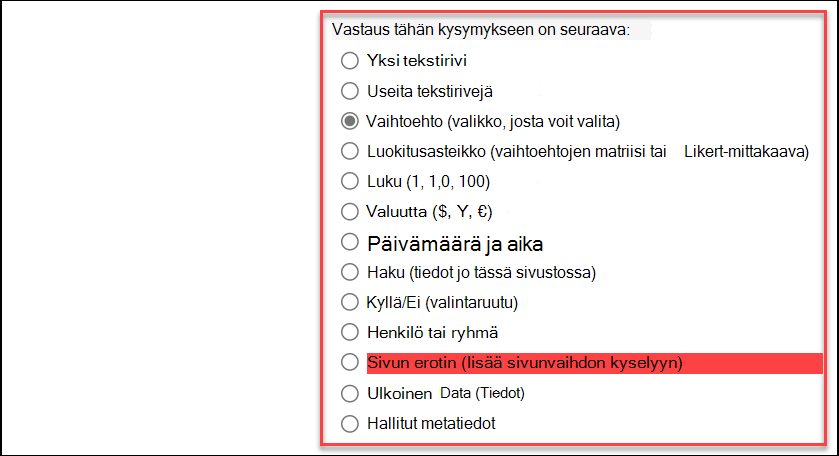
Valitse ensimmäisen kysymyksen vastaustyyppi Kysymys ja tyyppi -osiossa.
Huomautus
Tällä hetkellä ei ole automaattista keinoa numeroida kysymyksiä näyttöä varten. Jos haluat numeroida kysymykset, kirjoita numero kysymyksen nimeen. Kysymykset lisätään luontijärjestyksessä. Voit kuitenkin muuttaa kysymysten järjestystä Asetukset-sivulla.
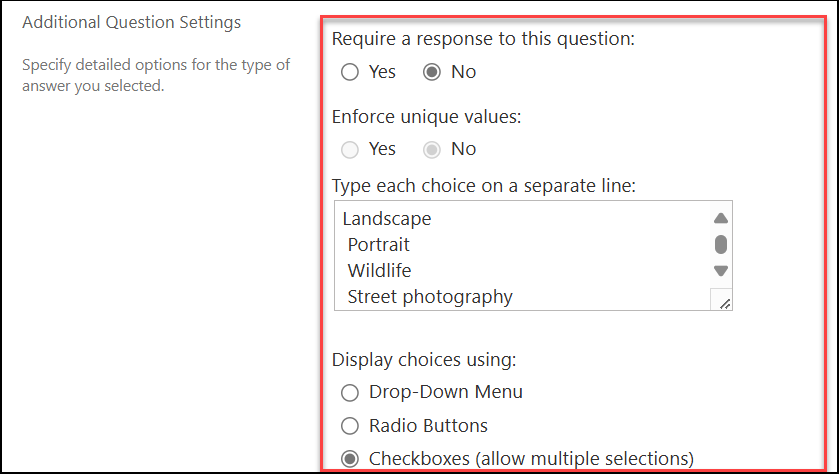
Kysymysten lisäasetukset -osassa voit määrittää, onko kysymykseen vastattava ja voivatko henkilöt vastata kyselyyn useammin kuin kerran. Kysymyksen tyypistä riippuen voit myös antaa vastausvaihtoehtoja ja määrittää oletusarvon.
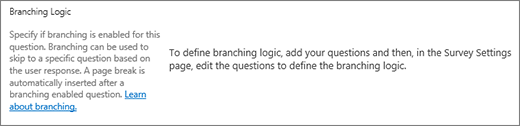
Jos haluat lisätä haarautumislogiikan, jotta kyselyssä esitetään eri kysymyksiä viimeisen vastauksen perusteella, sinun on ensin tehtävä kysely valmiiksi. Voit sen jälkeen siirtyä Kyselyn asetukset -sivulle ja lisätä haarautumislogiikan. Lisätietoja on artikkelissa Haarautumislogiikan lisääminen kyselyyn.
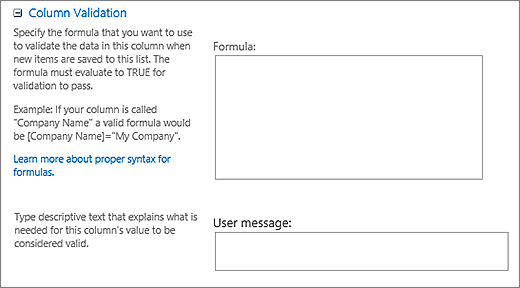
Jos haluat tarkistaa, onko vastaus oikein, kirjoita Sarakkeen kelpoisuustarkistus -kohdassa Kaava-ruutuun vahvistuskaava. Kirjoita Käyttäjän viesti -ruutuun, mitä käyttäjän on tehtävä, jotta vastaus on oikein. Jos esimerkiksi pyydät työntekijää ilmoittamaan, kuinka kauan hän on työskennellyt osastolla, voit määrittää, että vastaus ei voi olla suurempi kuin aika, jonka työntekijä on ollut yrityksen palveluksessa. Lisätietoja kaavoista on artikkelissa Esimerkkejä yleisistä kaavoista SharePoint-luetteloissa.
Toimi seuraavasti:
- Voit luoda lisäkysymyksiä valitsemalla Seuraava kysymys ja kirjoittamalla sitten seuraavan kysymyksen tiedot. Jatka tätä prosessia, kunnes olet lisännyt kaikki haluamasi kysymykset.
- Kun olet lisännyt kaikki kysymykset, valitse Valmis.
Jos haluat nähdä kyselyn, valitse pikakäynnistyspalkin Viimeisimmät-kohdasta kyselyn nimi.
Sivun alkuun
Kysymysjärjestyksen muuttaminen
Kysymykset luetellaan luontijärjestyksessä, mutta joskus niiden järjestystä on muutettava. Käytät esimerkiksi haarautumislogiikkaa ja haluat, että kaikki samaa aihetta koskevat kysymykset kysytään ennen haarautumista. Voit muuttaa järjestystä seuraavasti.
Siirry kyselyyn, jonka kysymysjärjestystä haluat muuttaa.
Valitse kyselyn ylätunnisteesta Asetukset ja valitse sitten Kyselyn asetukset.
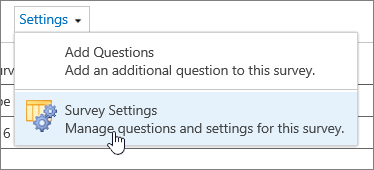
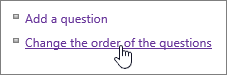
Vieritä Asetukset-valintaikkunassa sivun alareunaan ja valitse Muuta kysymysten järjestystä.
Muuta sarakkeiden järjestystä -valintaikkunassa Sijainti alusta - kohdan luvut, jotta kysymykset tulevat haluamaasi järjestykseen.
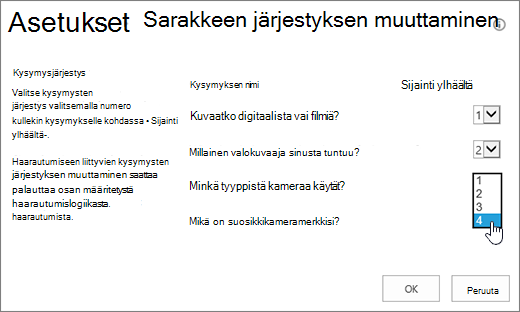
Valitse OK ja valitse kyselyn nimi pikakäynnistyspalkista tai navigointipolusta.

Sivun alkuun
Kaikkien vastausten poistaminen aiemmin luodusta kyselystä
Jos haluat käyttää kyselyä uudelleen mutta ensin poistaa vanhemmat vastaukset, tyhjennä tiedot kysymyksiä menettämättä Sivuston hallinnan avulla.
Lisätietoja on artikkelissa Aiemmin luodun kyselyn kaikkien tietojen poistaminen.
Kyselyn jakaminen ja vastausten saaminen
SharePoint-kysely on osa sivustoasi, joten kuka tahansa, joka näkee luettelot ja kirjastot, näkee kyselyn. Käyttäjillä on oltava osallistumisoikeudet, jotta he voivat vastata kyselyyn. Lisätietoja käyttöoikeuksista on artikkelissa Luettelon tai kirjaston käyttöoikeuksien muokkaaminen.
Voit sijoittaa kyselyn kotisivulle lisäämällä sen sovelluksen osana. Lisätietoja on artikkelissa Sovellusosan lisääminen sivulle.
Voit lähettää linkin kyselyyn sähköpostitse tai pikaviestinä valitsemalla ja kopioimalla URL-osoitteen selaimen osoiteriviltä ja liittämällä sen viestiin.
Muita kyselyihin liittyviä aiheita
Seuraavassa on joitakin muita aiheita, joiden avulla voit suunnitella, hallita ja tarkastella kyselyn käyttöoikeuksia ja paljon muuta:
- Kyselyn suunnitteleminen
- Kyselyn käyttöoikeuksien tarkasteleminen
- Haarautumislogiikan lisääminen kyselyyn
- Tutkimukseen vastaaminen
- Kyselyn tulosten hallinta
Anna palautetta
Oliko tästä artikkelista apua? Jos oli, kerro siitä tämän sivun alareunassa. Jos ei ollut, kerro, mitä pidit vaikeana tai mitä puuttui. Jos saavuit tänne hausta etkä löytänyt haluamaasi tietoa, kerro meille, mitä etsit. Palautteen avulla tarkistamme ohjeet ja päivitämme artikkelin.