Yleistä
Sarakkeiden avulla voit luoda kuvaavia näkymiä luettelon tai kirjaston kohteista. Sarakkeita käyttämällä voit lajitella, ryhmitellä ja suodattaa kohteita, ja voit myös laskea automaattisesti kohteiden tietoja ja näyttää laskutoimitusten tulokset. Sarakkeiden avulla voit myös määrittää, mitkä tiedot kohteesta on annettava, kun joku lisää kohteen luetteloon tai kirjastoon. Kun kohde lisätään, näkyviin tulee lomake, jossa on kentät ja asetukset tietojen antamista varten. Kun luot luettelon tai kirjaston, tietyt sarakkeet, kuten Otsikko tai Muokkaaja, luodaan automaattisesti. Voit luoda lisäsarakkeita omien tarpeidesi mukaan. Luomasi sarakkeet määrittävät, mitkä kentät ja asetukset näkyvät lomakkeessa. ja sarakkeet, jotka voidaan lisätä luettelon tai kirjaston näkymiin.
Määrität haluamasi sarakkeen tyypin, kun luot sarakkeen. Joissakin tapauksissa voit myös valita aiemmin luodulle sarakkeelle eri saraketyypin, mutta tämä riippuu sarakkeeseen jo tallennettujen tietojen tyypistä ja määrästä. Aiemmin luodun sarakkeen saraketyypin vaihtaminen saattaa vioittaa sarakkeeseen jo tallennettuja tietoja. Tämän takia on tärkeää päättää, millaisia tietoja haluat tallentaa, ennen kuin luot sarakkeen. Kun valitset haluamasi saraketyypin, ota huomioon seuraavat seikat:
- Millaisia tietoja haluat tallentaa? Pelkkiä kirjaimia? Pelkkiä lukuja? Muotoiltua tekstiä? Et voi esimerkiksi tallentaa kirjaimia Luku-sarakkeeseen. Tallennettavien tietojen tyypin tunteminen on ensimmäinen vaihe sopivimman saraketyypin valitsemisessa.
Jotkin tiedostojen metatiedot, kuten luontipäivä ja muokkauspäivämäärä, ovat jo käytettävissä piilotetuissa, automaattisesti luoduissa sarakkeissa. Jos haluat näyttää tällaisen sarakkeen luettelossasi, valitse Lisää sarake>Näytä tai piilota sarakkeet ja valitse sitten haluamasi sarake.
- Haluatko käyttää tietoja talouslaskelmissa? Jos haluat, Valuutta-saraketyyppi on paras vaihtoehto.
- Haluatko käyttää tietoja matemaattisissa laskutoimituksissa? Kuinka tarkkoja näiden laskutoimitusten on oltava? Voit laskea tietoja Luku- tai Valuutta-sarakkeissa, mutta et Teksti-sarakkeissa. Lisäksi Valuutta-sarakkeen laskutoimitukset ovat kaikkein tarkimpia.
- Miten haluat lajitella sarakkeen tiedot?
Teksti-sarakkeessa luvut lajitellaan merkkijonoina (1, 10, 100, 2, 20, 200 ja niin edelleen), eikä lukuarvoina. Jos haluat lajitella luvut lukuarvoina, käytä Luku- tai Valuutta-saraketta. Myös monet päivämäärämuodot lajitellaan virheellisesti, jos ne tallennetaan Teksti-sarakkeeseen. Voit varmistaa päivämäärien oikeanlaisen lajittelun käyttämällä Päivämäärä ja aika -saraketta.
- Haluatko varmistaa, että käyttäjät syöttävät tietoja sarakkeeseen? Jos haluat, voit määrittää, että sarake on pakollinen ja että käyttäjät eivät voi lisätä kohdetta syöttämättä tietoja.
Yksi tekstirivi
Käytetään keräämään ja näyttämään pieniä määriä muotoilematonta tekstiä yhdellä rivillä. Esimerkiksi:
- pelkkää tekstiä, esimerkiksi etunimiä, sukunimiä tai osastojen nimiä
- tekstin ja numeroiden yhdistelmiä, kuten katuosoitteita tai tilinumeroita
- numeroita, joita ei käytetä laskutoimituksissa, kuten työntekijöiden tunnusnumeroita, puhelinnumeroita, postinumeroita tai osanumeroita
Yksi tekstirivi -sarakkeessa voi olla yhdellä rivillä korkeintaan 255 merkkiä. Jos olet luomassa saraketta luetteloa tai kirjastoa varten ja haluat näyttää muotoiltua tekstiä tai useamman kuin yhden tekstirivin kerrallaan, luo Useita tekstirivejä -sarake. Voit muuttaa aiemmin luodun Yksirivinen teksti -sarakkeen Useita tekstirivejä -sarakkeeksi menettämättä mitään sarakkeeseen jo tallennettuja tietoja.
Voit mukauttaa Yksi tekstirivi -saraketta seuraavilla tavoilla:
-
Määritä merkkirajoitus Rajoita merkkien määrää määrittämällä haluamasi merkkien enimmäismäärä . Jos sarakkeeseen tallennetaan esimerkiksi viisinumeroisia työntekijöiden tunnusnumeroita, tällä ominaisuudella voit varmistaa, että käyttäjät syöttävät vain viisi merkkiä.
-
Oletusarvon näyttäminen Näytä automaattisesti tietty teksti, kun joku lisää uuden kohteen, ja anna käyttäjien lisätä tarvittaessa muu teksti. Kun määrität oletusarvon, käyttäjät voivat syöttää tietoja nopeammin hyväksymällä oletusarvon, ellei sitä ole muutettava. Jos sarakkeeseen tallennetaan esimerkiksi projektiin määritetyn yrityksen nimi, ja organisaatiosi toimii useimmissa projekteissa tietyn yrityksen kanssa, voit antaa kyseisen yrityksen nimen oletusarvoksi. Tällöin yrityksen nimi näkyy automaattisesti, kun uusi projekti lisätään luetteloon, eikä työryhmän jäsenten tarvitse lisätä nimeä.
Oletusarvo voi olla joko määrittämäsi teksti tai laskutoimituksen tulos, jota kutsutaan lasketuksi arvoksi. Lasketut arvot ovat hyödyllisiä, kun haluat näyttää tietyn tekstin automaattisesti, mutta teksti saattaa vaihdella sen mukaan, kuka kohteen lisäsi, milloin kohde lisättiin, tai muista syistä. Laskettua arvoa käytetään lisäämällä oletusarvoksi kaava tietyn tekstin sijaan. Kaava voi laskea arvon muissa sarakkeissa olevien tietojen perusteella tai järjestelmän funktioilla, kuten funktiolla [tämä.päivä], joka näyttää nykyisen päivämäärän, tai [minä], joka näyttää kohteen lisäävän tai kohdetta muuttavan henkilön nimen.
Useita tekstirivejä
Käytetään luettelossa tai kirjastossa muotoillun tekstin tai usealla rivillä olevan pitkän tekstin ja numeroiden, kuten kohteen kuvauksen, keräämiseen ja näyttämiseen.
Useita tekstirivejä -sarakkeeseen voi tallentaa enintään 63 999 merkkiä, ja voit määrittää tekstirivien määrän, jonka haluat näyttää, kun käyttäjät antavat kohteen tietoja. Tämäntyyppinen sarake näyttää koko tekstin, kun saraketta tarkastellaan luettelossa tai kirjastossa.
Voit mukauttaa Useita tekstirivejä -saraketta seuraavilla tavoilla:
Määritä näyttörajoitus Rajoita rivimäärää, joka tulee näkyviin, kun käyttäjät syöttävät tietoja kohteesta, Muokattavien rivien määrä -asetuksella. Jos sarakkeeseen tallennetaan esimerkiksi kalenteritapahtumaa koskevia pitkiä huomautuksia, voit halutessasi näyttää kymmenen tekstiriviä. Näin voit helpottaa tietojen lisäämistä, koska käyttäjät näkevät kaiken lisäämänsä tekstin. Vastaavasti jos sarakkeeseen tallennetaan tapahtumasta vain pari lausetta, voit valita vain kaksi tai kolme tekstiriviä.
Jos määrität näyttörajoituksen, se ei rajoita sen tekstin määrää, joka tulee näkyviin, kun sarake näkyy luettelossa. Kaikki kohteelle kirjoitettu teksti näkyy sarakkeessa.
Tekstimuotoilun ottaminen käyttöön tai poistaminen käytöstä (Käytettävissä vain luetteloissa) Käytä tehostettua RTF-tekstiä (kuvia, taulukoita ja hyperlinkkejä sisältävä RTF-teksti) määrittää, voivatko käyttäjät käyttää tekstissä muotoilua, kuten lihavointia, kursivointia tai värejä. Jos asetus on poistettu käytöstä, luettelo ei tue mitään muotoiluasetuksia. Jos asetus on käytössä, luettelo tukee perusmuotoiluja, kuten lihavointia, kursivointia, luettelomerkeillä varustettuja tai numeroituja luetteloita, värillistä tekstiä ja taustavärejä, sekä hyperlinkkejä, kuvia ja taulukoita.
Liitä muutokset (Käytettävissä vain luetteloissa) Jos versiotietojen hallinta on otettu käyttöön luettelossa, Liitä muutokset aiemmin luotuun tekstiin määrittää, voivatko käyttäjät lisätä kohteeseen uutta tekstiä korvaamatta kohteen aiemmin lisättyä tekstiä. Jos muutoksia ei liitetä, kohteen uusi teksti korvaa kohteen aiemmin lisätyn tekstin sarakkeessa. Jos muutokset liitetään, käyttäjät voivat antaa lisätietoja kohteesta sekä tarkastella aiemmin lisättyä tekstiä ja tekstin lisäämisen päivämäärää ja kellonaikaa. Kun saraketta tarkastellaan luettelossa eikä kohdelomakkeen kenttänä, sarake näyttää tekstin sijaan hyperlinkin Näytä tietueet, ja napsauttamalla hyperlinkkiä käyttäjät voivat nähdä kaikki tiedot, jotka sarakkeeseen on tallennettu kohteelle.
Tärkeää
Jos poistat tämän asetuksen käytöstä sarakkeen luomisen jälkeen, kaikki tiedot viimeisintä merkintää lukuun ottamatta poistetaan.
Sijainti
Lisää monipuolisia sijaintitietoja Bing Maps -kartoista tai organisaatiosi hakemistosta. Sijainti-sarakkeessa on lisäsarakkeita, joiden avulla voit suodattaa, lajitella ja etsiä aiheeseen liittyvien tietojen, kuten katuosoitteen, kaupungin, osavaltion, maan tai alueen, postinumeron, koordinaattien tai nimen, mukaan.
Huomautus: Tämä sarake ei ole käytettävissä Microsoft 365 US Government -palvelupaketeissa.
Numero
Käytetään numeeristen arvojen tallentamiseen, jotka eivät ole raha-arvoja.
Luku- tai Valuutta-sarakkeen valintavihjeitä
Sekä Luku- että Valuutta-saraketyyppeihin tallennetaan numeroarvoja. Tallenna Luku-sarakkeeseen numerotiedot sellaisia matemaattisia laskelmia varten, jotka eivät ole talouslaskelmia tai joilta ei vaadita suurta tarkkuutta. Tallenna Valuutta-sarakkeeseen numerotiedot talouslaskelmia varten tai tilanteissa, joissa et halua laskutoimituksiin pyöristettyjä lukuja. Toisin kuin Luku-sarake, Valuutta-sarake on tarkka, ja siinä on 15 numeroa desimaalipilkun vasemmalla ja neljä numeroa oikealla puolella. Sekä Luku- että Valuutta-saraketyypeissä on esimääritettyjä muotoja, jotka määrittävät, miten tiedot näytetään.
Voit mukauttaa Luku-saraketta seuraavilla tavoilla:
-
Määritä vähimmäis- ja enimmäisarvot Rajoita annettavien lukujen aluetta. Jos sarakkeeseen tallennetaan esimerkiksi tehtävän suoritettu työmäärä prosentteina, voit määrittää vähimmäisarvon nolla ja enimmäisarvon sata. Vastaavasti jos sarakkeeseen tallennetaan tapahtuman osallistujat ja haluat rajoittaa osallistujien määrän tiettyyn lukuun, voit kirjoittaa osallistujien enimmäismäärän enimmäisarvoksi.
-
Desimaalien lisääminen Määritä, onko luvuissa desimaaleja, ja tallennettavien desimaalien määrä. Jos sarakkeeseen voi olla tarpeen tallentaa lukuja, joissa on enemmän kuin viisi desimaalia, voit valita Automaattinen, kun valitset sisällytettävien desimaalien määrän.
Automaattinen on myös hyvä vaihtoehto, jos sarakkeeseen tallennetaan laskutoimitusten tulokset, ja haluat tulosten olevan mahdollisimman tarkkoja. Jos haluat kuitenkin varmistaa, että kaikilla sarakkeen arvoilla on yhtä monta desimaalia, on hyvä määrittää desimaalien määräksi nolla (vain kokonaisluvuille) tai enintään viisi.
-
Oletusarvon näyttäminen Näytä automaattisesti tietty luku, kun joku lisää uuden kohteen, ja anna käyttäjien lisätä tarvittaessa muita lukuja. Oletusarvo auttaa käyttäjiä syöttämään tietoja nopeammin. Jos sarakkeeseen tallennetaan esimerkiksi työryhmän kunkin jäsenen tietokoneiden määrä ja työryhmän kullakin jäsenellä on vähintään yksi tietokone, kirjoita oletusarvoksi 1. Tällöin 1 näkyy automaattisesti, kun uusi kohde lisätään luetteloon, eikä työryhmän jäsenten tarvitse lisätä lukua.
Oletusarvo voi olla joko määrittämäsi luku tai laskutoimituksen tulos, jota kutsutaan lasketuksi arvoksi. Lasketut arvot ovat hyödyllisiä, kun haluat näyttää tietyn luvun automaattisesti, mutta luku saattaa vaihdella sen mukaan, kuka kohteen lisäsi, milloin kohde lisättiin, tai muista syistä. Laskettua arvoa käytetään lisäämällä oletusarvoksi kaava tietyn luvun sijaan. Kaava voi laskea luvun muissa sarakkeissa olevien tietojen perusteella tai järjestelmän funktioilla.
-
Muotoile luku prosenttiluvuksiNäytä prosentteina -asetuksella voit näyttää ja tallentaa luvun prosenttilukuna ja käsitellä sitä prosentteina, kun sitä käytetään muiden arvojen laskentaan.
Kyllä/Ei
Käytetään tallentamaan tosi/epätosi- tai kyllä/ei-tietoja, kuten esimerkiksi se, osallistuuko henkilö tapahtumaan.
Kyllä/Ei-sarake näkyy yhtenä valintaruutuna, kun käyttäjät syöttävät kohteen tietoja. Jos haluat valita Kyllä, työryhmän jäsenet valitsevat valintaruudun. Jos ryhmän jäsenet haluavat valita Ei, he poistavat valintaruudun valinnan.
Kyllä/Ei-sarakkeen tietoja voi käyttää muiden sarakkeiden laskutoimituksissa. Näissä tapauksissa Kyllä muunnetaan numeroarvoksi yksi (1) ja Ei muunnetaan numeroarvoksi nolla (0).
Voit mukauttaa Kyllä/Ei-saraketta valitsemalla sille oletusarvon. Oletusarvo on valinta, joka tulee näkyviin automaattisesti, kun joku lisää uuden kohteen. Käyttäjät voivat valita tarvittaessa jonkin muun arvon.
Kyllä/Ei-sarakkeessa voit määrittää, onko valintaruutu automaattisesti valittuna, jolloin arvo on Kyllä, vai valitsematta, jolloin arvo on Ei.
Henkilö tai ryhmä
Käytetään tarjoamaan haettavaa luetteloa henkilöistä ja ryhmistä, joista käyttäjät voivat tehdä valintoja kohdetta lisätessään tai muokatessaan. Esimerkiksi tehtäväluettelon Henkilö tai ryhmä -sarakkeessa, jonka nimi on Vastuuhenkilö, voi olla luettelo henkilöistä, joille tehtävän voi määrittää. Luettelon sisältö riippuu siitä, miten hakemistopalvelut ja SharePoint-ryhmät on määritetty sivustoa varten. Jos haluat mukauttaa luettelon sisältöä, sinun on ehkä otettava yhteyttä järjestelmänvalvojaan.
Voit mukauttaa Henkilö tai ryhmä -saraketta seuraavilla tavoilla:
-
Salli useita valintoja Voit antaa käyttäjien tehdä haluamansa määrän valintoja tai rajata valittavissa olevien vaihtoehtojen määrän yhteen.
-
Sisällytä tai jätä pois käyttäjäryhmiä Määritä, sisältääkö luettelo vain yksittäisiä henkilöitä vai myös sähköpostin jakeluluetteloita ja SharePoint-ryhmiä. Esimerkiksi tehtäväluetteloon voi olla hyvä sisällyttää vain yksittäisiä henkilöitä sen varmistamiseksi, että kustakin tehtävästä vastaa tietty henkilö. Projektiluetteloon on hyvä sisällyttää sähköpostin jakeluluetteloita ja SharePoint-ryhmiä sen varmistamiseksi, että kuhunkin projektiin on liitetty työryhmä.
Päivämäärä ja aika
Käytetään kalenteripäivämäärien tai sekä päivämäärien että kellonaikojen tallentamiseen. Päivämäärän muoto vaihtelee sivuston aluekohtaisten asetusten perusteella. Jos haluamasi muoto ei ole käytettävissä, pyydä järjestelmänvalvojaa lisäämään vastaavan alueen tuki sivustoon.
Voit mukauttaa Päivämäärä ja aika -saraketta seuraavilla tavoilla:
-
Sisällytä pelkkä päivämäärä tai sekä päivämäärä että aika Määritä, haluatko sisällyttää vain kalenteripäivämäärän vai sekä kalenteripäivämäärän että kellonajan.
-
Oletusarvon näyttäminen Näytä automaattisesti tietty päivämäärä tai päivämäärä ja kellonaika, kun joku lisää uuden kohteen, ja anna käyttäjien lisätä tarvittaessa muu arvo. Oletusarvo auttaa käyttäjiä syöttämään tietoja nopeammin. Jos sarakkeeseen tallennetaan esimerkiksi kulun päivämäärä, ja useimmat kulut syntyvät tilivuoden ensimmäisenä päivänä, voit määrittää tilivuoden ensimmäisen päivän oletusarvoksi. Tällöin tämä päivämäärä näkyy automaattisesti, kun uusi kohde lisätään luetteloon, eikä työryhmän jäsenten tarvitse lisätä päivämäärää.
Oletusarvo voi olla määrittämäsi arvo, kohteen luetteloon tai kirjastoon lisäämisen päivämäärä tai laskutoimituksen tulos, jota kutsutaan lasketuksi arvoksi. Lasketut arvot ovat hyödyllisiä, kun haluat näyttää tietyn päivämäärän tai ajan automaattisesti, mutta päivämäärä tai aika saattavat vaihdella kohteen mukaan. Laskettua arvoa käytetään lisäämällä oletusarvoksi kaava. Kaava voi laskea arvon muissa sarakkeissa olevien tietojen perusteella tai järjestelmän funktioilla, kuten funktiolla [tämä.päivä], joka näyttää nykyisen päivämäärän. Jos esimerkiksi haluat näyttää sarakkeessa päivämäärän, joka on 30 päivää nykyisen päivämäärän jälkeen, kirjoita kaava =[TÄMÄ.PÄIVÄ]+30Laskettu arvo -ruutuun.
Valinta
Tämän avulla voit antaa käyttäjien valita tarjoamastasi vaihtoehtojen luettelosta. Tämä saraketyyppi on ihanteellinen valinta tapauksissa, joissa haluat varmistaa, että kaikki sarakkeen tiedot ovat yhdenmukaisia, sillä voit rajoittaa sarakkeeseen tallennettavia arvoja.
Voit mukauttaa Vaihtoehto-saraketta seuraavilla tavoilla:
-
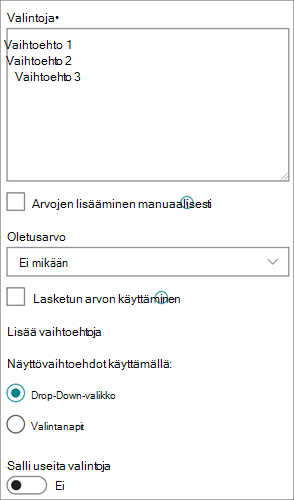
Määritä vaihtoehtojen luettelo Tarjoa luettelo arvoja, joista käyttäjät voivat valita. Saat näkyviin tämän luettelon korvaamalla Vaihtoehdot-ruudun mallitekstin haluamillasi arvoilla. Kirjoita jokainen arvo omalle rivilleen. Jos haluat aloittaa uuden rivin, paina ENTER-näppäintä.
-
Ota käyttöön mukautettuja lisävaihtoehtoja Jos haluat, että käyttäjät voivat antaa arvon, joka ei sisälly vaihtoehtojen luetteloon, ota käyttöön Voi lisätä arvoja manuaalisesti. Tämä on suositeltavaa, jos et tiedä kaikkia arvoja, joita käyttäjien on annettava kohteista. Jos haluat, että käyttäjät käyttävät vain määrittämiäsi arvoja, poista Voi lisätä arvoja manuaalisesti -asetus käytöstä.
-
Oletusarvon näyttäminen Valitse automaattisesti tietty arvo, kun joku lisää uuden kohteen, ja anna käyttäjien valita tarvittaessa muu arvo. Oletusarvo auttaa käyttäjiä syöttämään tietoja nopeammin. Jos sarakkeeseen tallennetaan esimerkiksi projektiin määritettyjen yritysten nimet, ja organisaatiosi toimii useimmissa projekteissa tietyn yrityksen kanssa, voit antaa kyseisen yrityksen nimen oletusarvoksi. Tällöin yrityksen nimi näkyy automaattisesti, kun uusi projekti lisätään luetteloon, eikä työryhmän jäsenten tarvitse valita nimeä.
Oletusarvo voi olla joko määrittämäsi arvo tai laskutoimituksen tulos, jota kutsutaan lasketuksi arvoksi. Lasketut arvot ovat hyödyllisiä, kun haluat näyttää tietyn tekstin sarakkeessa automaattisesti, mutta teksti saattaa vaihdella sen mukaan, kuka kohteen lisäsi, milloin kohde lisättiin, tai muista syistä. Laskettua arvoa käytetään lisäämällä oletusarvoksi kaava tietyn tekstin sijaan. Kaava voi laskea arvon muissa sarakkeissa olevien tietojen perusteella tai järjestelmän funktioilla, kuten funktiolla [tämä.päivä], joka näyttää nykyisen päivämäärän, tai [minä], joka näyttää kohteen lisäävän tai kohdetta muuttavan henkilön nimen.
Valitse avattavasta valikosta joko näytettävä oletusvalinta tai jätä oletusvaihtoehto tyhjäksi valitsemalla Ei mitään .
-
Valitse näyttömuoto Näytä vaihtoehdot avattavan valikon tai valintapainikkeiden avulla. Valitse ensin Lisää asetuksia ja valitse sitten haluamasi muoto kohdassa Näytä vaihtoehdot käyttäen.
Hyperlinkki
Käytetään verkkosivulle, grafiikkaan tai muuhun resurssiin johtavan hyperlinkin tallentamiseen.
Hyperlinkki-sarakkeeseen tallennetaan verkkosivun, kuvan tai muun resurssin URL-osoite (Uniform Resource Locator). Siinä näytetään valitsemasi näyttömuodon mukaan joko hyperlinkki, jota napsauttamalla voi käyttää resurssia, tai kuva kuvatiedoston URL-osoitteen sijaan.
Kun käyttäjä lisää hyperlinkin luettelokohteeseen, hänen on kirjoitettava sarakkeen URL-osoite ja kuvausteksti. Jos URL-osoite on kuvatiedostolle, kuten http://www.example.com/image.gif, käyttäjät voivat halutessaan kirjoittaa kuvalle vaihtoehtoisen kuvaavan tekstin, joka näkyy käyttäjille, jotka ovat poistaneet grafiikan käytöstä selaimessaan tai jotka käyttävät näytönlukuohjelmistoja, jotka muuntavat näytössä olevat kuvat puheeksi.
Valuutta
Käytetään raha-arvojen tallentamiseen.
Vinkkejä Luku- tai Valuutta-sarakkeen valitsemiseen
Sekä Luku- että Valuutta-saraketyyppeihin tallennetaan numeroarvoja. Tallenna Luku-sarakkeeseen numerotiedot sellaisia matemaattisia laskelmia varten, jotka eivät ole talouslaskelmia tai joilta ei vaadita suurta tarkkuutta. Tallenna Valuutta-sarakkeeseen numerotiedot talouslaskelmia varten tai tilanteissa, joissa et halua laskutoimituksiin pyöristettyjä lukuja. Toisin kuin Luku-sarake, Valuutta-sarake on tarkka, ja siinä on 15 numeroa desimaalipilkun vasemmalla ja neljä numeroa oikealla puolella. Sekä Luku- että Valuutta-saraketyypeissä on esimääritettyjä muotoja, jotka määrittävät, miten tiedot näytetään.
Voit mukauttaa Valuutta-saraketta seuraavilla tavoilla:
-
Sallittujen vähimmäis- ja enimmäisarvojen määrittäminen Rajoita annettavien valuutta-arvojen aluetta. Jos sarakkeeseen tallennetaan esimerkiksi tapahtuman ilmoitetut kulut ja organisaatiosi rajaa summien ilmoittamisen tietylle alueelle, voit määrittää nämä rajoitukset vähimmäis- ja enimmäisarvoina.
-
Desimaalien lisääminen Määritä, onko arvoissa desimaaleja, ja tallennettavien desimaalien määrä. Valuutta-arvoille voi valita kaksi desimaalia, tai jos haluat tallentaa vain pyöristettyjä arvoja, voit valita nollan. Kun suurta tarkkuutta vaativassa laskutoimituksessa käytetään muita kuin raha-arvoja, voit rajata desimaalien määrän nollasta viiteen, tai jos kyseessä ovat tarkemmat arvot, valita Automaattinen, jotta laskutoimituksen tuloksessa käytetään automaattisesti sopivaa määrää desimaaleja.
-
Oletusarvon näyttäminen Näytä automaattisesti tietty arvo, kun joku lisää uuden kohteen, ja anna käyttäjien lisätä tarvittaessa muu arvo. Oletusarvo auttaa käyttäjiä syöttämään tietoja nopeammin. Jos sarakkeeseen tallennetaan esimerkiksi uusien tilien määrittämisen kulut ja kulu on yleensä sama kaikille uusille tileille, voit määrittää tämän summan oletusarvoksi. Tällöin tämä arvo näkyy automaattisesti, kun uusi kohde lisätään luetteloon, eikä työryhmän jäsenten tarvitse lisätä lukua.
Oletusarvo voi olla joko määrittämäsi arvo tai laskutoimituksen tulos, jota kutsutaan lasketuksi arvoksi. Lasketut arvot ovat hyödyllisiä, kun haluat näyttää tietyn arvon automaattisesti, mutta arvo saattaa vaihdella kohteen mukaan ja sen mukaan, kuka kohteen lisäsi, milloin kohde lisättiin, tai muista syistä. Laskettua arvoa käytetään lisäämällä oletusarvoksi kaava tietyn tekstin sijaan. Kaava voi laskea arvon muissa sarakkeissa olevien tietojen perusteella tai järjestelmän funktioilla.
-
Valitse valuuttamuoto Varmista, että kaikki sarakkeen arvot perustuvat samaan valuuttaan, valitsemalla sarakkeelle tietty valuuttamuoto. Avattavassa valikossa on yli 100 maavaihtoehtoa, joten voit määrittää valuutan useimmissa paikallisissa muodoissa.
Kuva
Tämän avulla voit lisätä laitteesta yksittäisen kuvatiedoston luettelon tai kirjaston kohteeseen.
Kun lisäät Kuva-sarakkeen luetteloon tai kirjastoon, voit
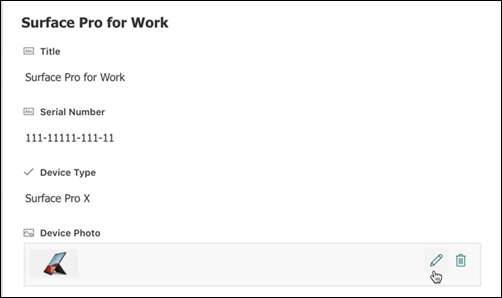
Lisää kuva käyttämällä luettelo- tai kirjastolomaketta. Esimerkiksi alla olevassa Laitteen valokuva -näyttökuvassa on Kuva-sarake.
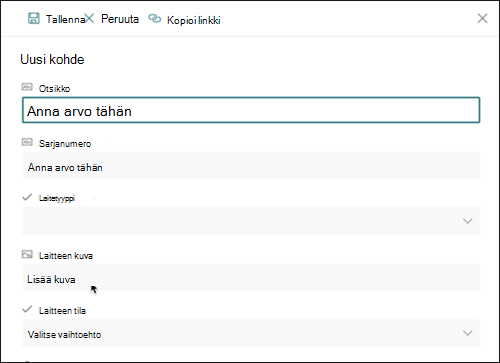
Voit tarkastella, korvata tai poistaa kuvan, kun tarkastelet kohdetta tai tiedoston ominaisuuksia lomakkeessa, valitsemalla Muokkaa (kynä) -kuvakkeen tai Poista (roskakori) -kuvakkeen.
Tämän saraketyypin avulla voit antaa sivuston käyttäjien valita arvoja tietystä hallittujen termien termijoukosta ja käyttää näitä arvoja sisällössään. Käyttäjät voivat luoda ja määrittää Hallitut metatiedot -sarakkeen, joka yhdistetään aiemmin luotuun termijoukkoon tai termiin, tai luoda uuden termijoukon erityisesti Hallitut metatiedot -saraketta varten.
Hallitut metatiedot- sarakkeissa on useita erityisominaisuuksia, joiden avulla käyttäjät voivat valita termejä ja käyttää niitä sisällössä, kuten tuki täydennykselle sekä termien selvennykselle, kuvauksille, synonyymeille ja monikielisille arvoille.
Hallitut metatiedot -sarakkeet edistävät metatietojen yhdenmukaista käyttöä sivustojen välillä, koska niiden ansiosta käyttäjillä on termiluettelo, jota he voivat käyttää sisällössään.
Nämä termit ovat peräisin termijoukosta, jota termisäilön valvoja tai muu henkilö, jolla on oikeus hallita termejä, hallitsee keskitetysti termisäilön hallintatyökalun avulla. Kun termijoukkoa, johon tietty Hallitut metatiedot -sarake liittyy, päivitetään, päivitetyt termit tulevat automaattisesti käyttäjien saataville siellä, missä Hallitut metatiedot -sarake on käytettävissä.
Voit mukauttaa Hallitut metatiedot -saraketta seuraavilla tavoilla:
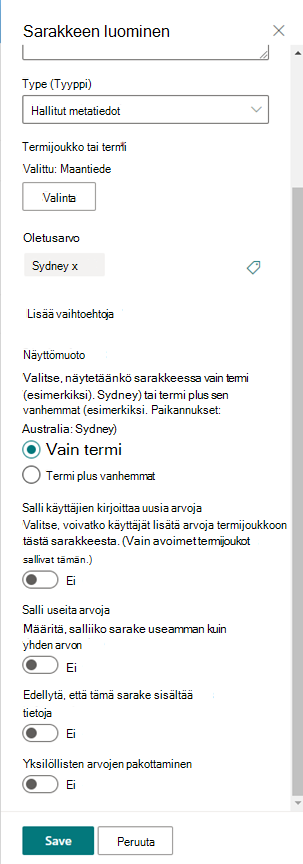
Termijoukon tai termin valitseminen – Määritä termijoukko, joka sisältää tähän sarakkeeseen liitettävät arvot.
Kun termijoukko löytyy, napsauta sitä valitaksesi sarakkeessa näytettävän ensimmäisen hierarkiatason. Valitsemasi termin alapuolella olevat tasot näkyvät vain, kun käyttäjä valitsee arvon.
Näytä oletusarvo – Tietty arvo valitaan automaattisesti, kun joku lisää uuden kohteen, mutta käyttäjät voivat valita tarvittaessa muita termejä.
Oletusarvo auttaa käyttäjiä syöttämään tietoja nopeammin. Jos sarakkeeseen liittyvä termijoukko edustaa esimerkiksi organisaation eri maantieteellisiä alueita ja jokin hallitseva sijaintitermi liittyy kyseisen luettelon tai kirjaston sisällön kannalta, voit valita kyseisen termin oletusarvoksi. Tällöin kyseinen sijaintitermi valitaan automaattisesti, kun uusi kohde lisätään luetteloon tai kirjastoon, eikä käyttäjien tarvitse valita sijaintia, ellei se ole eri.
Näyttömuodon valitseminen – Termijoukosta valitun arvon voi näyttää joko yksittäisenä arvona pelkän termin selitteen kanssa (esimerkki: Sydney) tai termin koko hierarkkisen polun kanssa & sen päätasoissa (esimerkki: Maantieteelliset sijainnit: Australia: Sydney)
Salli käyttäjien kirjoittaa uusia arvoja – Tämän asetuksen käyttöön ottaminen antaa käyttäjille mahdollisuuden lisätä uusia termejä termijoukkoon. Huomaa, että tämä vaihtoehto on käytettävissä vain, jos termijoukko on määritetty avoimeksi käyttäjien muokkauksille.
Salli useita arvoja – Tämän asetuksen avulla sarakkeessa voi olla useita arvoja. Huomaa, että tämän toiminnon käyttöönotto estää tietojen lajittelun luettelonäkymissä.
Lisätietoja hallituista metatiedoista ja niiden käyttämisestä on artikkelissa Tietoja hallituista metatiedoista.
Huomautus
Hallitut metatiedot -vaihtoehtoa otetaan parhaillaan käyttöön kohdennetun julkaisun asiakkaille, eikä se välttämättä ole kaikkien käyttäjien saatavilla.
Yleistä
Sarakkeiden avulla voit luoda kuvaavia näkymiä luettelon tai kirjaston kohteista. Sarakkeita käyttämällä voit lajitella, ryhmitellä ja suodattaa kohteita, ja voit myös laskea automaattisesti kohteiden tietoja ja näyttää laskutoimitusten tulokset. Sarakkeiden avulla voit myös määrittää, mitkä tiedot kohteesta on annettava, kun joku lisää kohteen luetteloon tai kirjastoon. Kun kohde lisätään, näkyviin tulee lomake, jossa on kentät ja asetukset tietojen antamista varten. Kun luot luettelon tai kirjaston, tietyt sarakkeet, kuten Otsikko ja Muokkaaja, luodaan automaattisesti. Voit luoda lisäsarakkeita omien tarpeidesi mukaan. Luomasi sarakkeet määrittävät, mitkä kentät ja asetukset näkyvät lomakkeessa. ja mitkä sarakkeet voidaan lisätä luettelon tai kirjaston näkymiin.
Määrität haluamasi sarakkeen tyypin, kun luot sarakkeen. Joissakin tapauksissa voit myös valita aiemmin luodulle sarakkeelle eri saraketyypin, mutta tämä riippuu sarakkeeseen jo tallennettujen tietojen tyypistä ja määrästä. Aiemmin luodun sarakkeen saraketyypin vaihtaminen saattaa vioittaa sarakkeeseen jo tallennettuja tietoja. Tämän takia on tärkeää päättää, millaisia tietoja haluat tallentaa, ennen kuin luot sarakkeen. Kun valitset haluamasi saraketyypin, ota huomioon seuraavat seikat:
- Millaisia tietoja haluat tallentaa? Pelkkiä kirjaimia? Pelkkiä lukuja? Muotoiltua tekstiä? Et voi esimerkiksi tallentaa kirjaimia Luku-sarakkeeseen. Tallennettavien tietojen tyypin tunteminen on ensimmäinen vaihe sopivimman saraketyypin valitsemisessa.
Jotkin tiedostojen metatiedot, esimerkiksi luontipäivä ja muokkauspäivämäärä, ovat jo käytettävissä piilotetuissa, automaattisesti luoduissa sarakkeissa, jotka voit tuoda näkyviin luettelossasi.
- Haluatko käyttää tietoja talouslaskelmissa? Jos haluat, Valuutta-saraketyyppi on paras vaihtoehto.
- Haluatko käyttää tietoja matemaattisissa laskutoimituksissa? Kuinka tarkkoja näiden laskutoimitusten on oltava? Voit laskea tietoja Luku- tai Valuutta-sarakkeissa, mutta et Teksti-sarakkeissa. Lisäksi Valuutta-sarakkeen laskutoimitukset ovat kaikkein tarkimpia.
- Miten haluat lajitella sarakkeen tiedot?
Teksti-sarakkeessa luvut lajitellaan merkkijonoina (1, 10, 100, 2, 20, 200 ja niin edelleen), eikä lukuarvoina. Jos haluat lajitella luvut lukuarvoina, käytä Luku- tai Valuutta-saraketta. Myös monet päivämäärämuodot lajitellaan virheellisesti, jos ne tallennetaan Teksti-sarakkeeseen. Voit varmistaa päivämäärien oikeanlaisen lajittelun käyttämällä Päivämäärä ja aika -saraketta.
- Haluatko varmistaa, että käyttäjät syöttävät tietoja sarakkeeseen? Jos haluat, voit määrittää, että sarake on pakollinen ja että käyttäjät eivät voi lisätä kohdetta syöttämättä tietoja.
Yksi tekstirivi
Tämän sarakekenttätyypin avulla voit kerätä ja näyttää pieniä määriä muotoilematonta tekstiä yhdellä rivillä, esimerkiksi seuraavia:
- pelkkää tekstiä, esimerkiksi etunimiä, sukunimiä tai osastojen nimiä
- tekstin ja numeroiden yhdistelmiä, kuten katuosoitteita tai tilinumeroita
- numeroita, joita ei käytetä laskutoimituksissa, kuten työntekijöiden tunnusnumeroita, puhelinnumeroita, postinumeroita tai osanumeroita
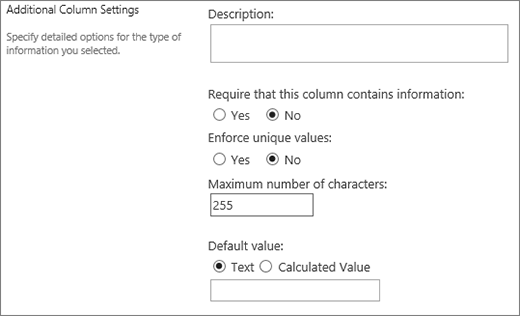
Yksi tekstirivi -sarake näyttää 255 merkkiä yhdellä rivillä. Jos olet luomassa saraketta luetteloa tai kirjastoa varten ja haluat näyttää muotoiltua tekstiä tai useamman kuin yhden tekstirivin kerrallaan, luo Useita tekstirivejä -sarake. Voit muuttaa aiemmin luodun Yksi tekstirivi -sarakkeen Useita tekstirivejä -sarakkeeksi menettämättä mitään tiedoista, jotka on jo tallennettu sarakkeeseen.
Voit mukauttaa Yksi tekstirivi -saraketta seuraavilla tavoilla:
Määritä merkkirajoitus Rajoita merkkien määrää määrittämällä haluamasi merkkien enimmäismäärä . Jos sarakkeeseen tallennetaan esimerkiksi viisinumeroisia työntekijöiden tunnusnumeroita, tällä ominaisuudella voit varmistaa, että käyttäjät syöttävät vain viisi merkkiä.
Oletusarvon näyttäminen Näytä automaattisesti tietty teksti, kun joku lisää uuden kohteen, ja anna käyttäjien lisätä tarvittaessa muu teksti. Kun määrität oletusarvon, käyttäjät voivat syöttää tietoja nopeammin hyväksymällä oletusarvon, ellei sitä ole muutettava. Jos sarakkeeseen tallennetaan esimerkiksi projektiin määritetyn yrityksen nimi, ja organisaatiosi toimii useimmissa projekteissa tietyn yrityksen kanssa, voit antaa kyseisen yrityksen nimen oletusarvoksi. Tällöin yrityksen nimi näkyy automaattisesti, kun uusi projekti lisätään luetteloon, eikä työryhmän jäsenten tarvitse lisätä nimeä.
Oletusarvo voi olla joko määrittämäsi teksti tai laskutoimituksen tulos, jota kutsutaan lasketuksi arvoksi. Lasketut arvot ovat hyödyllisiä, kun haluat näyttää tietyn tekstin automaattisesti, mutta teksti saattaa vaihdella sen mukaan, kuka kohteen lisäsi, milloin kohde lisättiin, tai muista syistä. Laskettua arvoa käytetään lisäämällä oletusarvoksi kaava tietyn tekstin sijaan. Kaava voi laskea arvon muissa sarakkeissa olevien tietojen perusteella tai järjestelmän funktioilla, kuten funktiolla [tämä.päivä], joka näyttää nykyisen päivämäärän, tai [minä], joka näyttää kohteen lisäävän tai kohdetta muuttavan henkilön nimen.
Useita tekstirivejä
Tämän sarakekenttätyypin avulla voit kerätä ja näyttää luettelossa tai kirjastossa muotoiltua tekstiä tai usealla rivillä olevan pitkän tekstin ja numerot, kuten esimerkiksi kohteen kuvauksen.
Useita tekstirivejä -sarakkeeseen voi tallentaa enintään 63 999 merkkiä, ja voit määrittää tekstirivien määrän, jonka haluat näyttää, kun käyttäjät antavat kohteen tietoja. Tämäntyyppinen sarake näyttää koko tekstin, kun saraketta tarkastellaan luettelossa tai kirjastossa.
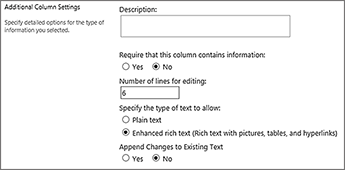
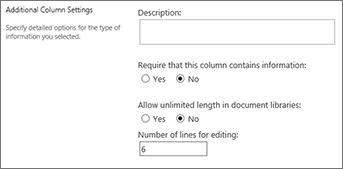
Voit mukauttaa Useita tekstirivejä -saraketta seuraavilla tavoilla:
Määritä näyttörajoitus Rajoita rivimäärää, joka tulee näkyviin, kun käyttäjät syöttävät tietoja kohteesta, Muokattavien rivien määrä -asetuksella. Jos sarakkeeseen tallennetaan esimerkiksi kalenteritapahtumaa koskevia pitkiä huomautuksia, voit halutessasi näyttää kymmenen tekstiriviä. Näin voit helpottaa tietojen lisäämistä, koska käyttäjät näkevät kaiken lisäämänsä tekstin. Vastaavasti jos sarakkeeseen tallennetaan tapahtumasta vain pari lausetta, voit valita vain kaksi tai kolme tekstiriviä.
Jos määrität näyttörajoituksen, se ei rajoita sen tekstin määrää, joka tulee näkyviin, kun sarake näkyy luettelossa. Kaikki kohteelle kirjoitettu teksti näkyy sarakkeessa.
Salli rajoittamaton pituus (Käytettävissä vain tiedostokirjastoissa) Kun tiedostokirjastossa käytetään Useita tekstirivejä -saraketta, voit määrittää, että kentän pituutta ei rajoiteta.
Ota tekstin muotoilu käyttöön tai poista se käytöstä (Käytettävissä vain luetteloissa) Määritä sallittavan tekstin tyyppi määrittää, voivatko käyttäjät käyttää tekstissä muotoilua, kuten lihavointia, kursivointia tai värejä. Vaihtoehtoja on kaksi: vain teksti, joka ei tue mitään muotoiluasetuksia; tai tehostettu RTF-teksti, joka tukee perusmuotoiluja, kuten lihavointia, kursivointia, luettelomerkeillä varustettuja tai numeroituja luetteloita, värillistä tekstiä ja taustavärejä. Siinä on myös lisäasetuksia hyperlinkeille, kuville ja taulukoille.
Liitä muutokset (Käytettävissä vain luetteloissa) Jos versiotietojen hallinta on otettu käyttöön luettelossa, Liitä muutokset aiemmin luotuun tekstiin määrittää, voivatko käyttäjät lisätä kohteeseen uutta tekstiä korvaamatta kohteen aiemmin lisättyä tekstiä. Jos muutoksia ei liitetä, kohteen uusi teksti korvaa kohteen aiemmin lisätyn tekstin sarakkeessa. Jos muutokset liitetään, käyttäjät voivat antaa lisätietoja kohteesta sekä tarkastella aiemmin lisättyä tekstiä ja tekstin lisäämisen päivämäärää ja kellonaikaa. Kun saraketta tarkastellaan luettelossa eikä kohdelomakkeen kenttänä, sarake näyttää tekstin sijaan hyperlinkin Näytä tietueet, ja napsauttamalla hyperlinkkiä käyttäjät voivat nähdä kaikki tiedot, jotka sarakkeeseen on tallennettu kohteelle.
Tärkeää
Jos poistat tämän asetuksen käytöstä sarakkeen luomisen jälkeen, kaikki tiedot viimeisintä merkintää lukuun ottamatta poistetaan.
 Luetteloiden asetukset
 Kirjastojen asetukset
Vaihtoehto
Tämän sarakekenttätyypin avulla voit antaa käyttäjien valita tarjoamastasi vaihtoehtojen luettelosta. Tämä saraketyyppi on ihanteellinen valinta tapauksissa, joissa haluat varmistaa, että kaikki sarakkeen tiedot ovat yhdenmukaisia, sillä voit rajoittaa sarakkeeseen tallennettavia arvoja.
Vihje
Voit rajoittaa sarakkeen arvot vain sivustoon tallennettuihin arvoihin käyttämällä Haku-saraketta Vaihtoehto-sarakkeen sijaan.
Haku-sarakkeista on lisätietoja jäljempänä tässä artikkelissa.
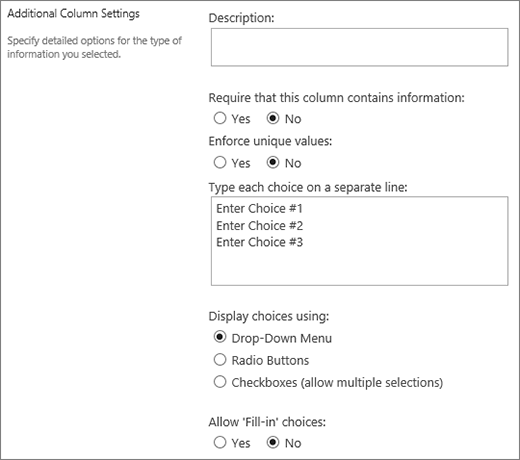
Voit mukauttaa Vaihtoehto-saraketta seuraavilla tavoilla:
-
Määritä vaihtoehtojen luettelo Tarjoa luettelo arvoja, joista käyttäjät voivat valita. Määritä luettelo korvaamalla Kirjoita kukin vaihtoehto omalle rivilleen -ruudun malliteksti haluamillasi arvoilla. Kirjoita jokainen arvo omalle rivilleen. Jos haluat aloittaa uuden rivin, paina ENTER-näppäintä.
-
Valitse näyttömuoto Salli useita valintoja valintaruuduilla tai yksi valinta ilman valintaruutuja. Huomaa, että SharePoint näyttää valintanapit vain perinteisessä SharePointissa.
-
Ota käyttöön mukautettuja lisävaihtoehtoja Jos haluat, että käyttäjät voivat antaa arvon, joka ei sisälly vaihtoehtojen luetteloon, ota käyttöön itse kirjoitettavat vaihtoehdot. Tämä on suositeltavaa, jos et tiedä kaikkia arvoja, joita käyttäjien on annettava kohteista. Jos haluat, että käyttäjät käyttävät vain määrittämiäsi arvoja, poista itse kirjoitettavat vaihtoehdot käytöstä.
-
Oletusarvon näyttäminen Valitse automaattisesti tietty arvo, kun joku lisää uuden kohteen, ja anna käyttäjien valita tarvittaessa muu arvo. Oletusarvo auttaa käyttäjiä syöttämään tietoja nopeammin. Jos sarakkeeseen tallennetaan esimerkiksi projektiin määritettyjen yritysten nimet, ja organisaatiosi toimii useimmissa projekteissa tietyn yrityksen kanssa, voit antaa kyseisen yrityksen nimen oletusarvoksi. Tällöin yrityksen nimi näkyy automaattisesti, kun uusi projekti lisätään luetteloon, eikä työryhmän jäsenten tarvitse valita nimeä.
Oletusarvo voi olla joko määrittämäsi arvo tai laskutoimituksen tulos, jota kutsutaan lasketuksi arvoksi. Lasketut arvot ovat hyödyllisiä, kun haluat näyttää tietyn tekstin sarakkeessa automaattisesti, mutta teksti saattaa vaihdella sen mukaan, kuka kohteen lisäsi, milloin kohde lisättiin, tai muista syistä. Laskettua arvoa käytetään lisäämällä oletusarvoksi kaava tietyn tekstin sijaan. Kaava voi laskea arvon muissa sarakkeissa olevien tietojen perusteella tai järjestelmän funktioilla, kuten funktiolla [tämä.päivä], joka näyttää nykyisen päivämäärän, tai [minä], joka näyttää kohteen lisäävän tai kohdetta muuttavan henkilön nimen.
Luku
Tämän sarakekenttätyypin avulla voit tallentaa numeroarvoja, jotka eivät ole raha-arvoja.
Luku- tai Valuutta-sarakkeen valintavihjeitä
Sekä Luku- että Valuutta-saraketyyppeihin tallennetaan numeroarvoja. Tallenna Luku-sarakkeeseen numerotiedot sellaisia matemaattisia laskelmia varten, jotka eivät ole talouslaskelmia tai joilta ei vaadita suurta tarkkuutta. Tallenna Valuutta-sarakkeeseen numerotiedot talouslaskelmia varten tai tilanteissa, joissa et halua laskutoimituksiin pyöristettyjä lukuja. Toisin kuin Luku-sarake, Valuutta-sarake on tarkka, ja siinä on 15 numeroa desimaalipilkun vasemmalla ja neljä numeroa oikealla puolella. Sekä Luku- että Valuutta-saraketyypeissä on esimääritettyjä muotoja, jotka määrittävät, miten tiedot näytetään.
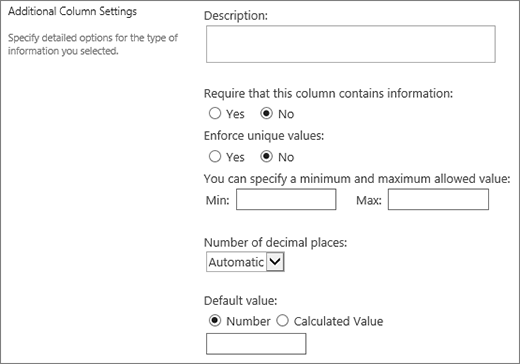
Voit mukauttaa Luku-saraketta seuraavilla tavoilla:
-
Määritä vähimmäis- ja enimmäisarvot Rajoita annettavien lukujen aluetta. Jos sarakkeeseen tallennetaan esimerkiksi tehtävän suoritettu työmäärä prosentteina, voit määrittää vähimmäisarvon nolla ja enimmäisarvon sata. Vastaavasti jos sarakkeeseen tallennetaan tapahtuman osallistujat ja haluat rajoittaa osallistujien määrän tiettyyn lukuun, voit kirjoittaa osallistujien enimmäismäärän enimmäisarvoksi.
-
Desimaalien lisääminen Määritä, onko luvuissa desimaaleja, ja tallennettavien desimaalien määrä. Jos sarakkeeseen voi olla tarpeen tallentaa lukuja, joissa on enemmän kuin viisi desimaalia, voit valita Automaattinen, kun valitset sisällytettävien desimaalien määrän.
Automaattinen on myös hyvä vaihtoehto, jos sarakkeeseen tallennetaan laskutoimitusten tulokset, ja haluat tulosten olevan mahdollisimman tarkkoja. Jos haluat kuitenkin varmistaa, että kaikilla sarakkeen arvoilla on yhtä monta desimaalia, on hyvä määrittää desimaalien määräksi nolla (vain kokonaisluvuille) tai enintään viisi.
-
Oletusarvon näyttäminen Näytä automaattisesti tietty luku, kun joku lisää uuden kohteen, ja anna käyttäjien lisätä tarvittaessa muita lukuja. Oletusarvo auttaa käyttäjiä syöttämään tietoja nopeammin. Jos sarakkeeseen tallennetaan esimerkiksi työryhmän kunkin jäsenen tietokoneiden määrä ja työryhmän kullakin jäsenellä on vähintään yksi tietokone, kirjoita oletusarvoksi 1. Tällöin 1 näkyy automaattisesti, kun uusi kohde lisätään luetteloon, eikä työryhmän jäsenten tarvitse lisätä lukua.
Oletusarvo voi olla joko määrittämäsi luku tai laskutoimituksen tulos, jota kutsutaan lasketuksi arvoksi. Lasketut arvot ovat hyödyllisiä, kun haluat näyttää tietyn luvun automaattisesti, mutta luku saattaa vaihdella sen mukaan, kuka kohteen lisäsi, milloin kohde lisättiin, tai muista syistä. Laskettua arvoa käytetään lisäämällä oletusarvoksi kaava tietyn luvun sijaan. Kaava voi laskea luvun muissa sarakkeissa olevien tietojen perusteella tai järjestelmän funktioilla.
-
Luvun muotoileminen prosentiksiNäytä prosenttina -asetuksen avulla voit näyttää ja tallentaa luvun prosenttina ja käsitellä sitä prosenttina, kun sitä käytetään muiden arvojen laskemiseen.
Valuutta
Tämän sarakekenttätyypin avulla voit tallentaa raha-arvoja.
Vinkkejä Luku- tai Valuutta-sarakkeen valitsemiseen
Sekä Luku- että Valuutta-saraketyyppeihin tallennetaan numeroarvoja. Tallenna Luku-sarakkeeseen numerotiedot sellaisia matemaattisia laskelmia varten, jotka eivät ole talouslaskelmia tai joilta ei vaadita suurta tarkkuutta. Tallenna Valuutta-sarakkeeseen numerotiedot talouslaskelmia varten tai tilanteissa, joissa et halua laskutoimituksiin pyöristettyjä lukuja. Toisin kuin Luku-sarake, Valuutta-sarake on tarkka, ja siinä on 15 numeroa desimaalipilkun vasemmalla ja neljä numeroa oikealla puolella. Sekä Luku- että Valuutta-saraketyypeissä on esimääritettyjä muotoja, jotka määrittävät, miten tiedot näytetään.
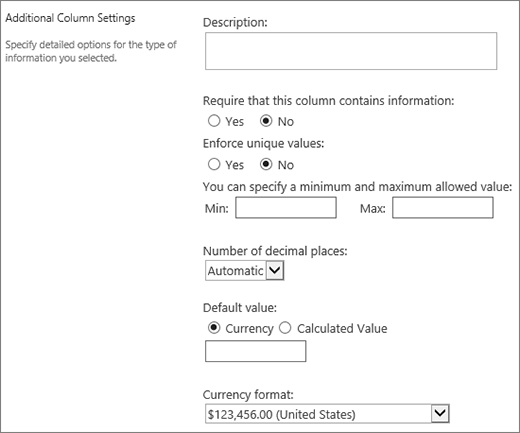 Voit mukauttaa Valuutta-saraketta seuraavilla tavoilla:
-
Määritä vähimmäis- ja enimmäisarvot Rajoita annettavien valuutta-arvojen aluetta. Jos sarakkeeseen tallennetaan esimerkiksi tapahtuman ilmoitetut kulut ja organisaatiosi rajaa summien ilmoittamisen tietylle alueelle, voit määrittää nämä rajoitukset vähimmäis- ja enimmäisarvoina.
-
Desimaalien lisääminen Määritä, onko arvoissa desimaaleja, ja tallennettavien desimaalien määrä. Valuutta-arvoille voi valita kaksi desimaalia, tai jos haluat tallentaa vain pyöristettyjä arvoja, voit valita nollan. Kun suurta tarkkuutta vaativassa laskutoimituksessa käytetään muita kuin raha-arvoja, voit rajata desimaalien määrän nollasta viiteen, tai jos kyseessä ovat tarkemmat arvot, valita Automaattinen, jotta laskutoimituksen tuloksessa käytetään automaattisesti sopivaa määrää desimaaleja.
-
Oletusarvon näyttäminen Näytä automaattisesti tietty arvo, kun joku lisää uuden kohteen, ja anna käyttäjien lisätä tarvittaessa muu arvo. Oletusarvo auttaa käyttäjiä syöttämään tietoja nopeammin. Jos sarakkeeseen tallennetaan esimerkiksi uusien tilien määrittämisen kulut ja kulu on yleensä sama kaikille uusille tileille, voit määrittää tämän summan oletusarvoksi. Tällöin tämä arvo näkyy automaattisesti, kun uusi kohde lisätään luetteloon, eikä työryhmän jäsenten tarvitse lisätä lukua.
Oletusarvo voi olla joko määrittämäsi arvo tai laskutoimituksen tulos, jota kutsutaan lasketuksi arvoksi. Lasketut arvot ovat hyödyllisiä, kun haluat näyttää tietyn arvon automaattisesti, mutta arvo saattaa vaihdella kohteen mukaan ja sen mukaan, kuka kohteen lisäsi, milloin kohde lisättiin, tai muista syistä. Laskettua arvoa käytetään lisäämällä oletusarvoksi kaava tietyn tekstin sijaan. Kaava voi laskea arvon muissa sarakkeissa olevien tietojen perusteella tai järjestelmän funktioilla.
-
Valitse valuuttamuoto Varmista, että kaikki sarakkeen arvot perustuvat samaan valuuttaan, valitsemalla sarakkeelle tietty valuuttamuoto. Avattavassa valikossa on yli 100 maavaihtoehtoa, joten voit määrittää valuutan useimmissa paikallisissa muodoissa.
Päivämäärä ja aika
Tämän sarakekenttätyypin avulla voit tallentaa kalenteripäivämääriä tai sekä päivämääriä että aikoja. Päivämäärän muoto vaihtelee sivuston aluekohtaisten asetusten perusteella. Jos haluamasi muoto ei ole käytettävissä, pyydä järjestelmänvalvojaa lisäämään vastaavan alueen tuki sivustoon.
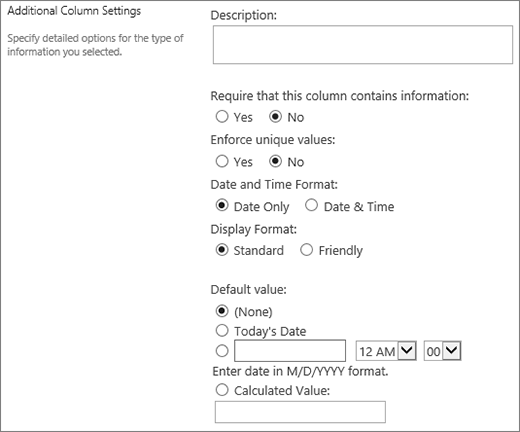
Voit mukauttaa Päivämäärä ja aika -saraketta seuraavilla tavoilla:
-
Sisällytä pelkkä päivämäärä tai sekä päivämäärä että aika Määritä, haluatko sisällyttää vain kalenteripäivämäärän vai sekä kalenteripäivämäärän että kellonajan.
-
Oletusarvon näyttäminen Näytä automaattisesti tietty päivämäärä tai päivämäärä ja kellonaika, kun joku lisää uuden kohteen, ja anna käyttäjien lisätä tarvittaessa muu arvo. Oletusarvo auttaa käyttäjiä syöttämään tietoja nopeammin. Jos sarakkeeseen tallennetaan esimerkiksi kulun päivämäärä, ja useimmat kulut syntyvät tilivuoden ensimmäisenä päivänä, voit määrittää tilivuoden ensimmäisen päivän oletusarvoksi. Tällöin tämä päivämäärä näkyy automaattisesti, kun uusi kohde lisätään luetteloon, eikä työryhmän jäsenten tarvitse lisätä päivämäärää.
Oletusarvo voi olla määrittämäsi arvo, kohteen luetteloon tai kirjastoon lisäämisen päivämäärä tai laskutoimituksen tulos, jota kutsutaan lasketuksi arvoksi. Lasketut arvot ovat hyödyllisiä, kun haluat näyttää tietyn päivämäärän tai ajan automaattisesti, mutta päivämäärä tai aika saattavat vaihdella kohteen mukaan. Laskettua arvoa käytetään lisäämällä oletusarvoksi kaava. Kaava voi laskea arvon muissa sarakkeissa olevien tietojen perusteella tai järjestelmän funktioilla, kuten funktiolla [tämä.päivä], joka näyttää nykyisen päivämäärän. Jos esimerkiksi haluat näyttää sarakkeessa päivämäärän, joka on 30 päivää nykyisen päivämäärän jälkeen, kirjoita kaava =[TÄMÄ.PÄIVÄ]+30Laskettu arvo -ruutuun.
Haku
Tämän sarakekenttätyypin avulla voit antaa käyttäjien valita arvoja sivustoon jo tallennettujen tietojen perusteella. Jos esimerkiksi haluat tallentaa sarakkeeseen työntekijöille määritetyt asiakastilit, ja tililuettelo on rajattava sivustossa olevan Asiakastilit-luettelon mukaiseksi, voit luoda Haku-sarakkeen, joka näyttää Asiakastilit-luettelossa olevat nimet. Hakusarakkeen vaihtoehtojen luettelo näkyy joko laajennettavana ruutuna eli avattavana valikkona tai luetteloruutuna sen mukaan, annatko käyttäjien valita useamman kuin yhden arvon.
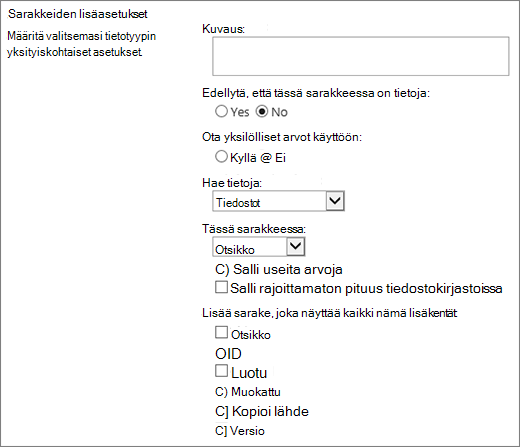
Voit mukauttaa Haku-saraketta seuraavilla tavoilla:
-
Valitse hakuarvojen lähde Määritä, mikä sivustosi luettelo, kirjasto tai keskustelupalsta sisältää arvot, jotka haluat tallentaa sarakkeeseen. Lähde ei voi olla alisivusto, työtilasivusto, wiki tai blogi. Kun olet määrittänyt haluamasi luettelon, kirjaston tai keskustelupalstan, voit määrittää, mikä kyseisen luettelon, kirjaston tai keskustelupalstan sarake sisältää arvot, joista haluat käyttäjien valitsevan.
-
Salli useita valintoja Voit antaa käyttäjien valita haluamansa määrän arvoja tai rajata valittavissa olevien arvojen määrän yhteen. Jos käyttäjät voivat valita useita arvoja, kaikki arvot näkyvät sarakkeessa puolipisteellä (;) eroteltuina.
-
Valitse näytettävät sarakkeet Voit lisätä yhden tai useamman sarakkeen, jossa näytetään tämän saraketyypin tiettyjen kenttien arvot.
Kyllä/Ei
Tämän sarakekenttätyypin avulla voit tallentaa tosi/epätosi- tai kyllä/ei-tietoja, kuten esimerkiksi tiedon siitä, osallistuuko henkilö tapahtumaan.
Kyllä/Ei-sarake näkyy yhtenä valintaruutuna, kun käyttäjät syöttävät kohteen tietoja. Jos haluat valita Kyllä, työryhmän jäsenet valitsevat valintaruudun. Jos ryhmän jäsenet haluavat valita Ei, he poistavat valintaruudun valinnan.
Kyllä/Ei-sarakkeen tietoja voi käyttää muiden sarakkeiden laskutoimituksissa. Näissä tapauksissa Kyllä muunnetaan numeroarvoksi yksi (1) ja Ei muunnetaan numeroarvoksi nolla (0).
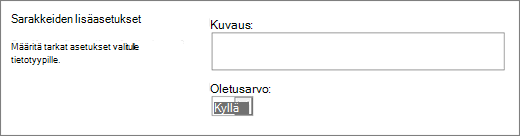
Voit mukauttaa Kyllä/Ei-saraketta valitsemalla sille oletusarvon. Oletusarvo on valinta, joka tulee näkyviin automaattisesti, kun joku lisää uuden kohteen. Käyttäjät voivat valita tarvittaessa jonkin muun arvon.
Kyllä/Ei-sarakkeessa voit määrittää, onko valintaruutu automaattisesti valittuna, jolloin arvo on Kyllä, vai valitsematta, jolloin arvo on Ei.
Henkilö tai ryhmä
Tämän sarakekenttätyypin avulla voit luoda henkilöiden ja ryhmien haettavan luettelon, josta käyttäjät tehdä valintoja kohdetta lisätessään tai muokatessaan. Esimerkiksi tehtäväluettelon Henkilö tai ryhmä -sarakkeessa, jonka nimi on Vastuuhenkilö, voi olla luettelo henkilöistä, joille tehtävän voi määrittää. Luettelon sisältö riippuu siitä, miten hakemistopalvelut ja SharePoint-ryhmät on määritetty sivustoa varten. Jos haluat mukauttaa luettelon sisältöä, sinun on ehkä otettava yhteyttä järjestelmänvalvojaan.
Voit mukauttaa Henkilö tai ryhmä -saraketta seuraavilla tavoilla:
-
Salli useita valintoja Voit antaa käyttäjien tehdä haluamansa määrän valintoja tai rajata valittavissa olevien vaihtoehtojen määrän yhteen.
-
Sisällytä tai jätä pois käyttäjäryhmiä Määritä, sisältääkö luettelo vain yksittäisiä henkilöitä vai myös sähköpostin jakeluluetteloita ja SharePoint-ryhmiä. Esimerkiksi tehtäväluetteloon voi olla hyvä sisällyttää vain yksittäisiä henkilöitä sen varmistamiseksi, että kustakin tehtävästä vastaa tietty henkilö. Projektiluetteloon on hyvä sisällyttää sähköpostin jakeluluetteloita ja SharePoint-ryhmiä sen varmistamiseksi, että kuhunkin projektiin on liitetty työryhmä.
-
Rajaa luettelo vain sivuston käyttäjiin Määritä, sisältääkö luettelo kaikki hakemistopalvelussa olevat käyttäjät ja ryhmät vai ainoastaan ne henkilöt ja ryhmät, joilla on sivuston käyttöoikeus SharePoint-ryhmän jäseninä.
-
Määritä näytettävät tiedot Valitse, mitkä tiedot haluat näyttää henkilöistä ja ryhmistä. Suuren organisaation yhteystietoluettelossa voit näyttää esimerkiksi henkilön nimen, kuvan ja tietoja, kuten taidot ja asiantuntemuksen. Pienen työryhmän yhteystietoluettelossa voit näyttää esimerkiksi vain henkilön nimen tai sähköpostiosoitteen.
Hyperlinkki tai kuva
Tämän sarakekenttätyypin avulla voit tallentaa hyperlinkin verkkosivulle tai näyttää kuvan intranetissä tai Internetissä.
Hyperlinkki- tai Kuva-sarakkeeseen tallennetaan verkkosivun, kuvan tai muun resurssin URL-osoite (Uniform Resource Locator). Siinä näytetään valitsemasi näyttömuodon mukaan kuvatiedoston URL-osoitteen sijaan joko hyperlinkki, jota napsauttamalla voi käyttää resurssia, tai kuva.
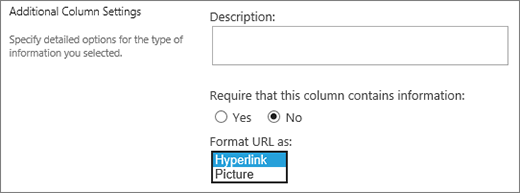
Jos haluat URL-osoitteen näkyvän hyperlinkkinä, valitse Hyperlinkki-muoto. Kun käyttäjät syöttävät kohteen tietoja, he voivat kirjoittaa URL-osoitteen ja kuvaavan tekstin, joka näytetään sarakkeessa URL-osoitteen sijaan. Jos haluat, että kuvatiedoston URL-osoitteen sijaan näytetään kuva, valitse Kuva-muoto. Kun käyttäjät syöttävät kohteen tietoja, heidän on annettava kuvatiedoston täydellinen URL-osoite, esimerkiksi http://www.example.com/image.gif, ja he voivat halutessaan kirjoittaa kuvalle vaihtoehtoisen kuvaavan tekstin, joka näkyy käyttäjille, jotka poistavat grafiikat käytöstä selaimissaan tai jotka käyttävät näytönlukuohjelmistoja, jotka muuntavat näytössä olevat kuvat puheeksi.
Laskettu
Tämän sarakekenttätyypin avulla voit näyttää tietoja, jotka perustuvat ainoastaan luettelon tai kirjaston muiden sarakkeiden laskutoimituksen tuloksiin, esimerkiksi käyttämällä =[määrä] * [nimikehinta] kokonaishinnan laskemiseen.
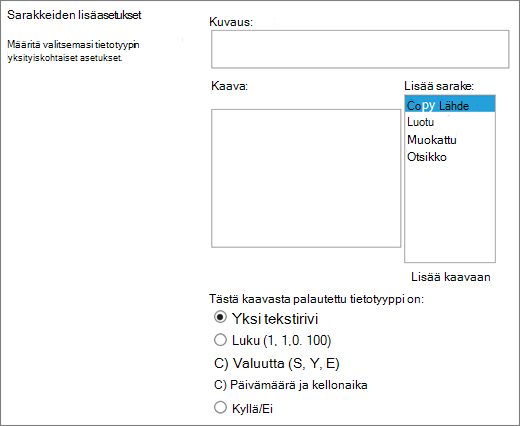
Kun lisäät lasketun sarakkeen luetteloon tai kirjastoon, luot kaavan, joka sisältää operaattoreita, kuten vähennyslaskun (–) ja yhteenlaskun (+), funktioita, tiettyjä arvoja ja viittauksia muihin sarakkeisiin. Kaavat voivat laskea päivämääriä ja kellonaikoja, suorittaa matemaattisia kaavoja tai käsitellä tekstiä. Esimerkiksi tehtäväluettelossa voit käyttää tämäntyyppistä saraketta kunkin tehtävän suorittamisen vaatimien kalenteripäivien laskemiseen Alkamispäivä- ja Valmistumispäivämäärä-sarakkeiden perusteella (= [Valmistumispäivämäärä]-[Alkamispäivämäärä]). Yhteystietoluettelossa voit käyttää Laskettu-saraketta yhteyshenkilöiden etunimen ja sukunimen yhdistämiseen ja niiden erottamiseen toisistaan välilyönnillä Etunimi- ja Sukunimi-sarakkeiden perusteella (=[Etunimi]&" "&[Sukunimi]). Huomaa, että lasketun sarakkeen kaava voi viitata vain saman kirjaston tai luettelon muihin sarakkeisiin.
Sen lisäksi, että annat laskutoimituksen kaavan, määrität, minkä tyyppisiä tietoja haluat laskutoimituksen palauttavan ja miten tiedot tallennetaan ja näytetään. Saat lisätietoja kustakin tietotyypistä tämän artikkelin vastaavista osista.
Lisää lasketun kentän kanssa käytettävistä kaavoista ja funktioista on artikkelissa Esimerkkejä yleisistä kaavoista SharePoint-luetteloissa. Tässä artikkelissa on monia yleisiä kaavoja sekä linkit kaikkien niiden funktioiden kuvauksiin, joita voi käyttää SharePointissa.
Tehtävän tulos
Tämän sarakkeen avulla voit luoda lisävaihtoehtoja hyväksyjille tehtävän työnkulkuja käytettäessä.
Tehtävän työnkulku tuottaa yleensä vain Hyväksy- tai Hylkää-tulokset, mikä rajoittaa kohteen tai tiedoston käsittelyä. Sinun on ehkä määritettävä tehtävä jollekin toiselle henkilölle tai palautettava se lähettäjälle lisätietojen saamiseksi. Tehtävän tulos -sarakkeessa voit valita vaihtoehtosarakekentän, josta voit valita erilaisia valmistumisehtojen asetuksia. Voit esimerkiksi pyytää selvennystä kohteeseen tai määrittää kohteen jollekulle, mikä antaa hyväksyjälle lisää joustavuutta työnkulkuun.
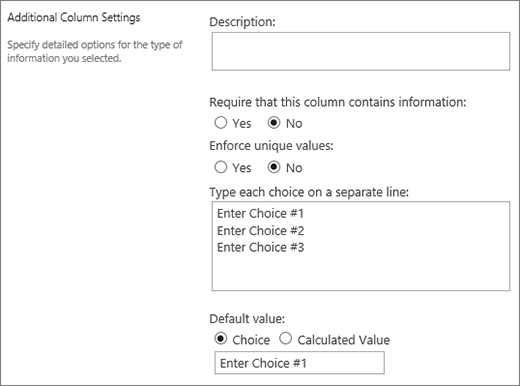 Tehtävän tulos -sarake muistuttaa vaihtoehtokenttää, sillä vaihtoehtokenttään kirjoitetaan vaihtoehtoja. Voit määrittää yksittäisen vaihtoehdon oletusarvoksi tai käyttää laskettua arvoa. Laskettua arvoa käytetään lisäämällä oletusarvoksi kaava tietyn luvun sijaan. Kaava voi laskea luvun muissa sarakkeissa olevien tietojen perusteella tai järjestelmän funktioilla. Voit myös valita, onko sarakkeen arvo pakollinen, sekä tehdä arvosta yksilöllisen kaikissa merkinnöissä.
Yksityiskohtaiset opetusohjelmat tehtävien ja tehtävien tulosten käyttämisestä SharePointissa ovat artikkelissa Tehtävien käyttäminen SharePoint 2013:ssa Työnkulut Visual Studio 2012:lla
Ulkoiset tiedot
Tämän sarakkeen avulla voit näyttää tietoja ulkoisista lähteistä, kuten CRM-sovelluksista, tietokannoista tai laskentataulukoista.
Ulkoiset tiedot -sarakkeen avulla voit muodostaa yhteyden ulkoisiin tietolähteisiin, kuten tietokantoihin, laskentataulukoihin ja CRM-sovelluksiin. Muodostamalla yhteyden esimerkiksi liiketoimintasovellukseen, kuten SAP:iin tai Microsoft CRM:ään, voit saada ulkoisesta tietolähteestä ajan tasalla olevia asiakastietoja, joita voi näyttää ja käyttää luettelossa. Jos käytät ulkoista varastotietokantaa, voit näyttää luettelossa nykyiset hinnat, kuvaukset tai toimituspainot, joita muut sarakkeet voivat käyttää laskutoimituksissa tai hauissa.
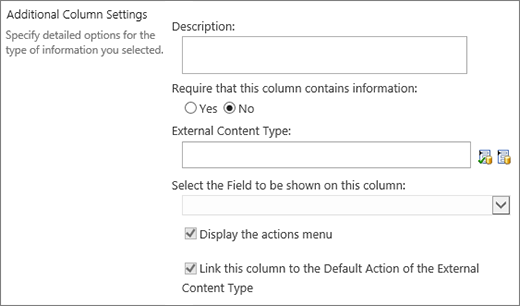 Ulkoisiin tietoihin liittyy joitakin edellytyksiä, jotta niitä voi käyttää. Nämä tehtävät suorittaa yleensä järjestelmänvalvoja, ja niihin liittyy tilien ja käyttöoikeuksien luominen tietojen käyttämistä varten. ja aktivoimalla yritystietojen yhdistämisen ja suojatut säilöpalvelut.
Lisätietoja ulkoisten tietojen sarakkeiden luomisesta ja päivittämisestä on artikkelissa Luettelon tai kirjaston ulkoisen tietosarakkeen luominen ja päivittäminen ja Ulkoisten tietojen käsitteleminen Excel Services -palveluissa (SharePoint Server).
Tämän saraketyypin avulla voit antaa sivuston käyttäjien valita arvoja tietystä hallittujen termien termijoukosta ja käyttää näitä arvoja sisällössään. Käyttäjät voivat luoda ja määrittää Hallitut metatiedot -sarakkeen, joka yhdistetään aiemmin luotuun termijoukkoon tai termiin, tai luoda uuden termijoukon erityisesti Hallitut metatiedot -saraketta varten. Hallitut metatiedot- sarakkeissa on useita erityisominaisuuksia, joiden avulla käyttäjät voivat valita termejä ja käyttää niitä sisällössä, kuten tuki täydennykselle sekä termien selvennykselle, kuvauksille, synonyymeille ja monikielisille arvoille.
Hallitut metatiedot -sarakkeet edistävät metatietojen yhdenmukaista käyttöä sivustojen välillä, koska niiden ansiosta käyttäjillä on termiluettelo, jota he voivat käyttää sisällössään. Nämä termit ovat peräisin termijoukosta, jota termisäilön valvoja tai muu henkilö, jolla on oikeus hallita termejä, hallitsee keskitetysti termisäilön hallintatyökalun avulla. Kun termijoukkoa, johon tietty Hallitut metatiedot -sarake liittyy, päivitetään, päivitetyt termit tulevat automaattisesti käyttäjien saataville siellä, missä Hallitut metatiedot -sarake on käytettävissä. Voit mukauttaa Hallitut metatiedot -saraketta seuraavilla tavoilla.
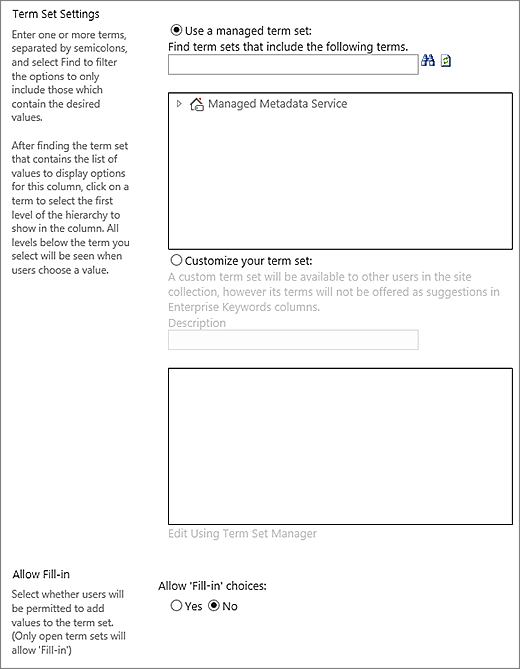 Usean arvon kenttä Kun Salli useita arvoja -valintaruutu valitaan, sarakkeessa voi olla useita arvoja. Huomaa, että tämän toiminnon käyttöönotto estää tietojen lajittelemisen luettelonäkymissä.
Näyttömuoto Termijoukosta valitun arvon voi näyttää joko yksittäisenä arvona tai koko hierarkkisen polun kanssa.
- Valitsemalla Näytä termin selite kentässä -valintaruudun voit näyttää termien arvon yksittäisenä arvona. Esimerkki: kaupunki.
- Valitsemalla Näytä termin koko polku kentässä -valintaruudun voit näyttää termien arvon täydellisenä hierarkkisena polkuna. Esimerkki: Sijainti, maanosa, maa tai alue, kaupunki.
Termijoukon asetukset Näytä yrityksen hallitseman termijoukon termit tai luo mukautettu termijoukko, jonka voit jakaa muiden kanssa sivustokokoelmassa.
-
Hallitun termijoukon käyttäminen Kirjoita vähintään yksi termi puolipisteillä erotettuina ja valitse Etsi suodattaaksesi asetukset sisältämään vain ne, jotka sisältävät halutut termit. Kun olet löytänyt termijoukon, joka sisältää tässä sarakkeessa näytettävän arvoluettelon, napsauta termiä ja valitse ensimmäinen hierarkiataso, jonka sarakkeessa näytetään. Kaikki valitsemasi termin alla olevat tasot näkyvät, kun käyttäjät valitsevat arvon.
Luo mukautettu termijoukko Anna mukautetun termijoukon kuvaus ja syötä termijoukon hierarkia suoraan annettuun kenttään tai avaa terminhallintatyökalu valitsemalla Muokkaa termijoukon hallinnan avulla ja käytä sitä.
Lisätietoja hallituista metatiedoista on artikkelissa Tietoja hallituista metatiedoista. Tässä artikkelissa kerrotaan, mitä hallitut metatiedot ovat ja miten niitä käytetään.
Huomautus
Vaikka mukautettu termi on sivustokokoelman kaikkien käyttäjien käytettävissä, joukon termit eivät ole käytettävissä yrityksen avainsanoina.

