

Kun luot Microsoft-luettelon, voit säästää aikaa tuomalla olemassa olevan Excel-laskentataulukon. Tämä menetelmä muuntaa taulukon otsikot luettelon sarakkeiksi ja loput tiedot tuodaan luettelokohteina. Laskentataulukon tuominen on myös tapa luoda luettelo ilman oletusarvoista Otsikko-saraketta.
Toinen tapa siirtää tietoja SharePointiin on viedä taulukko Excelistä. Lue lisää SharePointista ja lisätietoja tuetuista selaimista.
- Tutustu modernin SharePointin käyttökokemukseen artikkelista Mitkä selaimet toimivat Microsoft 365:n verkkoversion ja Microsoft 365 -apuohjelmien kanssa.
- SharePointin tilausversion osalta katso Selaintuen suunnittelu SharePoint Server Subscription Edition.
- SharePoint Server 2016 ja 2019, katso SharePoint Server 2016:n ja 2019:n selaintuen suunnittelu.
Tärkeää
Luettelon luominen Excel-laskentataulukosta ei ole käytettävissä GCC High- ja DoD-ympäristöissä.
Excel (.xlsx) -tiedostoon perustuvan luettelon luominen
Voit aloittaa luettelon Excel-tiedostosta useilla tavoilla. Voit siirtyä Lists-sovellukseen Microsoft 365:ssä, SharePointissa tai Teamsissa.
Aloita luettelo valitsemalla sovellus.
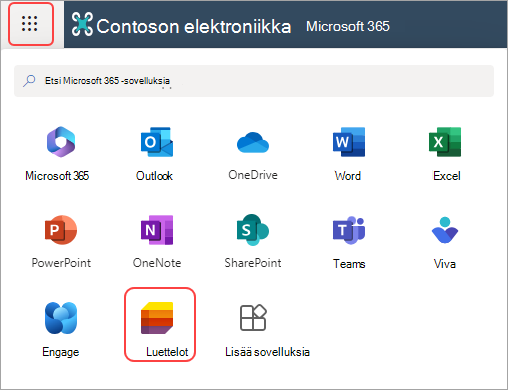
Microsoft 365
- Siirry sovellusten aloitusluetteloihin>.
- valitse Uudet luettelot.
 Vinkki:
Jos et näe luetteloita sovellusten käynnistyksessä, siirry kohtaan Etsi Microsoft 365 -sovelluksia ja kirjoita luettelot.
SharePoint
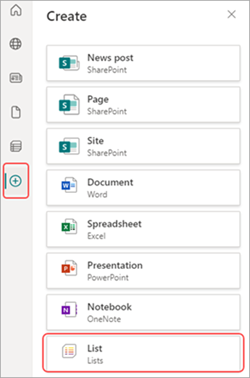
- Valitse Luo>luettelo.
Teams
- Etsi kanava, jolle haluat ladata tiedoston.
- Valitse Files-välilehti>Lisää vaihtoehtoja

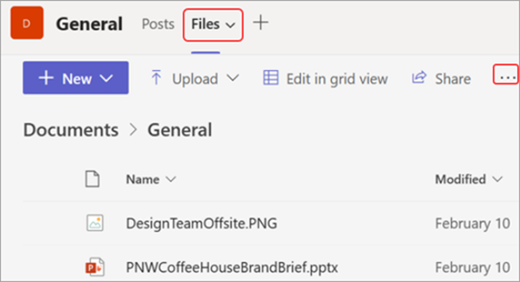
Valitse Excelistä.

Valitse Lataa tiedosto , jos haluat siirtää tiedoston laitteestasi, tai Valitse tiedosto OneDrivesta,
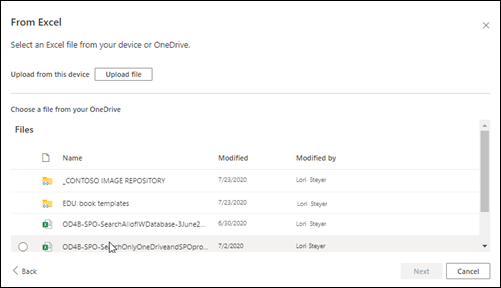
Kun lataat Excel-tiedoston laitteestasi, se tallennetaan sivustosi Sivustoresurssit-kirjastoon. Tämä tarkoittaa, että muut voivat nähdä alkuperäiset Excel-tiedot.Huomautus
Jos Lataa tiedosto - painike näkyy harmaana, sinulla ei ole oikeutta luoda luetteloa laskentataulukosta. Saat lisätietoja organisaatiosi sivuston järjestelmänvalvojalta.
Valitse taulukko tästä tiedostosta ja valitse tiedot, jotka haluat nähdä luettelossa. Valitse sitten Seuraava.
Mukauta luetteloa:
- Lisää otsikko: Anna luettelolle otsikko nimikentässä.
- Kirjoita kuvaus. Lisää kuvauskenttään tietoja luettelosta.
- Lisää väriä. Valitse luettelon väri.
- Lisää kuvake. Valitse luettelolle kuvake.
- Tallenna: Valitse sijainti, johon luettelo tallennetaan.
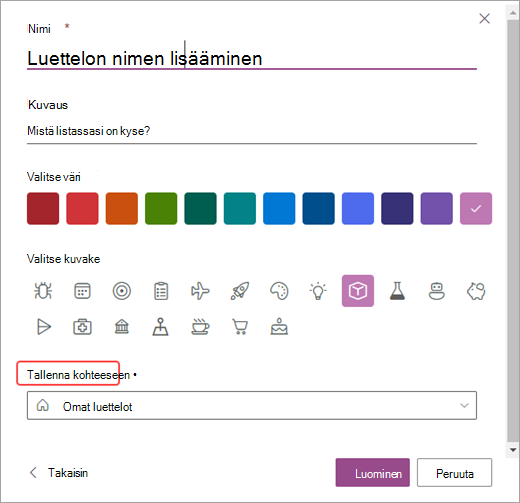
Valitse Luo.
Huomautus
- Jos tuotavassa laskentataulukossa ei ole taulukkoa, luo taulukko Excelissä näytön ohjeiden mukaan ja tuo se sitten luetteloon. Jos taulukon luomisessa on ongelmia, siirry Excelin valintanauhan Aloitus-välilehteen ja etsi Muotoile taulukoksi -kohtaa.
- Voit käyttää taulukoita, joissa on enintään 5 000 riviä luettelon luomiseen.
Luettelon luominen pilkuin erotettuja arvoja sisältävän tiedoston (.csv) perusteella
Voit aloittaa luettelon Excel-tiedostosta useilla tavoilla. Voit siirtyä Lists-sovellukseen Microsoft 365:ssä, SharePointissa tai Teamsissa.
Aloita luettelo valitsemalla sovellus.
Microsoft 365
- Siirry sovellusten aloitusluetteloihin>.
- valitse Uudet luettelot.
Vinkki:
Jos et näe luetteloita sovellusten käynnistyksessä, siirry kohtaan Etsi Microsoft 365 -sovelluksia ja kirjoita luettelot.
SharePoint
- Valitse Luo>luettelo.
Teams
- Etsi kanava, jolle haluat ladata tiedoston.
- Valitse Files-välilehti>Lisää vaihtoehtoja
Valitse CSV-tiedostosta.
Valitse Lataa tiedosto , jos haluat siirtää tiedoston laitteestasi, tai Valitse tiedosto OneDrivesta.
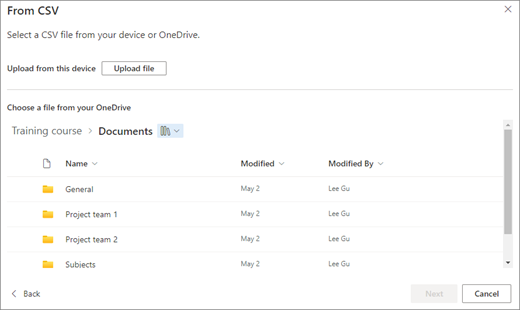
Jos lataat tiedoston omalta laitteeltasi, .csv tiedosto lisätään sivustosi Sivustoresurssit-kirjastoon, jolloin myös muut käyttäjät voivat käyttää alkuperäisiä .csv tiedoston tietoja.Huomautus
Jos Lataa tiedosto - painike näkyy harmaana, sinulla ei ole oikeutta luoda luetteloa laskentataulukosta. Saat lisätietoja organisaatiosi sivuston järjestelmänvalvojalta.
Valitse tiedot, jotka haluat nähdä luettelossasi, ja valitse sitten Seuraava.
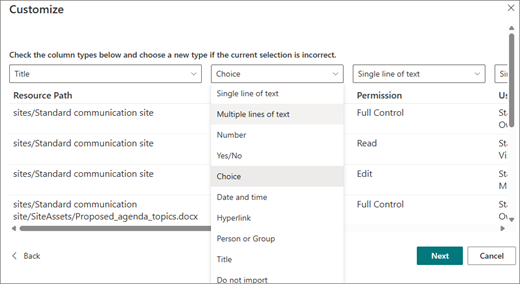
Mukauta luetteloa:
- Lisää otsikko: Anna luettelolle otsikko nimikentässä.
- Kirjoita kuvaus. Lisää kuvauskenttään tietoja luettelosta.
- Lisää väriä. Valitse luettelon väri.
- Lisää kuvake. Valitse luettelolle kuvake.
- Tallenna: Valitse sijainti, johon luettelo tallennetaan.
Valitse Luo.
 ja valitse sitten Lisää sovellus.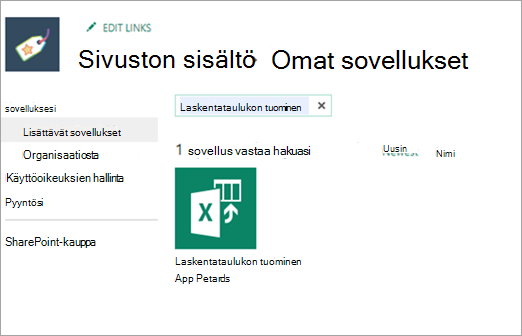
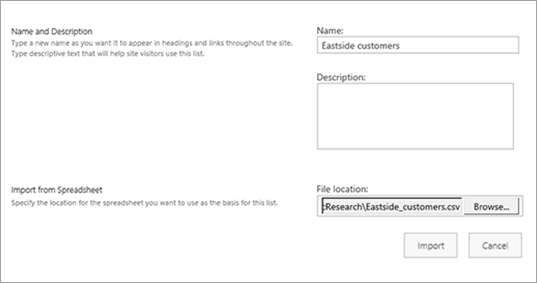
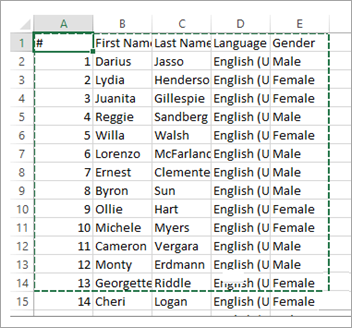
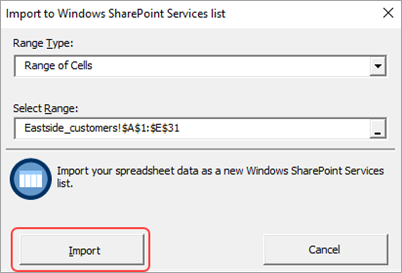
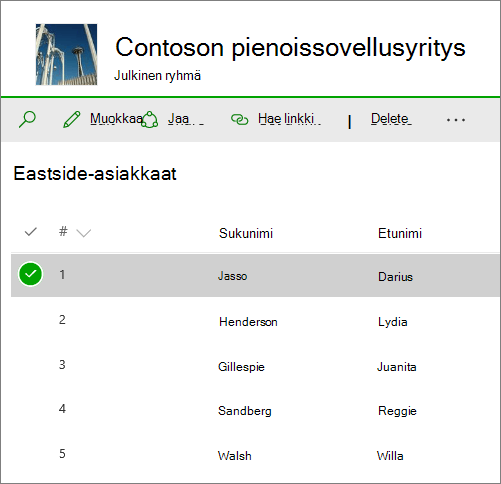
Luettelon sarakkeet määräytyvät laskentataulukon sarakkeiden sisältämien tietojen tyypin mukaan. Jos laskentataulukossa on esimerkiksi päivämääriä sisältävä sarake, se muuttuu yleensä SharePoint-luettelon päivämääräsarakkeeksi.
Voit tuoda laskentataulukon tietoja kaikkiin SharePoint-versioihin. Vaiheet tämän tekemiseen ovat hieman erilaiset eri versioissa. Annetuissa esimerkeissä käsitellään Exceliä, mutta kaikki yhteensopivat taulukkolaskentaohjelmistot toimivat. Jos laskentataulukko-ohjelmasi omaa tiedostomuotoa ei tueta, vie tietosi luetteloerotinmuotoon (.CSV) ja tuo tiedot tätä tiedostoa käyttäen.
Lisätietoja tuodun luettelon mukauttamisesta ja lisäämisestä sivulle tai sivustoon on luetteloiden esittelyssä.
Huomautus
Yleensä sarakkeet määritetään SharePoint-sivustolla niiden sisältämien tietojen tyypin mukaan. Kun olet tuonut luettelon, muista tarkistaa sarakkeet sen varmistamiseksi, että kaikki on tuotu odottamallasi tavalla. Voit esimerkiksi haluta varmistaa, että tietty sarake sisältää valuuttayksikön eikä vain numeroa. Jos haluat tarkastella tai muuttaa luetteloasetuksia, avaa luettelo ja valitse Asetukset-valikosta Luetteloasetukset.
Sivun alkuun
Anna palautetta
Oliko tästä artikkelista apua? Jos oli, kerro siitä tämän sivun alareunassa. Jos ei ollut apua, kerro, mitä pidit vaikeana tai mitä puuttui. Nimeä käyttämäsi SharePoint-versio, käyttöjärjestelmä ja selain. Käytämme palautettasi tosiasioiden tarkistukseen, lisäämme tietoja ja päivitämme artikkelin.