

Luettelon sarakkeiden tekstin oletusasetus on vain teksti -muodossa. Valitsemalla parannetun RTF-sarakeasetuksen voit mukauttaa tekstin fontin väriä, kokoa tai tyyliä. Parannetun RTF-sarakkeen luomiseksi tarvitset vähintään muokkausoikeustason.
Tehostetun RTF-sarakkeen luominen
Huomautus
Näyttääkö näyttösi erilaiselta kuin tässä olevat esimerkit? Järjestelmänvalvoja on saattanut määrittää luetteloon perinteisen version, tai käytössäsi saattaa olla aiempi versio. Jos on, katso Luetteloiden sarakeotsikoiden alla olevan tekstin muotoileminen. Jos olet luettelon tai sivuston omistaja tai järjestelmänvalvoja, lue ohjeet oletustilan määrittämiseen artikkelista Luetteloiden tai tiedostokirjastojen uuden tai perinteisen tilan valitseminen .
- Avaa luettelo, jolle haluat luoda parannetun RTF-sarakkeen.
- Vieritä luetteloa äärioikealle ja valitse sitten + Lisää sarake tai +.
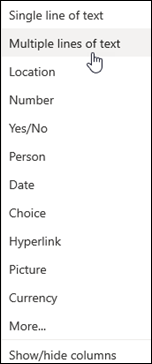
- Valitse valikosta Useita tekstirivejä.
- Kirjoita sarakkeen nimi ja kuvaus.
- Valitse Lisää asetuksia ja valitse sitten Käytä tehostettua RTF-tekstiä (RTF, jossa on kuvia, taulukoita ja hyperlinkkejä) -vaihtoehto.
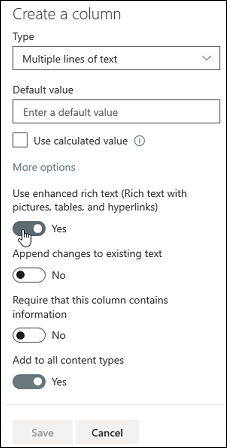
- Valitse Tallenna.
Parannetun RTF-sarakkeen muokkaaminen
Avaa luettelo, jota haluat muokata.
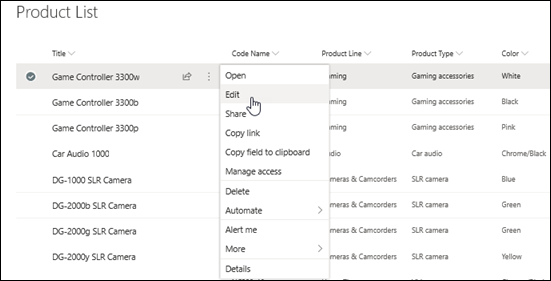
Valitse luettelokohde, napsauta sitä hiiren kakkospainikkeella ja valitse sitten Muokkaa.
Avaa Muokkaa-ikkuna napsauttamalla Teksti-otsikon vieressä olevaa
 .
.
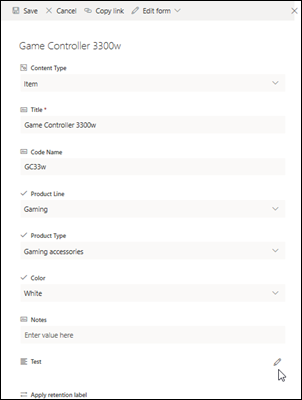
Huomaa, että et voi muokata tehostettua RTF-saraketta muokkausnäkymässä .Voit lisätä tekstiä ja muotoilla sitä haluamallasi tavalla (muuta fonttia, fonttikokoa, fonttiväriä, korosta, lihavointia, kursivointia, alleviivausta, luettelomerkkejä, numerointia jne.).
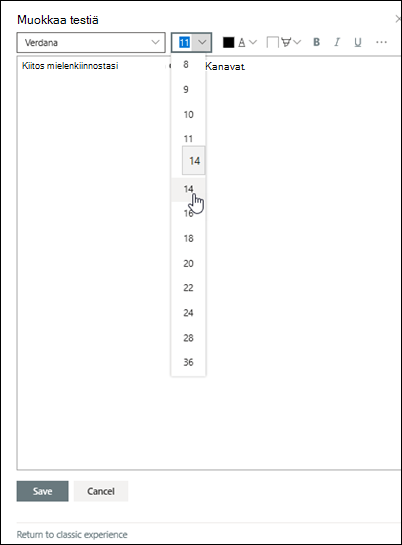
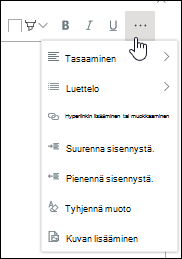
- Saat näkyviin lisää muotoiluasetuksia napsauttamalla kolmea pistettä (...) ja valitsemalla haluamasi vaihtoehdon luettelosta.
- Jos haluat käyttää alla olevan taulukon muotoilua, valitse Muokkaa-ikkunan alaosasta Palaa perinteiseen käyttökokemukseen .
Perinteisen RTF-editorin ominaisuudet, joita ei tueta modernissa RTF-editorissa: Tekstin yliviivaaminen Alaindeksi, yläindeksi Vasemmalta oikealle -kappale, oikealta vasemmalle -kappale Tasauksen tasaaminen Tyylit Merkintöjen > muokkaaminen HTML-lähde Merkintä > Sivun osien valitseminen html-elementtien perusteella Merkintä > Muunna HTML XHMTL-muotoon Merkinnät > Valitse kieli Lisää > taulukko Lataa > kuva sivustoon Lataa > tiedosto sivustoon Upotuskoodin lisääminen > - Saat näkyviin lisää muotoiluasetuksia napsauttamalla kolmea pistettä (...) ja valitsemalla haluamasi vaihtoehdon luettelosta.
Jos teit muutoksia, valitse Muokkaa-välilehti ja valitse sitten Tallenna.
Valitse Tallenna.
Anna palautetta
Oliko tästä artikkelista apua? Jos oli, kerro siitä tämän sivun alareunassa. Jos ei ollut apua, kerro, mitä pidit vaikeana tai mitä puuttui. Palautteen avulla tarkistamme faktat, lisäämme tietoja ja päivitämme tämän artikkelin.