
Muotoile sarake Microsoft Lists -sovelluksessa tai luettelo tai kirjasto SharePointissa Microsoft 365:ssä modernin käyttökokemuksen avulla kohteiden ulkoasun muuttamiseksi. Sarakkeen tyypistä riippuen voit muotoilla sarakkeen eri vaihtoehtoja:
| Saraketyyppi | Käytettävissä olevat muotoilut |
|---|---|
| Valinta | Täyttöväri; Varjostetut pillerin muotoiset taustat vaihtoehtojen nimille |
| Päivämäärä | Täyttöväri |
| Kyllä/Ei | Täyttöväri |
| Numero | Tietopalkit |
| Kaikki muut tyypit | Lisämuotoilun tila |
Huomautus
Sarakkeiden muotoilun käyttäminen voi edellyttää sarakkeiden lisäämistä aiemmin luotuun kirjastoon.
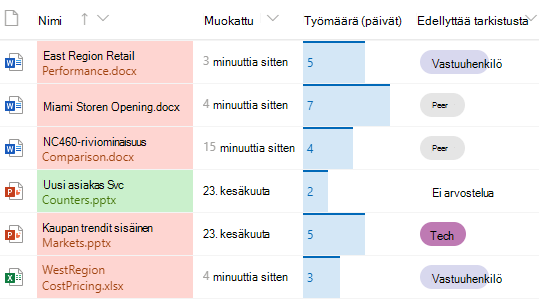
Täyttöväri & ehdollinen merkintä
Korosta eri vaihtoehtoja ja päivämääriä täyttövärillä. Sinulla voi esimerkiksi olla sarake nimeltä Vaatii tarkistusta. Voit korostaa värien avulla kirjaston tiedostot, jotka sinun on tarkistettava. Tässä esimerkissä "Ei vaadi tarkistusta" -merkityillä kohteilla on vihreä tausta ja tarkistusta vaativilla tiedostoilla vaaleanpunainen tausta.
- Valitse luettelossa tai kirjastossa sen sarakkeen otsikko, jota haluat mukauttaa. (Tässä esimerkissä käytetään Nimi-saraketta .)
- Valitse Sarakkeen asetukset ja valitse sitten Muotoile tämä sarake.
- Valitse Muotoile sarake -kohdassa Ehdollinen muotoilu ja valitse sitten Hallitse sääntöjä.
- Valitse Ehdollinen muotoilu -kohdasta Lisää sääntö.
- Säännön määrittäminen: Tässä esimerkissä valitaan Jos
Requires Reviewon yhtä suuri kuin,No reviewNäytä luettelokohde muodossamint green. Valitse Tallenna. Lisää muita sääntöjä tarpeen mukaan. Jos haluat lisätä säännön, valitse Takaisin-nuoli ja valitse sitten Lisää sääntö.
Tähän esimerkkiin on lisätty myös JosRequires Reviewei ole yhtä suuri kuinNo review, Näytä luettelokohde muodossaPeach.
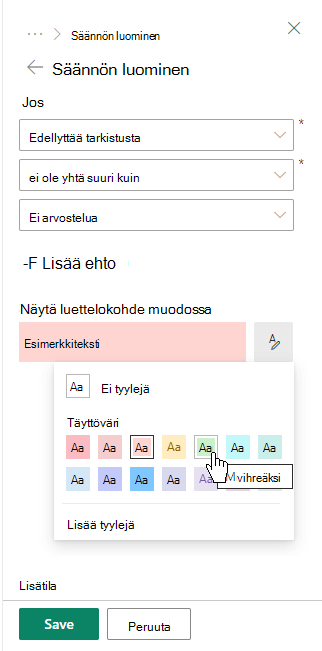
- Kun olet valmis, valitse Tallenna.
Tietopalkit
Numerotyypin sarakkeissa voit näyttää numeroiden visuaalisen vertailun tietopalkkien avulla. Voit esimerkiksi antaa sarakkeen nimeksi Työmäärä (päivää). Tietopalkin pituus voi ilmaista, kuinka kauan liittyvän tehtävän suorittaminen kestää.
Valitse luettelossa tai kirjastossa sen sarakkeen otsikko, jota haluat mukauttaa.
Valitse Sarakkeen asetukset ja valitse sitten Muotoile tämä sarake.
Käytä oletuspalettia valitsemalla tietopalkit tai valitse Muokkaa mallia.
Huomautus
Tietopalkit ovat käytettävissä vain numerosarakkeissa. Etsi numero 1-kuvake sarakkeen nimen edessä nähdäksesi, onko kyseessä numerosarake.
Kirjoita tietopalkkimallin vähimmäis- ja enimmäisarvot.
Valitse palettikuvake ja valitse sitten värivalintasi kullekin vaihtoehdolle.
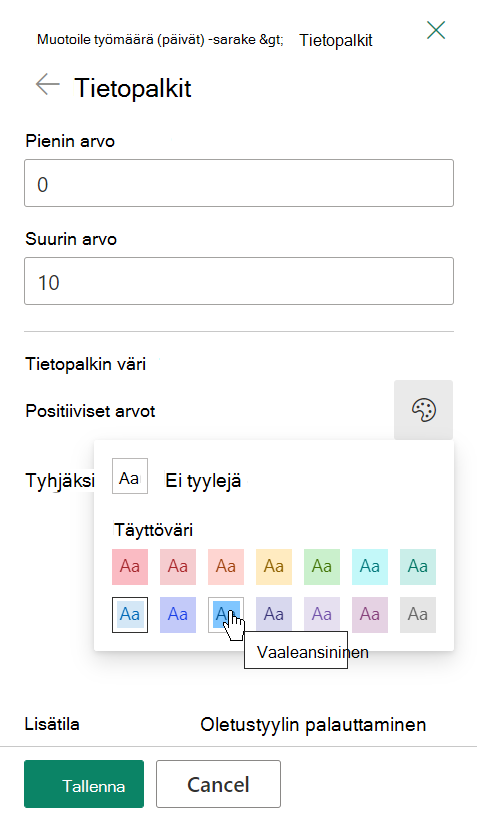
Kun olet valmis, valitse Tallenna.
Huomautus
Jos päätät poistaa sarakemuotoilun myöhemmin, SharePoint ei tallenna muotoiluasetuksia, jos päätät ottaa ne myöhemmin uudelleen käyttöön.
Mukautettu tila
Jos osaat käyttää JSON-koodia, voit lisätä JSON-koodin myös suoraan mukautetun tilan avulla.
Valitse luettelossa tai kirjastossa sen sarakkeen otsikko, jota haluat mukauttaa.
Valitse Sarakkeen asetukset ja valitse sitten Muotoile tämä sarake.
Valitse Muotoile sarake -ruudun alareunasta Mukautettu tila.
Kirjoita JSON-koodi, jota haluat käyttää sarakkeessa.
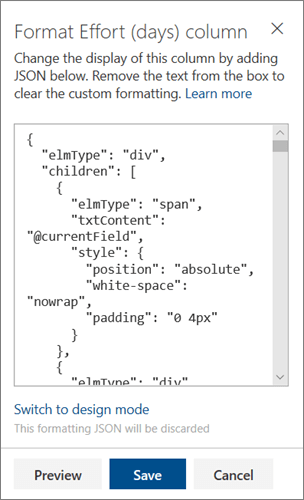
Kun olet valmis, valitse Tallenna.
Lisätietoja JSON-tietojen käytöstä sarakemuotoilussa, kuten saraketekstien keskittämisessä, on artikkelissa SharePointin mukauttaminen sarakemuotoilun avulla.