
Indeksin lisääminen luettelon tai kirjaston sarakkeeseen parantaa suorituskykyä suodattimia käytettäessä. Voit lisätä indeksejä enintään 20 sarakkeeseen luettelossa tai kirjastossa. Vaikka voit lisätä jopa 20 indeksiä yhteen luetteloon tai kirjastoon, on suositeltavaa lisätä indeksejä vain yleisimmin käytettyihin sarakkeisiin ja niihin sarakkeisiin, joita käytät tietojen suodattamiseen sekä näkymissä että sarakeotsikoita käyttämällä. Indeksit lisäävät tietojen kuormitusta, joten käytä niitä vain silloin, kun ne ovat järkeviä.
Jos olet ylittänyt luettelonäkymän raja-arvon ja sinut on estetty, voit yleensä silti lisätä indeksejä sarakkeisiin oletusarvoisesti, kun luettelossasi tai kirjastossasi on alle 5 000 (SharePoint Server 2013) tai 20 000 (SharePoint Server 2016 ja SharePoint Server 2019) kohdetta. Klusterin järjestelmänvalvoja voi määrittää nämä arvot verkkosovellustasolla SharePointissa, ja ne voidaan määrittää eri tavalla omassa ympäristössäsi. SharePointissa voit lisätä manuaalisesti indeksin minkä tahansa kokoiseen luetteloon.
Yksinkertaisen indeksin tai yhdistelmäindeksin luominen
Lisätietoja luettelon tai kirjaston saraketietojen suodattamisesta on artikkelissa SharePoint-näkymän muokkaaminen suodatuksen avulla.
Indeksoitavien sarakkeiden valinnassa kannattaa tarkistaa, mitä sarakkeita käytetään useimmin eri näkymissä suodattamiseen.
Tärkeää
Indeksin luominen edellyttää kaikkien luettelokohteiden käyttämistä, joten on mahdollista, ettet voi luoda indeksiä sarakkeelle, jos koko luettelo ylittää luettelonäkymän raja-arvon. Katso lisätietoja näistä rajoituksista edellä olevasta toisesta kappaleesta. Jos näin tapahtuu, suorita toiminto Päivittäinen ajankohta -ikkunan aikana tai ota yhteyttä järjestelmänvalvojaan.
Valitse siirtymisruudussa luettelon tai kirjaston nimi tai valitse
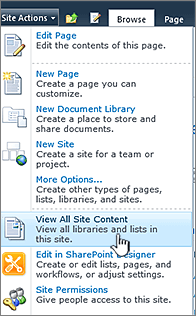
 (tai Sivuston toiminnot SharePoint 2010:ssä), valitse Sivuston sisältö (tai Näytä sivuston kaikki sisältö SharePoint 2010:ssä) ja napsauta sitten luettelon tai kirjaston nimeä.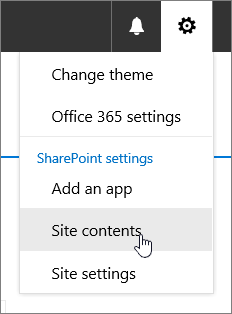
Toimi seuraavasti:
Valitse Microsoft 365:n tai SharePoint 2019:n SharePointissa
ja valitse sitten Luetteloasetukset tai Kirjaston asetukset.
Valitse SharePoint 2016:ssa, 2013:ssa tai 2010:ssä Luettelo tai kirjasto ja valitse sitten valintanauhasta Luettelon asetukset tai Kirjaston asetukset .

Vieritä alas Sarakkeet-osioon .
Tärkeää
Voit parantaa suorituskykyä indeksoimalla hakusarakkeen, mutta indeksoitu hakusarake ei toimi luettelonäkymän raja-arvon ylittämisen estämiseksi. Käytä ensisijaisena tai toissijaisena indeksinä erityyppistä saraketta.
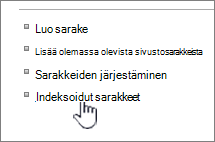
Valitse Indeksoidut sarakkeet.
Valitse Indeksoidut sarakkeet -sivulla Luo uusi indeksi.
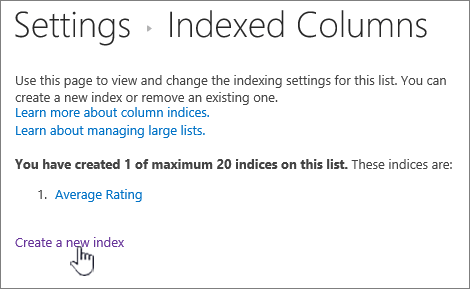
Toimi seuraavasti:
Voit luoda yksinkertaisen indeksin valitsemalla Ensisijainen sarake -osan Indeksin ensisijainen sarake -kohdassa sarakkeen, joka ei ole hakusarake.
Voit luoda yhdistelmäindeksin valitsemalla hakusarakkeen indeksin ensisijaiseksi sarakkeeksi. Käytä toista saraketta, joka ei ole hakusarake, Toissijainen sarake -osassa tämän indeksin Toissijainen sarake -kohdassa.
Huomautus
- Muista valita indeksoitavaksi tuettu sarake
- Jos olet lisäämässä indeksiä luettelonäkymän raja-arvovirheen välttämiseksi, varmista, että käytetty kenttä ei ole hakukenttä. Tuetusta sarakkeesta näet, mitkä kenttätyypit ovat hakukenttiä.
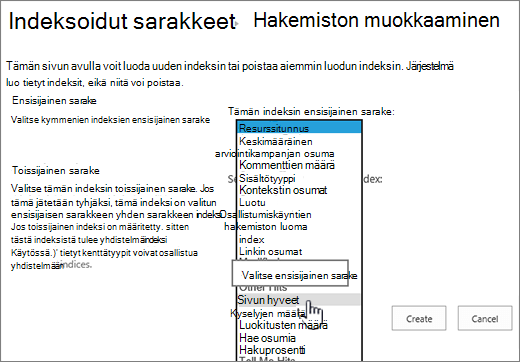
Valitse Luo.
Kirjastojen suunnittelun alkuvaiheen ideoita on artikkelissa Johdanto kirjastoihin
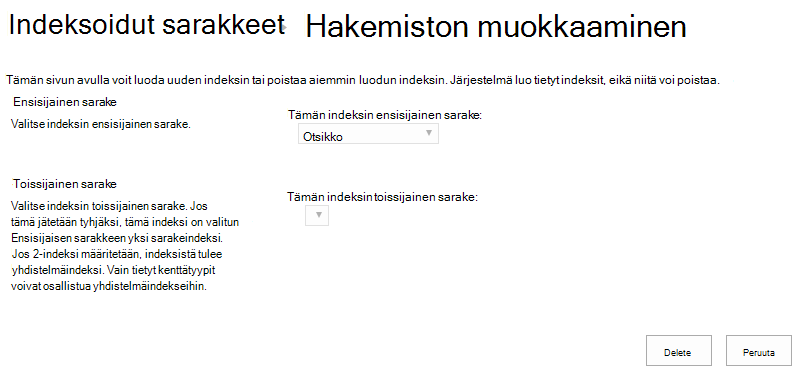
Indeksin poistaminen
Jos haluat poistaa aiemmin luodun indeksin sarakkeesta, valitse indeksi edellä vaiheessa 5 ja poista se sitten uudelleen valitsemalla Poista .
Indeksoinnin tuetut ja ei-tuetut sarakkeet
Tuetut saraketyypit
|
Saraketyypit, joita ei tueta
|
|---|
Indeksoitujen kyselyjen ja varakyselyjen käyttäminen
Metatietosiirtyminen ja -suodatus ovat oletusarvoisesti käytössä useimmissa SharePoint-sivustoissa. Vaikka metatietosiirtymistä ei olisi määritetty tietylle luettelolle tai kirjastolle, metatietosiirtyminen ja -suodatus toimivat edelleen taustalla ja parantavat näkymien suorituskykyä. Metatietosiirtymis- ja -suodatustoiminto voi valita automaattisesti parhaan indeksin aina, kun näkymä ladataan. Kun lataat uusia näkymiä, käytät suodattimia näkymissä, poistat suodattimia käytöstä tai käytät lajittelua kentässä, kyselyjen optimointitoiminto määrittää parhaan tavan kysyä tietoja tietokannasta.
Jos käyttäjä luo tai lataa näkymän, joka ei voi käyttää indeksiä luettelon kyselyyn, metatietosiirtyminen ja -suodatus muodostaa ja suorittaa varakyselyn. Varakysely on alkuperäisen käyttäjän kyselyn muokattu versio, joka näyttää osan pyydetyistä kohteista, koska se tekee kyselyn vain osasta luetteloa koko luettelon sijaan. Sen tarkoituksena on tarjota hyödyllisiä tuloksia tilanteissa, joissa alkuperäinen kysely estetään suuren luettelon rajoittamisen vuoksi. Enintään 1 250 uusinta kohdetta näytetään sen mukaan, milloin kyseiset luettelokohteet on lisätty luetteloon. Joskus varakyselyt palauttavat 0 tulosta, jos mikään kyselyn tarkistamassa luettelon osassa ei sisällä alkuperäistä käyttäjän kyselyä vastaavaa tulosta.
Lisätietoja on artikkelissa Metatietosiirtymisen määrittäminen luettelolle tai kirjastolle.