
Käytä mukautettuja Microsoft SharePoint -luetteloita uudelleen luettelomalleilla. Malliin tallentuvat kentät, kaavat ja muotoilu sekä halutessasi myös tiedot. Malleja voidaan ladata arkistoitavaksi tai niitä voidaan ladata toiseen sivustoon.
Tärkeää
- SharePoint-ryhmiin liittyvät ryhmäsivustot eivät tällä hetkellä tue luettelomalleja.
- Ota komentosarjat käyttöön muissa SharePoint-sivustoissa, jotta voit käyttää luettelomalleja. Lisätietoja on artikkelissa Mukautetun komentosarjan salliminen tai estäminen.
Luettelomallin luominen
Avaa luettelo, jonka haluat tallentaa mallina.
Jos olet SharePointissa, valitse Asetukset
 ja valitse sitten Luetteloasetukset.
Muissa versioissa valitse valintanauhasta Luettelo ja valitse sitten Luetteloasetukset.
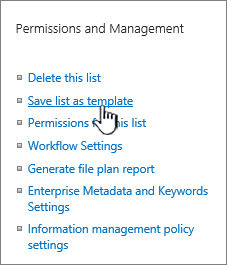
Valitse Käyttöoikeudet ja hallinta -sarakkeessa Tallenna luettelo mallina.
Huomautus
Jos Tallenna luettelo mallina -vaihtoehto ei ole näkyvissä, organisaatiosi SharePoint-järjestelmänvalvoja on saattanut poistaa mukautetut komentosarjat käytöstä , jotta sivuston käyttäjät ja sivuston omistajat eivät voi luoda uusia kohteita, kuten malleja, ratkaisuja, teemoja ja ohjetiedostokokoelmia.
Tallenna mallina -sivu tulee näkyviin.

Kirjoita Tiedostonimi-kenttään mallitiedoston nimi.
Huomautus
Älä lisää tiedostonimeen tiedostotunnistetta. Tiedostotunniste .stp lisätään automaattisesti puolestasi.
Kirjoita Mallin nimi -kenttään otsikko, jonka haluat näkyvän kyseisen mallin luettelomallivalikoimassa.
Kirjoita mallin kuvaus Mallin kuvaus -kenttään. Kuvaus näkyy tietoruudussa oikealla, kun valitset mallin mallivalikoimasta.
Jos haluat sisällyttää tämän luettelon nykyisen sisällön uuteen luettelomalliin, valitse Sisällytä sisältö -valintaruutu. Lisätietoja on kohdassa Luettelomallin tietojen rajoitukset.
Huomautus
Tässä vaiheessa ei tallenneta luetteloon mahdollisesti määritettyjä suojausasetuksia. Tämän vuoksi on erittäin suositeltavaa tallentaa luettelomalli turvalliseen paikkaan, jotta luvattomat käyttäjät eivät pääse palauttamaan mallia.
Valitse OK.
Jos kaikki sujuu hyvin, näkyviin tulee onnistuneen tallennuksen vahvistusikkuna.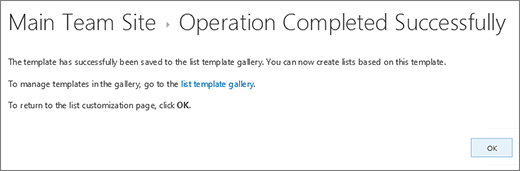
Jos haluat nähdä uuden luettelomallin luettelomallien valikoimassa, valitse Mallivalikoima-linkki .

Mallin poistaminen luettelomallien valikoimasta
valitse Asetukset
ja valitse sitten Sivuston asetukset.Valitse Web Designer Galleries -sarakkeesta Luettelomallit.

Huomautus
Tämä valinta näkyy vain käyttäjillä, joilla on luetteloiden hallintaoikeudet. Sivuston omistajilla on oletusarvoisesti nämä oikeudet.
Luettelomallien valikoima -sivu tulee näkyviin.

Valitse päivitettävän luettelomallin Muokkaa-sarakkeessa
 .
.Valitse Poista kohde ja vahvista valitsemalla OK.
Luettelomallin ominaisuuksien muokkaaminen
Valitse Asetukset
ja valitse sitten Sivuston asetukset.Valitse Web Designer Galleries -sarakkeesta Luettelomallit.
Huomautus
Tämä valinta näkyy vain käyttäjillä, joilla on luetteloiden hallintaoikeudet. Sivuston omistajilla on oletusarvoisesti nämä oikeudet.
Luettelomallien valikoima -sivu tulee näkyviin.
Valitse muokattavan luettelomallin Muokkaa-sarakkeessaMuokkaa-painike
.Muokkaa tietoja, jotka haluat muuttaa, ja valitse sitten OK.

Mallin lataaminen tiedostojärjestelmään
Huomautus
Seuraavien vaiheiden suorittaminen edellyttää, että sinulla on kirjoitusoikeudet kansioon tai jaettuun verkkoresurssiin, josta lataat luettelomallitiedoston.
Valitse Asetukset
ja valitse sitten Sivuston asetukset.Valitse Web Designer Galleries -sarakkeesta Luettelomallit.
Huomautus
Tämä valinta näkyy vain käyttäjillä, joilla on luetteloiden hallintaoikeudet. Sivuston omistajilla on oletusarvoisesti nämä oikeudet.
Luettelomallien valikoima -sivu tulee näkyviin.
Valitse Nimi-sarakkeessa ladattavan luettelomallin linkki.
Lataa tiedosto selaimen Lataa-valintaikkunassa valitsemalla Tallenna tai Tallenna nimellä.
Mallin lataaminen luettelomallien valikoimaan
Luettelomallit, jotka on ladattu tiedostojärjestelmän tiedostoon, voi ladata luettelomallien valikoimaan. Seuraavien vaiheiden suorittaminen edellyttää, että sinulla on lukuoikeudet kansioon tai jaettuun verkkoresurssiin, jossa luettelomallitiedosto sijaitsee.
Huomautus
- Luettelomallitiedostojen tiedostotunniste on .stp.
- Luettelomalleja voi käyttää vain samantyyppisissä sivustoissa ja työtiloissa kuin missä ne on luotu. Tämä tarkoittaa sitä, että kokoustyötilasivustossa luotua luettelomallia ei voi käyttää Teams-sivustossa. Teams-sivustossa luotua luettelomallia voi kuitenkin käyttää toisessa Teams-sivustossa.
Valitse Asetukset
ja valitse sitten Sivuston asetukset.Valitse Web Designer Galleries -sarakkeesta Luettelomallit.
Huomautus
Tämä valinta näkyy vain käyttäjillä, joilla on luetteloiden hallintaoikeudet. Sivuston omistajilla on oletusarvoisesti nämä oikeudet.
Luettelomallien valikoima -sivu tulee näkyviin.
Valitse valintanauhasta Lataa asiakirja.

Mallin lisääminen -sivu tulee näkyviin.
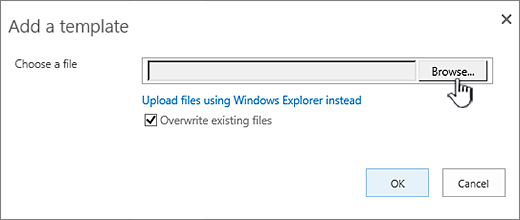
Kirjoita ladattavan luettelomallin polku ja tiedostonimi (tiedostotunniste mukaan lukien) tai valitse tiedosto valitsemalla Selaa.
Valitse, haluatko korvata aiemmin luodut tiedostot. Korvaa aiemmat tiedostot -valintaruutu on oletusarvoisesti valittuna.
Huomautus
Jos Korvaa aiemmat tiedostot -valintaruutu on valittuna, korvataan sisältötietokantaan aiemmin tallennettu luettelomalli, jolla on sama nimi kuin ladattavalla tiedostolla. Jos valintaruutua ei ole valittu ja yrität ladata luettelomallin, joka on entuudestaan sisältötietokannassa, näyttöön tulee virhevalintaikkuna.
Valitse OK.
Muistiinpanot
Luettelomallin sisällön rajoitukset
Tietoja sisältävän luettelomallin tallennuksen oletusrajoitus on 50 Mt.
Kalenterikerroksen sisältävä luettelomalli vaatii manuaalista muokkausta. Kun olet luonut uuden luettelon mallista, poista jokainen kerros ja lisää se uudelleen.
Kirjaston tallentamista tiedostojoukon sisältäväksi malliksi ei tueta. Kun luodaan uusi kirjasto, jonka malli sisältää tiedostojoukon, virheitä saattaa esiintyä.
Luettelomallin käyttäminen SharePointissa
Voit luoda uusia luetteloita tallennetun luettelomallin avulla samalla tavoin kuin minkä tahansa muun mallin avulla. Luettelomallit tallennetaan mallivalikoimaan, ja ne näkyvät muissa sovelluksissa ja malleissa.
Lisätietoja luettelomallien tai -sovellusten käyttämisestä on artikkelissa Luettelon luominen SharePointissa.