
Voit muuttaa luettelon sarakkeen asetuksia, kuten sarakkeen nimeä ja tyyppiä. Saraketyypistä riippuen voit myös muuttaa esimerkiksi sitä, kuinka paljon tekstiä käyttäjä voi kirjoittaa tai mitkä sarakkeet näytetään tai piilotetaan. Voit myös muuttaa järjestystä, jossa sarakkeet näkyvät luettelossa. Esimerkiksi tuoteluettelossa voit muuttaa nimikkeen numeron tai hinnan paikkaa luettelossa.
Huomautus
- Tarvitset vähintään muokkausoikeustason luettelon sarakkeiden muokkaamista varten.
- Näyttääkö näyttösi erilaiselta kuin tässä olevat esimerkit? Järjestelmänvalvoja on saattanut määrittää perinteisen käyttökokemuksen luetteloon, tai käytössäsi saattaa olla aiempi versio. Jos on, katso lisätietoja kohdasta Luettelon tai kirjaston sarakkeiden järjestyksen muuttaminen. Jos olet luettelon tai sivuston omistaja tai järjestelmänvalvoja, katso ohjeet oletustilan määrittämiseen artikkelista Luetteloiden ja kirjastojen oletustilan vaihtaminen uuden ja perinteisen tilan välillä.
Sarakkeiden näyttötavan muuttaminen
Avaa päivitettävä luettelo.
Valitse Näytä asetukset.
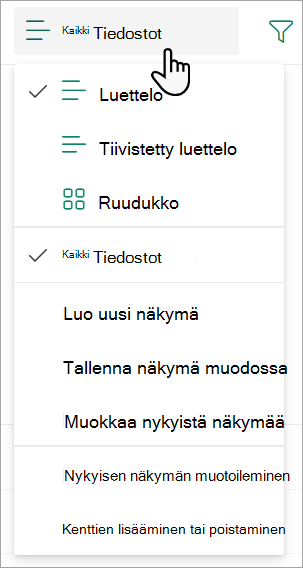
Valitse näkymä. Oletusarvoisesti se on kaikki asiakirjat.
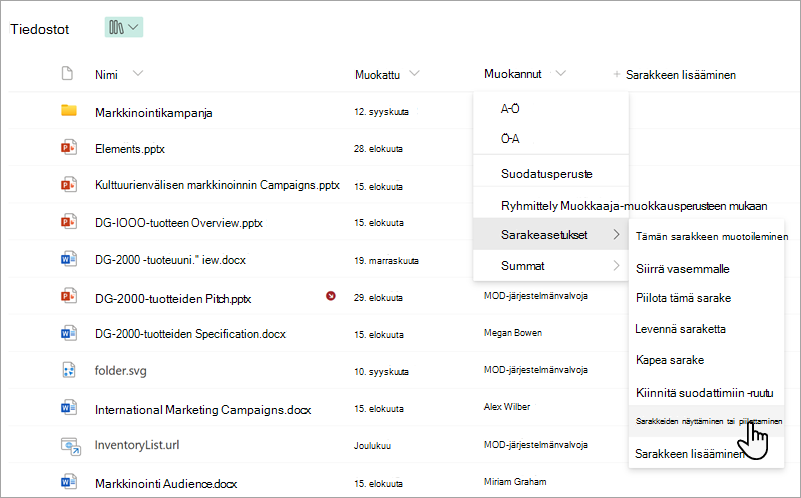
Vie hiiren osoitin luettelon minkä tahansa otsikon kohdalle ja valitse sitten Sarakkeen asetukset>Näytä tai piilota sarakkeet.
Voit vetää ja pudottaa sarakkeita ylös- tai alaspäin asettaaksesi ne uuteen järjestykseen. Voit käyttää myös ylä- ja alanuolia, jotka tulevat näkyviin, kun pidät hiiren osoitinta sarakkeen nimen päällä.
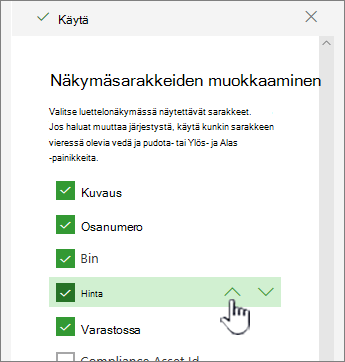
Muuta kaikkien haluamiesi sarakkeiden järjestystä toistamalla vaihe 4 ja tallenna valitsemalla Käytä .
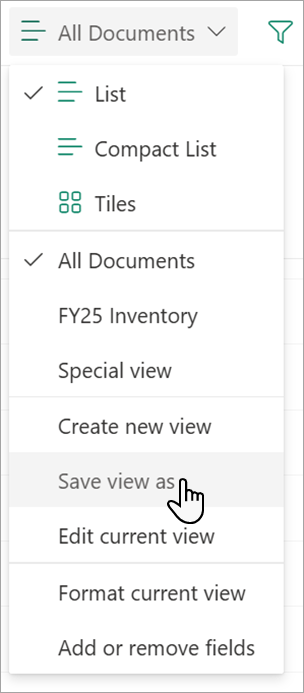
Tallenna näkymä valitsemalla Näkymän asetukset ja valitsemalla sitten Tallenna näkymä nimellä. Päivitä nimi ja valitse Tallenna.
Sarakkeiden näyttäminen ja piilottaminen
Avaa päivitettävä luettelo.
Valitse Näytä asetukset. Näkymän asetuksissa näkyvä nimi on nykyisen näkymän nimi. Oletusarvoisesti se on kaikki asiakirjat.
Vie hiiren osoitin luettelon minkä tahansa otsikon kohdalle ja valitse sitten Sarakkeen asetukset>Näytä tai piilota sarakkeet.
Valitse Muokkaa näkymän sarakkeita -kohdassa sarakkeet, jotka haluat näyttää tai piilottaa, tai poista niiden valinta.
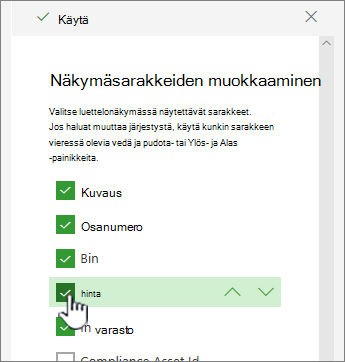
Tallenna valitsemalla Käytä .
Tallenna näkymä valitsemalla Näkymän asetukset>Tallenna näkymä nimellä. Päivitä nimi ja valitse Tallenna.
Luettelon muiden sarakeasetusten muuttaminen
Voit myös muuttaa muita sarakkeiden asetuksia suoraan avattavasta Sarakkeen asetukset -valikosta.
Avaa päivitettävä luettelo.
Jos haluat muuttaa näkymän sarakkeita, valitse Näkymän asetukset ja valitse näkymä. Näkymän asetuksissa näkyvä nimi on nykyisen näkymän nimi. Oletusarvoisesti se on kaikki asiakirjat.
Valitse muutettavan sarakkeen vieressä oleva nuoli ja valitse sitten Sarakeasetukset.
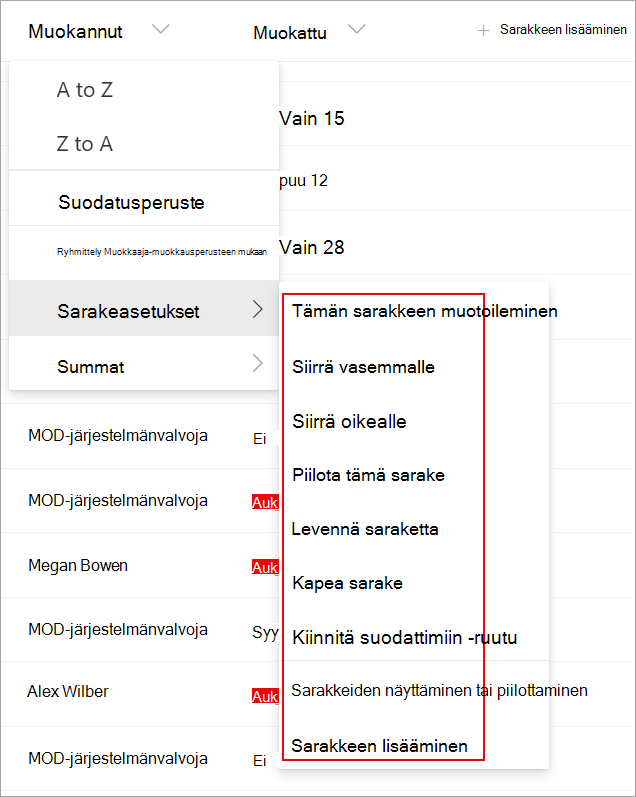
Valitse valikosta haluamasi muutos, kuten sarakkeen muotoilu, sen siirtäminen vasemmalle tai oikealle, piilottaminen tai uuden sarakkeen lisääminen. Asetukset vaihtelevat muokattavan sarakkeen tyypin mukaan.
Lisätietoja on artikkeleissa Luetteloiden ja kirjastojen saraketyypit ja asetukset ja RTF-luettelosarakkeen muokkaaminen.
Anna palautetta
Oliko tästä artikkelista apua? Jos oli, kerro siitä tämän sivun alareunassa. Jos ei ollut apua, kerro, mitä pidit vaikeana tai mitä puuttui. Palautteen avulla tarkistamme faktat, lisäämme tietoja ja päivitämme tämän artikkelin.