
Utilisez l’application Événements dans Microsoft Teams pour créer, personnaliser et gérer des événements tels que des webinaires, des assemblées publiques ou de grandes réunions à partir d’une seule expérience. Les événements organisés dans l’application Événements et le calendrier Teams s’affichent dans l’application Événements, où ils peuvent être gérés.
Important
Si vous avez créé votre événement dans le calendrier Teams, ces expériences peuvent être différentes. Pour obtenir de l’aide sur la personnalisation des événements planifiés à partir de votre calendrier Teams, consultez Planifier une assemblée générale dans Microsoft Teams et Planifier un webinaire dans Microsoft Teams.
Contenu de cet article
Créer un événement
Planifiez un événement à partir de zéro dans l’application Événements pour adapter l’expérience à vos besoins exacts. De la capacité de l’événement aux fonctionnalités des participants, chaque élément de votre événement peut être personnalisé.
Pour plus de structure lors de la planification, choisissez un modèle qui représente le plus le type d’événement que vous souhaitez héberger. Vous pouvez toujours modifier les paramètres du modèle lors de la planification.
Pour créer un événement dans l’application Événements :
Sélectionnez l’icône de
 événements sur le côté gauche de Teams.
- Si Events n’est pas épinglé sur votre barre d’application, sélectionnez Afficher plus d’applications
 sur le côté gauche de Teams. Ensuite, recherchez et sélectionnez Événements.
- Si Events n’est pas épinglé sur votre barre d’application, sélectionnez Afficher plus d’applications
Sélectionnez Créer un événement
 .
.Sélectionnez Créer un événement à partir de zéro
 ou choisissez un modèle d’événement.
Renseigner les détails de l’événement
Que vous créiez un événement à partir de zéro ou que vous utilisiez un modèle préexistant, personnalisez les détails et les paramètres pour adapter l’événement à vos besoins.
Pour personnaliser les détails et les paramètres de l’événement :
Dans Ajouter les détails de l’événement :
Entrez un nom pour votre événement.
Ajoutez une description pour informer les participants de votre événement.
Spécifiez les dates et heures de début et de fin.
Dans Où se produit cet événement ?, ajoutez un emplacement le cas échéant.
Si vous ajoutez une salle Teams, sélectionnez les options salles Teams pour spécifier à qui la salle est destinée.
Dans le menu déroulant Configurer la salle pour :
Sélectionnez Présentation si la salle est destinée aux personnes qui vont parler ou présenter pendant l’événement. Lorsque cette salle rejoint, elle a la possibilité de participer en tant que présentateur ou participant.
Sélectionnez Affichage des participants si la salle est destinée aux participants à l’événement. Lorsque cette salle est joint, elle n’a pas la possibilité de participer en tant que présentateur.
Pour plus d’informations, consultez Héberger ou participer à un événement à partir d’une salle Microsoft Teams.
Dans Qui planifie cet événement :
Spécifiez à partir de quelle boîte aux lettres les invitations seront envoyées. Envoyez des e-mails à partir de vous-même, d’un délégué, d’une boîte aux lettres d’événement ou d’une boîte aux lettres partagée. Toute personne ayant accès à la boîte aux lettres spécifiée peut modifier l’événement.
Ajoutez des co-organisateurs et des présentateurs facultatifs. Ils recevront des invitations lorsque vous enregistrez l’événement.
Dans Qui peut participer :
Spécifiez qui aura accès à l’événement.
Inviter des personnes et des groupes.
Activez l’inscription si nécessaire.
Dans Configurer l’expérience et les options :
Définissez la capacité de votre événement. Activez le bouton bascule Optimiser pour un grand public pour appliquer les paramètres qui prennent le mieux en charge les événements plus importants. Une fois votre événement enregistré, ce paramètre ne peut pas être modifié.
Sélectionnez les fonctionnalités de participation des participants pour les activer ou les désactiver et afficher un aperçu de leur apparence pendant l’événement.
Activez ou désactivez l’option Gérer ce que les participants voient pour mieux contrôler la façon dont le contenu et les personnes apparaissent pendant l’événement.
Activez le bouton bascule Activer la salle verte pour donner à vous-même et aux autres organisateurs et présentateurs un endroit où case activée configuration audio, vidéo et écran avant le début de l’événement.
Sélectionnez Toutes les options pour plus d’options de réunion.
Remarque
Certaines fonctionnalités peuvent ne pas être disponibles en fonction de la taille de votre événement et des licences. Pour en savoir plus sur la mise à l’échelle des fonctionnalités d’événement, consultez Fonctionnalités d’événement Microsoft Teams à grande échelle.
Sélectionnez Enregistrer et Continuer
 .
.
Vos modifications seront enregistrées. Les présentateurs et les organisateurs recevront des invitations lorsque vous enregistrez l’événement et ont accès à des modifications. Les participants ne recevront pas d’invitations et ne pourront pas afficher l’événement tant que vous ne le publierez pas.
Important
Une fois votre événement enregistré en tant que brouillon, la sélection de la boîte aux lettres et le choix à optimiser pour un grand public ne peuvent pas être modifiés.
Désigner une boîte aux lettres pour les e-mails d’événement
Lors de la création d’un événement, vous pouvez choisir la boîte aux lettres qui envoie des invitations et des e-mails d’événement. Il existe plusieurs options de boîte aux lettres :
Boîte aux lettres d’événement : une boîte aux lettres dédiée est créée pour l’événement. Les e-mails sont envoyés à partir de cette identité spécifique à l’événement et les co-organisateurs disposent de fonctionnalités complètes de planification et de modification.
Votre boîte aux lettres : les e-mails sont envoyés à partir de votre boîte aux lettres personnelle et les co-organisateurs ont des fonctionnalités limitées.
Boîte aux lettres déléguée : les e-mails sont envoyés par un délégué au nom d’une autre personne. D’autres délégués de cette personne peuvent également modifier l’événement.
Boîte aux lettres partagée : les e-mails sont envoyés à partir d’une boîte aux lettres d’organisation partagée créée et gérée par l’administrateur de votre organisation. Toute personne ayant accès à cette boîte aux lettres peut modifier l’événement.
Une fois votre événement enregistré en tant que brouillon, la sélection de la boîte aux lettres ne peut pas être modifiée.
Remarque
Les co-organisateurs ont une parité complète uniquement lors de l’utilisation d’une boîte aux lettres d’événement. Avec d’autres options, les co-organisateurs peuvent ne pas être en mesure de modifier les détails de planification ou de gérer d’autres éléments d’événement.
Ajouter des présentateurs externes
Ajoutez facilement jusqu’à 20 présentateurs externes à votre événement. Les présentateurs externes sont des présentateurs anonymes, extérieurs à votre organisation ou n’utilisant pas Teams.
Lorsque vous ajoutez un présentateur externe, il reçoit un lien de jointure unique qui lui permet d’entrer dans l’événement sans attendre dans la salle d’attente. Les présentateurs anonymes n’auront pas besoin de se connecter avec un compte Microsoft ; ils peuvent rejoindre à l’aide du lien et taper leur nom avant d’entrer.
Pour ajouter un présentateur externe :
Sélectionnez l’icône de
événements sur le côté gauche de Teams.Sélectionnez Gérer.
Sélectionnez un événement.
Sélectionnez Modifier les détails.

Sélectionnez Qui planifie l’événement ?.
Dans Présentateurs, entrez les adresses e-mail des présentateurs externes que vous souhaitez ajouter.
Sélectionnez Enregistrer et envoyer des invitations
.
Pour modifier les détails du présentateur, comme son nom, son bio et son affichage sur la page d’événement, ouvrez les détails de l’événement et sélectionnez Gérer les présentateurs .
.
Vous pouvez également ajouter des présentateurs externes lors de la création de l’événement.
Remarque
Les présentateurs externes ne doivent pas transférer leurs liens. Ils peuvent se joindre à l’aide du même lien sur un maximum de trois appareils. Si un invité ne s’est pas authentifié lors de la participation à l’événement, il est placé dans la salle d’attente. À partir de là, un organisateur ou un présentateur d’événements peut approuver ou refuser sa demande de participation à l’événement.
Régénérer ou copier le lien de jointure externe
Pour régénérer ou copier le lien auquel les présentateurs externes se joignent :
Sélectionnez l’icône de
événements sur le côté gauche de Teams.Sélectionnez Gérer.
Sélectionnez un événement.
Sélectionnez People & présentateurs d’e-mails>.
En regard du présentateur pour lequel vous souhaitez créer un lien, sélectionnez Afficher le lien de jointure.
Sélectionnez l’icône Copier
 pour copier le lien dans le Presse-papiers ou Recharger
 pour en régénérer un nouveau.
Gérer les brouillons d’événements
Jusqu’à ce qu’un événement soit publié, il reste un brouillon auquel les organisateurs et les co-organisateurs peuvent accéder et apporter plusieurs modifications sans envoyer d’invitations aux participants.
Pour accéder à un brouillon d’événement :
Sélectionnez l’icône de
événements sur le côté gauche de Teams.Sélectionnez Gérer.
Sous Brouillons, choisissez le brouillon que vous souhaitez ouvrir.
Sélectionnez Modifier les détails
pour apporter des modifications aux détails de l’événement. Ensuite, sélectionnez Enregistrer les modifications .
Remarque
Si l’événement a été créé dans le calendrier Teams, la modification des détails ouvre le formulaire de planification des événements du calendrier. Seuls les événements créés dans l’application Événements peuvent être modifiés directement dans l’application.
Publier un événement
Une fois que vous avez finalisé les détails de l’événement et que vous êtes prêt à inviter des participants, publiez votre événement. Lorsque vous publiez un événement, les invitations sont envoyées automatiquement aux participants. Ils pourront afficher les détails de l’événement, s’inscrire et rejoindre l’événement.
Vous pouvez toujours inviter des participants après la publication d’un événement et modifier certains paramètres d’événement. Vous ne pouvez pas modifier le niveau d’accès ou activer ou désactiver l’inscription après la publication de l’événement.
Pour publier un événement :
Sélectionnez l’icône de
événements sur le côté gauche de Teams.Sélectionnez Gérer.
Sous Brouillons, recherchez l’événement que vous souhaitez publier.
Sélectionnez Modifier les détails
pour finaliser les détails de l’événement.Sélectionnez Enregistrer les modifications
si nécessaire ou Icône Précédent pour revenir au brouillon principal.
Activez le bouton bascule Aperçu pour afficher un aperçu de l’apparence du site d’événement pour les participants.
Sélectionnez Publier l’icône
 .
.
Une fois votre événement publié, vous serez en mesure de publier votre événement.
Dupliquer un événement
Recréez un événement avec les mêmes personnalisations en le dupliquant. Lorsque vous dupliquez un événement, les détails de l’événement, les personnes et les groupes ajoutés et les paramètres sont copiés dans un nouvel événement. Vous pouvez ensuite mettre à jour le nom, la date, l’heure et d’autres détails en fonction des besoins.
Pour dupliquer un événement :
Sélectionnez l’icône de
événements sur le côté gauche de Teams.Sélectionnez Gérer.
Recherchez l’événement que vous souhaitez dupliquer et sélectionnez Plus d’options
>Icône copie dupliquée
Enregistrer en tant que modèle
Enregistrez un événement en tant que modèle à réutiliser pour des événements similaires à l’avenir sans avoir à le générer à partir de zéro à chaque fois. Les modèles reportent tous vos paramètres d’événement, à l’exception de la date et de l’heure que vous souhaitez réutiliser.
Pour enregistrer un événement en tant que modèle :
Sélectionnez l’icône de
événements sur le côté gauche de Teams.Sélectionnez Gérer.
Sélectionnez l’événement que vous souhaitez réutiliser.
Sélectionnez Plus d’options
>Enregistrer en tant que modèle .Ajoutez un nom de modèle et une description pour pouvoir l’identifier ultérieurement.
Sélectionnez Enregistrer le modèle.
Le modèle est disponible lorsque vous créez un événement, sous Vos modèles enregistrés. Modifiez, planifiez ou supprimez des modèles à partir d’ici.
Annuler un événement
Pour annuler un événement créé dans l’application Événements :
Sélectionnez l’icône de
événements sur le côté gauche de Teams.Sélectionnez Gérer.
Sélectionnez l’événement que vous souhaitez annuler.
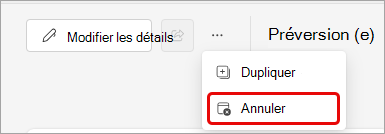
Sélectionnez Plus d’actions
>Annuler .
. .
.Sélectionnez Annuler l’événement.
Pour annuler des événements créés en dehors de l’application Événements, consultez Annuler un webinaire ou Annuler une assemblée générale.
Rubriques connexes
Fonctionnalités d’événement Microsoft Teams à grande échelle
Gérer les événements à venir dans l’application Événements Microsoft Teams