
Invitez des membres de votre organisation à afficher et à accéder aux détails de votre calendrier dans le calendrier Microsoft Teams. Décidez de l’accès que vous souhaitez accorder aux personnes avec lesquelles vous partagez et modifiez-le à tout moment.
Pour inviter d’autres personnes à partager votre calendrier Teams :
Sélectionnez Calendar icône
 dans Teams.
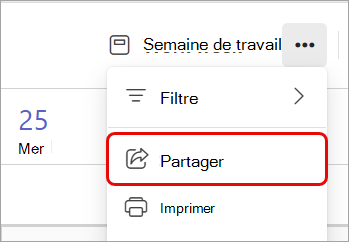
Sélectionnez Autres options
 > Autres options Microsoft TeamsPartager
 .
.
Entrez l’adresse e-mail ou le nom du contact avec lequel vous souhaitez partager.
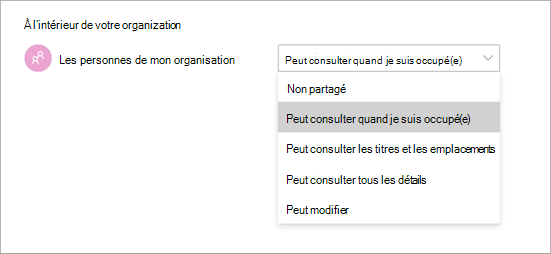
Dans le menu déroulant, sélectionnez le niveau d’accès souhaité :
- Peut afficher quand je suis occupé(e) : Peut uniquement afficher le temps que vous avez bloqué comme occupé.
- Peut afficher les titres et les emplacements : Peut afficher uniquement le titre et l’emplacement d’un événement.
- Peut afficher tous les détails : Peut afficher tous les détails, y compris les descriptions d’événements et les participants.
- Peut modifier : peut afficher, modifier et supprimer des événements.
- Peut déléguer : peut afficher, créer, modifier et supprimer des éléments. Un délégué peut également créer des demandes de réunion et répondre aux invitations en votre nom.
Sélectionnez Partager.
Vous pouvez également ajuster les autorisations d’accès général pour les membres de votre organisation en sélectionnant votre préférence dans le menu déroulant Au sein de votre organisation> :People dans mon organisation.
Remarque
Certaines autorisations de partage peuvent être limitées en fonction des stratégies définies par votre organisation.
Imprimer votre calendrier
Imprimez des copies papier de votre calendrier Teams pour les distribuer aux personnes en personne ou les conserver à portée de main pour un accès facile en mode hors connexion. Choisissez l’affichage, la mise en page et la plage horaire que vous souhaitez imprimer et décidez d’inclure vos affichages mini-mois et les détails de l’agenda.
Pour imprimer votre calendrier :
Sélectionnez Calendar icône
dans Teams.Dans le volet gauche, sélectionnez le ou les calendriers à imprimer.
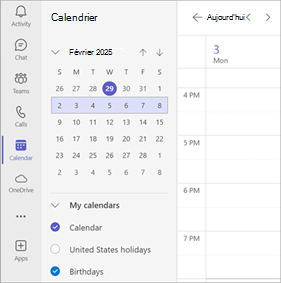
Sélectionnez Autres options
> Autres options de Microsoft Teams  imprimer .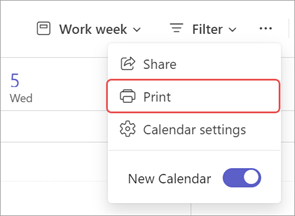
Dans le menu déroulant Calendrier, sélectionnez le calendrier à imprimer. Sélectionnez Calendriers sélectionnés pour imprimer un affichage de plusieurs calendriers que vous avez sélectionnés.
Personnaliser d’autres détails d’impression :
- Dans Affichage, sélectionnez l’affichage du calendrier que vous voulez imprimer. Si vous choisissez Semaine ou Semaine de travail, sélectionnez Disposition pour choisir l’orientation de votre calendrier.
- Dans Plage horaire, finalisez les heures de votre planning que vous souhaitez imprimer.
- Sélectionnez Mini mois pour imprimer un petit affichage d’un calendrier mensuel.
- Sélectionnez Imprimer l’ordre du jour détaillé pour imprimer les détails des réunions et des événements, y compris les descriptions de réunion, les listes de participants, etc.
Sélectionnez Imprimer.