
Enregistrez des réunions Teams pour les référencer ultérieurement ou les partager avec d’autres personnes. Les enregistrements de réunion capturent les activités audio, vidéo et de partage d’écran, et peuvent être partagés en toute sécurité au sein de votre organisation.
Contenu de cet article
Démarrer l’enregistrement
Dans une réunion Teams, une personne peut enregistrer à la fois. Lorsque vous démarrez l’enregistrement d’une réunion, tout le monde est averti automatiquement. Vous pouvez également activer les transcriptions en direct et les afficher pendant la réunion.
Pour démarrer l’enregistrement d’une réunion :
- Démarrer ou participer à la réunion.
- Dans vos contrôles de réunion, sélectionnez Autres actions
 >et transcrire Icône >
 Démarrer l’enregistrement .
 - Sélectionnez Confirmer.
Pour enregistrer de l’audio uniquement :
- Sélectionnez Autres actions dans vos contrôles de réunion.
- Sélectionnez Enregistrer et transcrire Icône>Démarrer l’enregistrementPlus d’options>.
- Dans le menu déroulant Choisir ce que vous voulez enregistrer , sélectionnez Audio uniquement.
- Sélectionnez Confirmer.
- Pour démarrer l’enregistrement audio uniquement, cliquez sur l’icône Démarrer l’enregistrement Enregistrer > dans la boîte de dialogue Démarrer l’enregistrement et la transcription, cliquez sur Autres actions> dans la section Choisir ce que vous voulez enregistrer, sélectionnez Audio uniquement.
Les enregistrements de réunion ne captureront pas :
Remarque
- La vidéo de plus de quatre personnes à la fois
- Tableaux blancs et annotations
- Notes partagées
- Contenu partagé par l’application
- Vidéos ou animations incorporées dans des présentations PowerPoint Live
Arrêter l’enregistrement
Dans les contrôles de réunion, sélectionnez Bouton Plus d’actions
 > Plusd’options Enregistrer et transcrire .
Choisissez l’une des options suivantes :
- Arrêter l’enregistrement pour arrêter l’enregistrement et la transcription en direct.
- Arrêter la transcription pour arrêter uniquement la transcription en direct. L’enregistrement se poursuit jusqu’à ce que vous sélectionniez Arrêter l’enregistrement.
Important
Les enregistrements de réunion Teams sont stockés dans OneDrive professionnel ou scolaire et dans SharePoint.
Rechercher des enregistrements
Les enregistrements sont disponibles à différents endroits en fonction du type de réunion.
- L’enregistrement est traité et enregistré dans le compte OneDrive Entreprise de l’organisateur de la réunion.
- L’enregistrement de la réunion s’affiche dans la conversation de réunion ou la conversation de canal (si vous êtes en réunion dans un canal).
Remarque
Pour l’instant, les invités et les participants externes ne peuvent afficher l’enregistrement que s’il est explicitement partagé avec eux.
Qui peut démarrer ou arrêter un enregistrement ?
Toute personne répondant aux critères suivants peut démarrer ou arrêter un enregistrement si le paramètre de stratégie d’enregistrement cloud de l’organisateur de la réunion est activé :
- Possède l’une des licences suivantes : Office 365 Entreprise E1, E3, E5, F3, A1, A3, A5, M365 Business, Business Premium ou Business Essentials.
- L’enregistrement est activé par un administrateur informatique.
- Ne pas être un hôte ou faire partie d'une autre organisation.
L’organisateur n’a pas besoin d’être présent.
| Type d’utilisateur | Vous pouvez démarrer l'enregistrement ? | Vous pouvez arrêter l’enregistrement ? |
|---|---|---|
| Organisateur de la réunion |
|
|
| Personne dans la même organisation |
|
|
| Personne d’une autre organisation ou d’une autre société |
|
|
| Invité |
|
|
| Anonyme |
|
|
Remarque
- L’enregistrement se poursuit même si la personne qui a démarré l’enregistrement quitte la réunion.
- L’enregistrement cesse automatiquement lorsque tout le monde quitte la réunion. Si quelqu’un oublie de quitter, l’enregistrement se termine et redémarre automatiquement toutes les quatre heures jusqu’à ce que le dernier participant quitte la réunion.
- Si l’un des participants a une stratégie d’enregistrement de conformité, la réunion est enregistrée conformément à la stratégie, même si ce participant appartient à une autre organisation.
Choisir qui peut enregistrer et transcrire
Avec Teams Premium ou une licence Copilot, les organisateurs de réunion peuvent facilement gérer qui peut enregistrer lors de la planification de réunions Teams. Trois options s’offrent à vous pour enregistrer et transcrire une réunion :
- Organisateurs et co-organisateurs
- Organisateurs, co-organisateurs et présentateurs
- Personne
Voir Rôles dans une réunion Teams pour plus d’informations sur la sélection des présentateurs et la modification du rôle d’une personne avant et pendant une réunion.
Pour choisir qui peut enregistrer et transcrire :
- Sélectionnez Calendar icône
 dans Teams.
 - Sélectionnez un événement, puis Afficher l’événement
 .
. - Sélectionnez Options
 .
. - Dans Enregistrement et transcription , choisissez votre préférence dans le menu déroulant Qui peut enregistrer et transcrire .
- Sélectionnez Appliquer.
Remarque
Teams Premium est une licence complémentaire qui fournit des fonctionnalités supplémentaires pour rendre les réunions Teams plus personnalisées, intelligentes et sécurisées. Pour accéder à cette licence, contactez votre administrateur informatique.
Gérer l’expiration d’un enregistrement de réunion
Vos paramètres d’administration déterminent l’expiration d’un enregistrement. Pour modifier l’expiration d’un enregistrement de réunion :
Important
Vous devez disposer d’une autorisation de modification pour l’enregistrement pour modifier la date d’expiration. De manière générale, l’organisateur et les co-organisateurs de la réunion bénéficient automatiquement des autorisations de modification.
Recherchez l’enregistrement dans la conversation de réunion, puis ouvrez l’enregistrement sur sa page de lecteur vidéo dans le navigateur.
- Pour le message récapitulatif, placez le curseur sur « Définir pour expirer » sous la miniature de l’enregistrement. Dans l’info-bulle de la fenêtre contextuelle, cliquez sur le lien « Afficher ou modifier » pour ouvrir l’enregistrement sur sa page de lecteur.

- Pour le message d’enregistrement, cliquez sur le lien « ici » pour ouvrir l’enregistrement sur sa page de lecteur.
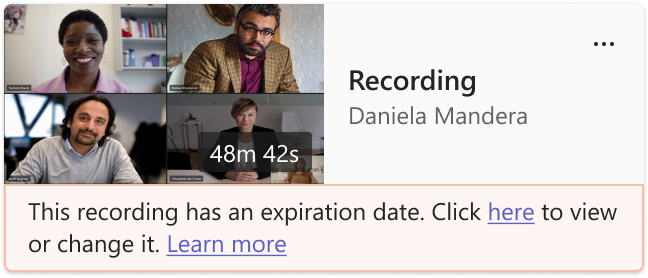
- Pour le message récapitulatif, placez le curseur sur « Définir pour expirer » sous la miniature de l’enregistrement. Dans l’info-bulle de la fenêtre contextuelle, cliquez sur le lien « Afficher ou modifier » pour ouvrir l’enregistrement sur sa page de lecteur.
Dans la page du lecteur vidéo, sélectionnez le compte à rebours d’expiration sous la vidéo. Modifiez l’expiration en sélectionnant une période dans le menu déroulant. Vous pouvez également choisir Supprimer l’expiration si vous ne souhaitez pas qu’elle soit supprimée.

Remarque
- Le message indiquant que votre enregistrement va expirer est conservé dans la conversation même si vous supprimez la date d’expiration. Mais ne vous inquiétez pas : si vous avez sélectionné Pas d’expiration, elle n’expirera pas.
- Le propriétaire de l’enregistrement reçoit un e-mail à son expiration. À ce stade, ils auront jusqu’à 90 jours pour le récupérer dans la corbeille. Une fois récupéré, l’enregistrement n’expirera plus automatiquement.
- Le visionnage de l’enregistrement n’affecte pas la date d’expiration.
- Vous trouverez plus d’informations pour les administrateurs ici.
Confidentialité
Tous les participants à la réunion recevront une notification dans leur application de bureau, web ou mobile Teams dès le démarrage d’un enregistrement de réunion.
Selon votre région, vous aurez peut-être besoin de l’autorisation de tout le monde avant de pouvoir les enregistrer. Pour plus d'informations, consultez la Déclaration de confidentialité Microsoft.
L’organisateur de la réunion est automatiquement propriétaire de l’enregistrement. Par défaut, seuls les organisateurs et les co-organisateurs de réunion peuvent télécharger ou supprimer l’enregistrement.
| Type d’enregistrement | Autorisation de voir | Autorisation de téléchargement |
|---|---|---|
| Réunion de canal | Équipe | Utilisateur avec autorisation de voir |
| Réunion privée | Utilisateurs invités et participants (membres de la conversation) | Utilisateur avec autorisation de voir |
| Appel de groupe | Membres de la conversation | Utilisateur avec autorisation de voir |
| Appel un-à-un | Membres de la conversation | Utilisateur avec autorisation de voir |
| Appel RTCP en tête-à-tête | Utilisateur Teams | Utilisateur Teams |
Résolution de problèmes liés aux enregistrements
Si vous rencontrez des problèmes lors de l’enregistrement d’une réunion, vous aurez probablement besoin de faire appel à un administrateur informatique pour les régler. Gardez les points suivants à l’esprit lorsque vous avancez :
- L’organisateur et l’enregistreur de la réunion doivent avoir l’une des licences suivantes : Office 365 Entreprise E1, E3, E5, F3, A1, A3, A5, M365 Business, Business Premium ou Business Essentials.
- Un administrateur doit fournir une licence d’enregistrement à la fois à l’organisateur de la réunion et à la personne qui enregistre.
- Les invités ne peuvent pas enregistrer les réunions. Les utilisateurs fédérés peuvent enregistrer des appels, mais pas des réunions.
Rubriques connexes
Lire, partager et télécharger un enregistrement de réunion