
Important
L’expérience d’événement en direct Teams sera mise hors service le 30 juin 2026. Basculez vers les assemblées Teams pour bénéficier des dernières fonctionnalités et expériences d’événement. Pour plus d’informations, veuillez lire ce billet de blog.
Les événements de niveau 1, également appelés événements de haut niveau ou assemblées publiques, diffusent généralement du contenu à un large public, souvent avec des valeurs de production élevées telles que plusieurs sources vidéo et audio et une équipe événementielle dédiée.
Microsoft Teams est un outil efficace pour ces événements, lorsqu’il est combiné avec une planification et des répétitions appropriées, et éventuellement du matériel ou des logiciels supplémentaires.
Si vous avez utilisé Diffusion de réunion Skype
Vous avez peut-être déjà organisé des événements de niveau 1 avec Diffusion de réunion Skype. Si tel est le cas, il peut être utile de considérer ce qui a changé avec les événements en direct dans Teams.
L’exécution d’un événement en direct dans Teams est similaire à la diffusion de réunion Skype, avec toutefois de nouvelles fonctionnalités :
- Partage d’écran
- Connecteur de codeur direct
- Diffuser vers Teams, Yammer et Microsoft Stream
- Configurez et produisez directement à partir de l’application Teams
Il n’est pas encore possible d’ajouter un sondage ou de mesurer le sentiment de l’audience dans des événements en direct. Une fonctionnalité similaire sera bientôt disponible.
Pour une présentation détaillée des événements en direct dans Microsoft 365, consultez Événements en direct dans Microsoft 365 dans Yammer, Microsoft Teams et Microsoft Stream (préversion).
Principes de base de la diffusion en continu en direct
Avant de nous plonger dans les pratiques recommandées, passons en revue les principaux composants impliqués dans la diffusion en continu en direct et leur relation avec les événements en direct dans Teams.
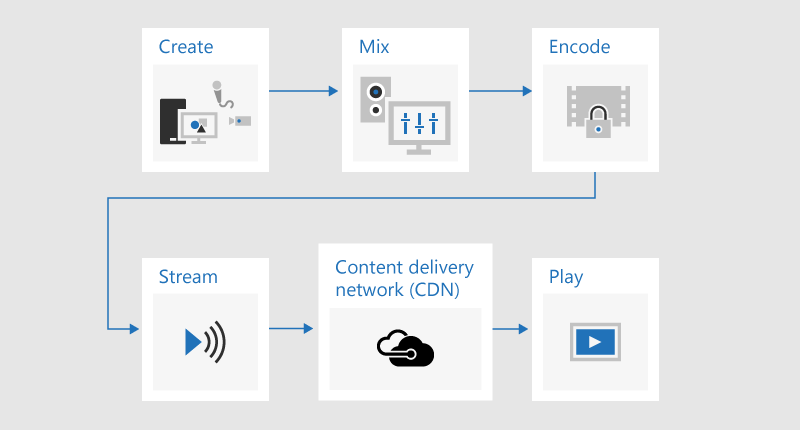
Vous commencez par le contenu que vous souhaitez partager avec votre public. Il s’agit probablement d’une combinaison de :
- Vidéo en direct
- Vidéo préenregistrée
- Partage d’écran
- Présentateurs distants
Selon le matériel supplémentaire (le cas échéant) que vous utilisez, Teams peut être utilisé pour fournir des fonctionnalités de mélange et d’encodage. Ou contrôlez simplement votre diffusion qui est produite à l’aide d’une application ou d’un appareil externe.
Votre événement sera ensuite diffusé en continu par Microsoft Stream, en utilisant Azure Media Services comme réseau principal.
Ensuite, votre contenu passera par un réseau de distribution de contenu (CDN), Azure dans ce cas, qui peut s’intégrer à une optimisation tierce pour réduire la bande passante sur les sites volumineux.
Enfin, votre contenu sera regardé par les participants sur Teams.
Produire dans Teams ou sur un appareil ou une application externe
Vous pouvez utiliser Teams pour produire et mixer du contenu. Du point de vue du producteur, les événements en direct produits dans Teams ressemblent à une réunion vidéo standard, sauf que le producteur choisit la vidéo et la source de contenu utilisées comme flux en direct. Les événements de démarrage rapide peuvent permettre aux participants d’être anonymes ou exiger qu’ils soient authentifiés.
Les événements en direct produits à l’aide d’une application ou d’un appareil externe prennent une seule entrée pré-mixée à partir d’un encodeur matériel ou logiciel. Il n’est pas possible de mélanger des sources de contenu supplémentaires avec un événement d’encodeur externe, mais cela permet aux producteurs d’utiliser toutes les fonctionnalités de mélange de leur système existant. L’encodeur envoie le contenu directement à Teams via une ingestion RTMP, une norme du secteur largement prise en charge. Les événements produits en dehors de Teams sont placés dans Teams à l’aide de Microsoft Steam, ce qui signifie que les participants doivent être authentifiés et ne peuvent pas être anonymes.
Pour plus d’informations sur les fonctionnalités des deux types d’événements, consultez Planifier un événement en direct Teams dans le cas case activée.
Une approche hybride consiste à créer un événement produit dans Teams et à inclure l’entrée d’un encodeur externe comme l’une des sources vidéo. Les événements générés dans Teams ne peuvent pas utiliser la méthode d’ingestion RTMP. Cela doit donc être réalisé via un appareil de capture HDMI. Cela offre une flexibilité supplémentaire, car cela signifie que le producteur peut utiliser une table de mixage professionnelle pour le flux de contenu principal, tout en utilisant Teams pour ajouter des présentateurs distants qui se connectent à partir d’une webcam standard, par exemple. Cela signifie également que les événements peuvent être anonymes. C’est ainsi que Microsoft Future Decoded Live a été produit en 2018.
Utilisez des caméras de studio avec un périphérique de capture matérielle ou un encodeur
Bien qu’il soit possible d’utiliser une ou plusieurs webcams pour des événements de niveau 1, comme vous le feriez pour un appel vidéo ou une réunion standard, de nombreux producteurs préfèrent utiliser une caméra professionnelle ou une entrée à partir d’une table de mixage.
Un événement en direct peut utiliser n’importe quelle source vidéo qui apparaît sous la forme d’une webcam compatible Teams dans Windows, et n’importe quelle source audio Windows.
- Vous pouvez utiliser des caméras de qualité studio ou une table de mixage qui produisent le contenu au format HDMI ou SDI si le contenu est ingéré à l’aide d’une carte de capture ou d’un dongle. Des cartes d’extension matérielle sont disponibles auprès de plusieurs fabricants pour être installées dans le PC de bureau utilisé pour la diffusion. Il existe également plusieurs dongles matériels qui peuvent accepter une entrée HDMI ou SDI et convertir en une connexion USB, qui apparaît dans Windows sous la forme d’une webcam USB standard. Vous pouvez sélectionner cette source de capture dans les paramètres de la réunion. Si votre appareil peut être utilisé dans un appel vidéo Teams standard, il peut être utilisé dans un événement en direct Teams.
- Si votre flux HDMI ou SDI envoie du contenu audio avec la vidéo, sélectionnez le même pilote de webcam que la source du microphone dans les paramètres de réunion.
- Vous pouvez utiliser plusieurs périphériques de capture matérielle, un sur chaque ordinateur utilisé pour la diffusion, et passer d’un plan de caméra à l’autre en sélectionnant la vidéo active à diffuser dans Teams (Figure 1).
- Par ailleurs, si votre événement est produit par une société de production ou un service interne spécialisé, il se peut qu’ils disposent déjà d’un flux HDMI provenant d’une table de mixage ou d’un autre équipement, qui a des prises de vue de plusieurs caméras et sources audio mélangées. Dans ce cas, une seule source dans Teams suffira : soit ingérée dans un événement produit dans Teams via une carte de capture ou un dongle ; ou directement via RTMP dans un événement produit à l’aide d’une application ou d’un appareil externe (Figure 2).
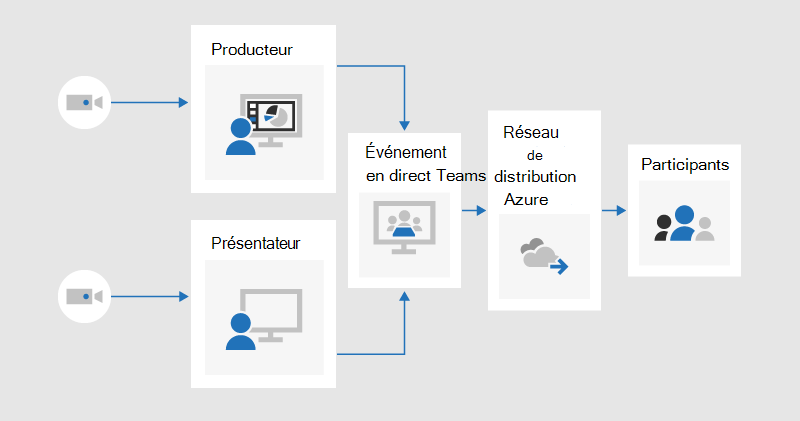
Figure 1 – Production d’un événement en direct à l’aide de Teams
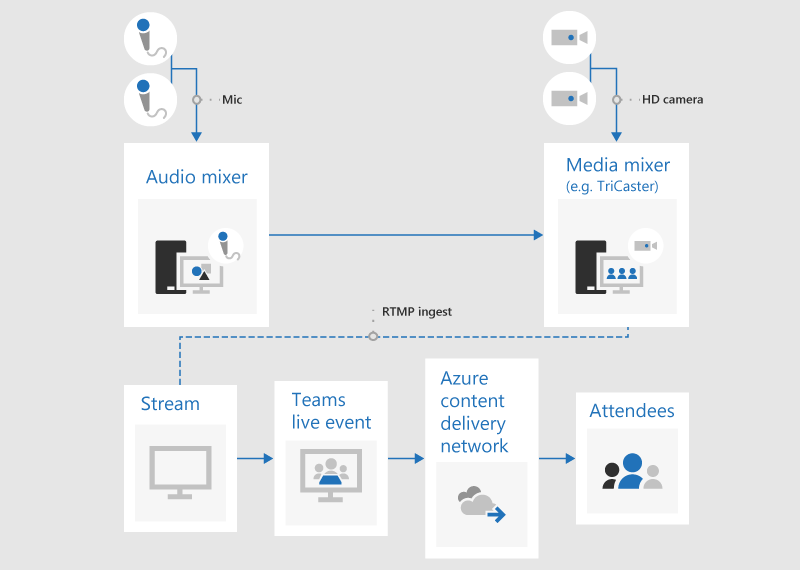
Figure 2 – Production d’un événement en direct à l’aide d’appareils de diffusion externes
Ajouter le partage d’écran et la vidéo préenregistrée
Bien qu’il soit possible de changer la source vidéo active dans Teams pendant un événement en direct, avec plusieurs sources vidéo et audio, il peut être plus facile d’utiliser une table de mixage visuelle et d’ingérer un flux unique et pré-mixé dans l’événement. Cela présente également l’avantage de nécessiter moins d’appareils de capture et de PC de présentation.
L’ajout de graphiques à l’écran, parfois appelés tiers inférieurs, peut donner à votre public des informations précieuses sur la personne qui parle, et est souvent la marque de fabrique de productions de haute qualité.
De nombreuses tables de mixage d’entrée de gamme prennent en charge l’incrustation alpha (également connue sous le nom d’incrustation chromatique) pour superposer une image sur une autre en supprimant une couleur spécifique. Cela peut être utile pour ajouter des légendes et des graphiques.
Une approche consiste à ajouter vos sous-titres et graphiques à une présentation PowerPoint avec un arrière-plan bleu ou vert (selon les besoins du mélangeur de vision), puis à utiliser l’effet d’incrustation alpha du mélangeur de vision pour superposer ces graphiques sur la source de la caméra. Vous pouvez utiliser PowerPoint pour animer vos graphiques à l’écran et hors écran.
Gérer les salles et auditoriums distants
Gardez à l’esprit que les participants regarderont l’événement avec un retard d’environ 20 à 30 secondes. Ce ne sera pas un problème pour les personnes qui regardent individuellement sur leurs propres appareils, mais cela a des implications si vous diffusez la diffusion dans un auditorium qui inclut des présentateurs distants.
Les salles contenant à la fois des participants et des présentateurs distants devront recevoir le flux de réunion en temps réel via Teams, et ne pas regarder la diffusion en différé en tant que participant. Par conséquent, vous devez rejoindre les salles contenant des présentateurs distants en tant que présentateurs dans Teams.
Si possible, ajoutez la salle distante en tant que présentateur et non en tant que producteur. Cela simplifie l’application Teams et facilite l’optimisation du contenu de diffusion pour l’affichage sur un grand écran. Si vous masquez la barre des tâches Windows, vous pouvez agrandir le contenu afin qu’il remplisse presque l’écran, à l’exception de la barre de titre Teams, qui ne peut pas être supprimée. N’oubliez pas que les présentateurs d’un verront toutes les sources vidéo, comme une réunion Teams normale, et pas seulement la vidéo ou le contenu sélectionné en cours de diffusion. Par conséquent, vous devez répéter la configuration de la salle distante avec le nombre de présentateurs et de sources que vous prévoyez d’utiliser pendant l’événement pour vous assurer que vous comprenez la vue que ces présentateurs verront.
La présence dans un événement en direct dans Teams décrit les différences entre les producteurs et les présentateurs et vous aidera à déterminer le rôle approprié à attribuer à chaque membre de votre équipe d’événement.
Répétez soigneusement le son dans l’auditorium distant, en vérifiant particulièrement l’absence d’échos indésirables. Si possible, utilisez la même application Teams pour lire le son dans la salle et enregistrer le son de la salle. Cela permettra à Teams d’utiliser efficacement la suppression du bruit par défaut et de produire un « mixage propre » de l’audio de la salle.
Rendre votre diffusion résiliente aux pannes réseau ou matérielles
Consultez les recommandations concernant plusieurs appareils et plusieurs membres de l’équipe d’événement qui peuvent continuer à contrôler la diffusion en cas de défaillance d’un appareil ou d’un réseau. Ces étapes supplémentaires peuvent être utiles :
- Si vous utilisez un périphérique de capture vidéo, envisagez d’utiliser un séparateur HDMI ou SDI pour dupliquer la sortie, puis ingérez la vidéo séparément à l’aide de deux périphériques de capture sur deux machines. Cela fournit de la résilience à plusieurs endroits.
- Envisagez d’utiliser différents réseaux sur vos appareils de sauvegarde, par exemple une connexion cellulaire à haut débit en plus de votre réseau câblé ou sans fil d’entreprise.
- Envisagez d’utiliser les fonctionnalités de surveillance en temps réel disponibles auprès de Hive Insights pendant la diffusion pour vérifier le nombre de participants et les niveaux de qualité de la diffusion en case activée.
- N’oubliez pas que même si certains participants ne parviennent pas à regarder la diffusion en direct en raison de problèmes de mise en réseau dans leur emplacement, elle est enregistrée et peut être regardée à la demande lorsqu’elle se trouve dans un endroit disposant d’une meilleure connectivité.
Réflexions finales
Contrairement à la diffusion de réunion Skype, et contrairement à une réunion Teams classique, il n’est actuellement pas possible d’ajouter des présentateurs supplémentaires à une diffusion une fois la diffusion commencée. Assurez-vous donc que tous les présentateurs sont ajoutés avant de commencer la diffusion. N’oubliez pas d’inclure les présentateurs distants et les machines de sauvegarde si vous les utilisez.
Il est tentant de commencer la diffusion à l’avance pour être sûr qu’elle a commencé correctement. C’est le conseil que nous donnons généralement, y compris dans les meilleures pratiques pour la production d’un événement en direct Teams. Mais il n’y a aucun moyen de « couper » une émission, donc les personnes qui regardent l’enregistrement devront regarder ou sauter tout temps d’antenne mort. Cela va à l’encontre de l’impression d’un événement de niveau 1 de haute qualité, qui commence et se termine généralement à l’heure. En supposant que d’autres conseils ont été suivis - autour d’une préparation adéquate, de la répétition et de la résistance de votre émission à l’échec - vous devriez vous sentir en confiance pour commencer la diffusion à l’heure, et non tôt.
Vous avez besoin d’aide pour vos événements ?
Avec le programme d’assistance aux événements en direct (LEAP) de Microsoft 365, nous pouvons vous aider à vous familiariser avec la configuration et l’exécution d’un événement, d’un webinaire ou d’une grande réunion et à être disponible pendant l’événement pour vous aider en cas de questions ou de problèmes.
Pendant la préversion, le programme d’assistance est gratuit pour les clients qui utilisent Teams, Stream ou Yammer pour remettre leurs événements. Inscrivez-vous dès maintenant pour commencer.