
Planifiez et participez à des réunions Teams directement à partir de votre calendrier Google avec le module complémentaire de réunion Teams.
Remarque
- Les réunions que vous planifiez avec le module complémentaire de réunion Teams apparaîtront uniquement sur votre calendrier Google. Ils ne sont pas synchronisés avec les autres calendriers Microsoft. Pour synchroniser vos e-mails et vos calendriers, consultez Connecter Microsoft Teams Essentials à un système de messagerie existant avec calendrier.
- Les notes de réunion et d’IA, la génération de code secret et Copilot ne sont pas pris en charge dans les réunions planifiées avec le module complémentaire de réunion Teams.
Installer le module complémentaire Teams
Installez le module complémentaire Teams directement à partir de Google Workspace Marketplace ou de votre calendrier Google.
Pour installer le module complémentaire Teams à partir de votre calendrier Google :
Sélectionnez Obtenir des modules complémentaires
 panneau latéral de votre calendrier Google.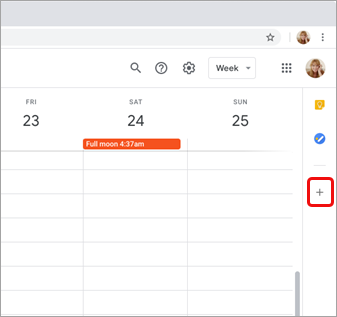
- Si le panneau est masqué, sélectionnez Afficher
 du panneau latéral en bas de l’écran.
- Si le panneau est masqué, sélectionnez Afficher
Recherchez Teams dans le Google Workspace Marketplace.
Sélectionnez le module complémentaire Réunion Microsoft Teams .
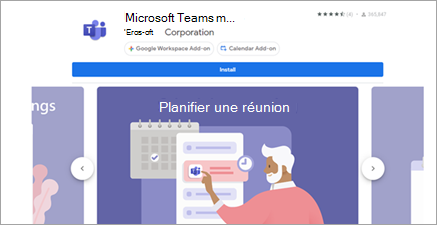
Sélectionnez Installer , puis Continuer sur l’écran d’autorisation.
Sélectionnez un compte Google dans l’écran suivant.
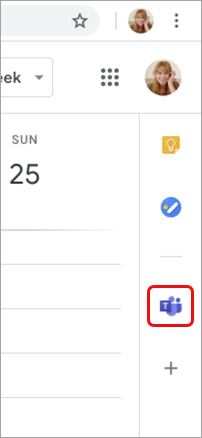
Le module complémentaire Réunion Microsoft Teams s’affiche dans la barre latérale.
Connectez-vous au module complémentaire Teams
- Dans votre calendrier Google, sélectionnez le module complémentaire Teams.
- Sélectionnez Connexion. Connectez-vous au compte professionnel ou scolaire Microsoft que vous utilisez pour accéder à Teams.
- Sélectionnez Autoriser l’accès.
Résolution des problèmes
Erreur d’autorisation
Si vous recevez une erreur Autoriser lorsque vous essayez d’ajouter une réunion Microsoft Teams à votre événement d’agenda Google, vous devez autoriser le module complémentaire à accéder à votre compte Google.
Pour donner à l’extension l’accès à votre compte Google :
- Sélectionnez le texte Autoriser l’erreur dans votre événement Google Agenda ou ouvrez le module complémentaire dans le panneau latéral.
- Sélectionnez Autoriser l’accès.
Si vous êtes un administrateur Google Workspace et que vous avez installé le module complémentaire pour le compte de nos utilisateurs via la console Google Workspace Administration, vous pouvez autoriser le module complémentaire pour le compte de tous vos utilisateurs.
- Ouvrez votre console d’Administration Google Workspace.
- Sélectionnez Applications>Google Workspace Marketplace, applications>,liste des applications.
- Sélectionnez Réunion Microsoft Teams dans la liste des applications installées sur le domaine.
- Sous Accès aux données , sélectionnez Accorder l’accès.
Impossible d’entrer des informations de compte pour la connexion
Une fenêtre de navigateur distincte s’ouvre pour collecter vos informations de connexion à Microsoft Teams. Si aucune fenêtre distincte n’apparaît après avoir sélectionné Connexion, veuillez case activée les paramètres de votre navigateur pour vous assurer que les fenêtres contextuelles sont autorisées.
Configurer la synchronisation de Teams et du calendrier Google
Le module complémentaire de réunion Teams n’est actuellement pas synchronisé avec Google Calendar. Pour synchroniser vos équipes et Google calendriers, contactez votre administrateur informatique.
Vous souhaitez en savoir plus ?
Planifier une réunion Teams à partir du calendrier Outlook
Pour les administrateurs informatiques
Configurer le module complémentaire de réunion Microsoft Teams pour Google Workspace