Important
L’expérience d’événement en direct Teams sera mise hors service le 30 juin 2026. Basculez vers les assemblées Teams pour bénéficier des dernières fonctionnalités et expériences d’événement. Pour plus d’informations, veuillez lire ce billet de blog.
Dans un événement en direct Teams, les participants peuvent interagir avec les producteurs et les présentateurs par le biais d’une&réponses, si l’organisateur l’a configuré lors de l’organisation de l’événement.
Poser une question
En tant que participant, vous pouvez poser des questions dans le Q&A dès que vous rejoignez l’événement, même si l’événement n’a pas encore commencé. Si l’événement comprend un Q&A, le panneau Q&R s’ouvre lorsque vous rejoignez.
- Sélectionnez Poser une question en bas du volet
- Tapez votre question dans la zone de rédaction
- Sélectionnez
 Envoyer
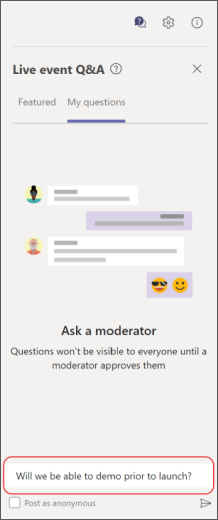
- S’il s’agit d’un événement public et que vous souhaitez poser votre question de manière anonyme, votre nom sera facultatif et vous pourrez le laisser vide. Sélectionnez ensuite Publier comme anonyme avant d’envoyer votre question.

Si le modérateur publie votre question, elle s’affiche dans l’onglet À la une de tout le monde, avec la réponse. S’il n’est pas publié, il apparaît dans votre onglet Mes questions où vous seul le verrez.
« J’aime » la question de quelqu’un d’autre
Sélectionnez l’icône du  pouce vers le haut à côté.

Masquer ou afficher le volet Q&A
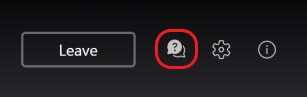
Sélectionnez l’icône Q&A  en haut du volet lorsque celui-ci est ouvert pour le fermer.
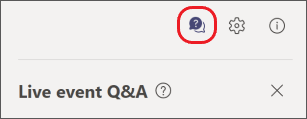
Ou en haut de l’écran lorsque le volet est masqué pour l’afficher.