
Remarque
- Si vous n’avez pas accès à l’application Avatars pour Microsoft Teams, contactez votre administrateur informatique ou reportez-vous à la rubrique Configurer des avatars pour Microsoft Teams.
- Les avatars pour Teams sont actuellement disponibles dans l’application de bureau Teams pour Windows et Mac, et sont en lecture seule dans l’application mobile Teams. Pour plus d’informations, consultez Notes de publication d’Avatars pour Teams.
Avatars pour Microsoft Teams ajoute un nouveau niveau de choix à vos réunions. En personnalisant votre avatar tel que vous le souhaitez, vous pouvez permettre aux autres de vous connaître dans une conversation, même lorsque votre vidéo est désactivée.
Accéder à une section :
- Installer l’application Avatars
- Créer un avatar à partir d’une photo
- Informations sur l’utilisation des données biométriques
- Créer un avatar à partir de la base
- Rejoindre vos réunions sous la forme d’un avatar
- Utiliser TTS avec l’application Avatars
- Résolution des problèmes
Installer l’application Avatars
- Sur le côté gauche de Teams, sélectionnez le carré Applications
 .
. - Recherchez et sélectionnez Avatars.
- Sélectionnez Ajouter.
Si vous ne trouvez pas Avatars dans Applications, sélectionnez Autres applications ajoutées sur le côté gauche de Teams et recherchez-y à la place.
Conseil
Pour épingler des Avatars afin d’y accéder facilement, cliquez avec le bouton droit sur l’application, puis sélectionnez Épingler.
Créer un avatar à partir d’une photo
Pour chacun de vos comptes Teams, vous pouvez créer jusqu’à trois avatars distincts. Il existe de nombreux avatars de base pour vous aider à démarrer et à choisir celui qui vous convient le mieux.
Applications sélectionnées
.Recherchez et sélectionnez Avatars.
Conseil
Pour épingler des Avatars afin d’y accéder facilement, cliquez avec le bouton droit sur l’application, puis sélectionnez Épingler.
Sélectionnez
 > Actions et applicationsCréer à partir d’une photo.
Important
La fonctionnalité Créer à partir d’une photo est actuellement disponible uniquement pour les clients et les utilisateurs qui ont choisi la publication ciblée M365.
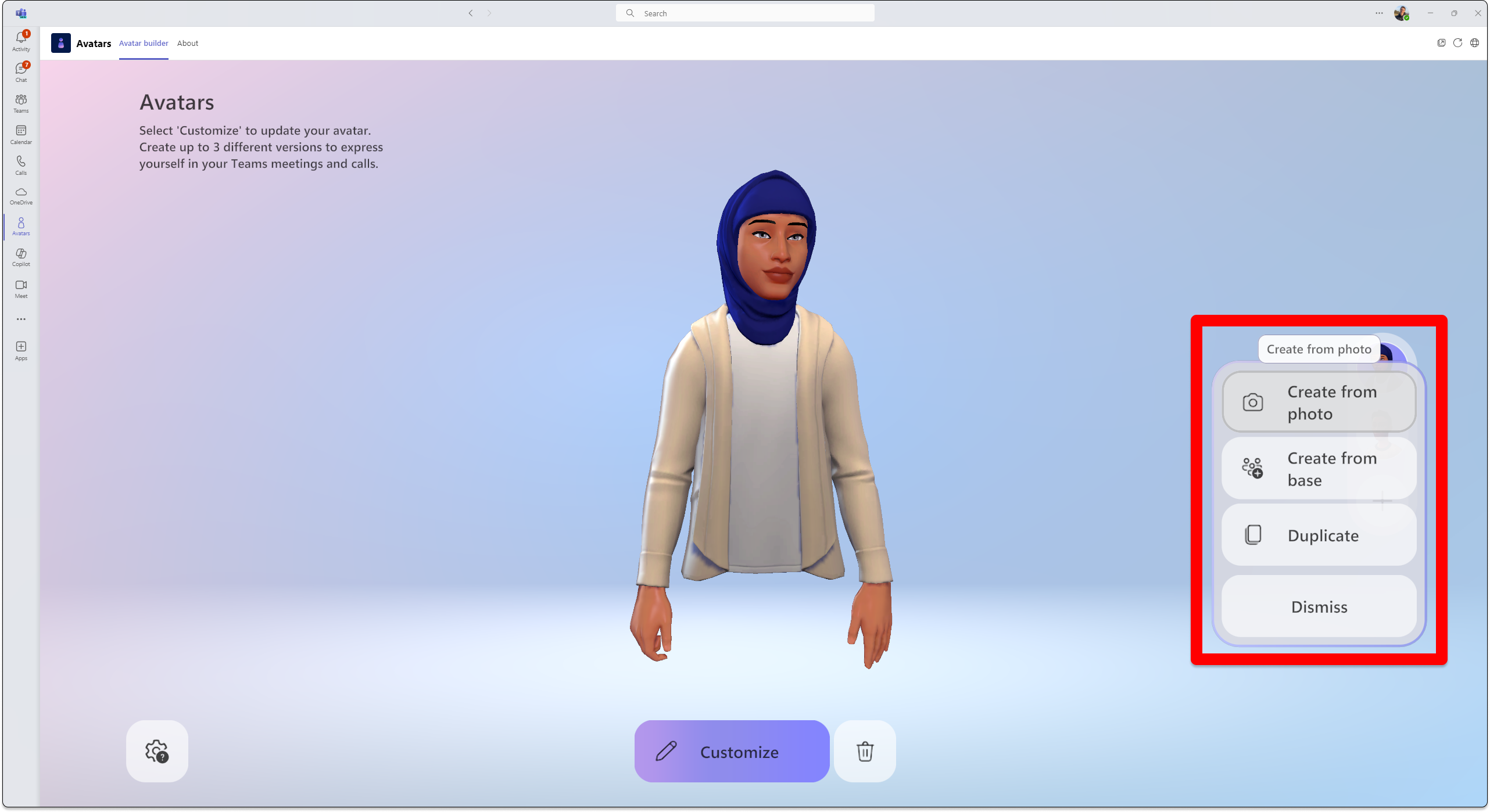 Lorsque vous utilisez une photo de vous-même pour créer un avatar, un avatar vous est recommandé en fonction de ce qui ressemble le plus à votre apparence faciale sur la photo que vous envoyez.
Pour formuler les recommandations d’avatar, la fonctionnalité Créer à partir de la photo analyse la photo que vous avez envoyée en détectant des points sur votre visage, tels que les yeux, le nez, la bouche et la forme générale du visage, et la fait correspondre aux options disponibles dans le générateur d’avatar. La fonctionnalité tente également de prédire le style et la couleur les plus probables des cheveux, du visage, des sourcils et des lunettes.
Conseil
Vous pouvez continuer à personnaliser votre avatar avant de finaliser votre avatar.
Chargez une photo en choisissant Télécharger une image. Utilisez l’appareil photo de votre appareil pour prendre la photo en choisissant Utiliser l’appareil photo.
Important
Les autorisations multimédias doivent être activées pour l’application Avatars pour que la fonctionnalité Créer à partir d’une photo fonctionne. Votre flux de caméra doit être désactivé ailleurs dans l’application Teams pour que l’option Utiliser la caméra active correctement votre flux de caméra.
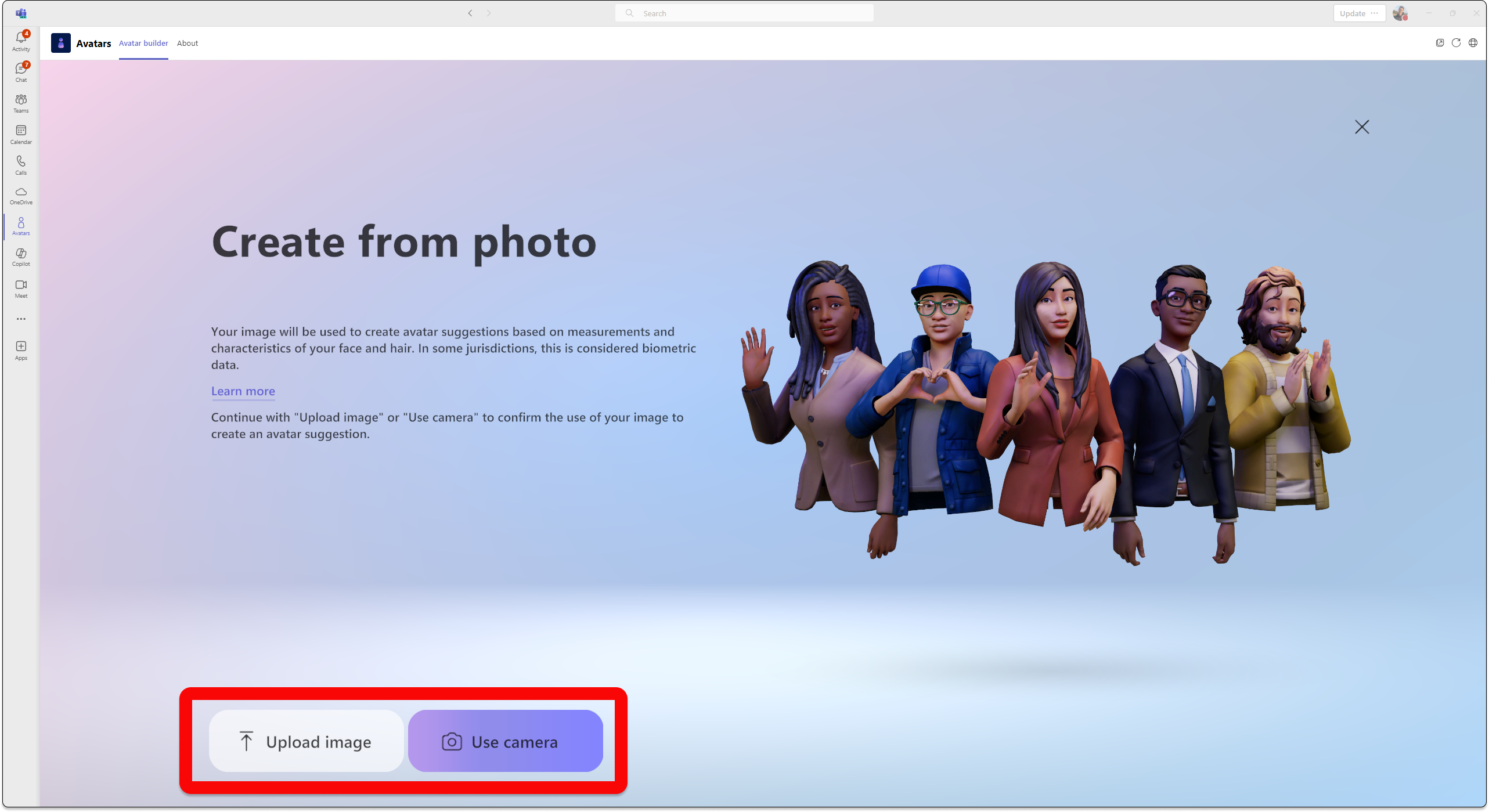
Une fois que vous avez envoyé votre photo, sélectionnez votre couleur de peau, puis choisissez votre avatar préféré et sélectionnez Suivant.

Choisissez votre morphologie et votre tenue. Sélectionnez Suivant ou sélectionnez Enregistrer et modifier pour personnaliser davantage.

En savoir plus sur la personnalisation de votre avatar.
Informations sur l’utilisation des données biométriques
La fonctionnalité Créer des avatars à partir d’une photo vous recommande les avatars qui correspondent le mieux à l’apparence de votre visage en fonction d’une photo de vous-même que vous envoyez. Pour formuler les recommandations d’avatar, la fonctionnalité Créer à partir d’avatars photo analyse votre photo envoyée en détectant des points sur votre visage, tels que les yeux, le nez, la bouche et la forme générale du visage, et la fait correspondre aux options disponibles dans le générateur d’avatar. Il utilise également l’apprentissage automatique pour prédire le style et la couleur les plus probables des cheveux, des poils du visage, des sourcils et des lunettes.
Remarque
La photo de l’utilisateur n’est ni conservée ni utilisée à d’autres fins. La fonctionnalité Créer des avatars à partir d’une photo ne fait aucune autre prédiction que les traits de votre visage.
Créer un avatar à partir de la base
- Sélectionnez > Actions et applicationsCréer à partir de la base. Suivez les invites pour compléter votre avatar comme vous le souhaitez.
Rejoindre vos réunions sous la forme d’un avatar
- Participez à une réunion à partir de votre calendrier Teams.
- Désactivez votre caméra et sélectionnez Effets et avatars
 .
. - Choisissez votre avatar ou sélectionnez Créer d’autres
 pour créer un nouvel avatar.
Une fois que vous êtes dans une réunion Teams, vous pouvez participer à une réunion ou à un événement immersif.
Activer votre avatar lors d’une réunion Teams
Sélectionnez la flèche déroulante en regard de Caméra.
Sélectionnez Avatars dans la section Effets et paramètres et choisissez votre avatar.

Sous Avatars, vous avez le choix entre trois avatars différents (au maximum). Une fois que vous avez sélectionné un avatar pour vous représenter dans la réunion, sélectionnez Activer les avatars. Si vous souhaitez modifier votre avatar, sélectionnez
pour personnaliser votre avatar.
Utiliser TTS avec l’application Avatars
Avec les avatars, vous activez le système de synthèse vocale (TTS) intégré à l’application dans le personnalisateur d’avatar. Si un lecteur d’écran tel que le Narrateur Windows est en cours d’utilisation, vous êtes invité à activer le système TTS lorsque vous entrez dans l’application. Lorsque vous ouvrez l’application de personnalisation d’avatar, placez le focus à l’intérieur de celle-ci. Une fois le chargement terminé, le système annonce : « Appuyez sur Ctrl + B pour activer le système TTS », et TTS est activé. Le système TTS se comporte de la même façon que les lecteurs d’écran.
Pour vous assurer que le système TTS à voix automatique lit dans la langue correcte, téléchargez le package linguistique approprié dans votre système d’exploitation :
Mac : modifier la langue utilisée par votre Mac
Windows : Modules linguistiques pour Windows
Pour que le système de synthèse vocale soit lu dans la langue appropriée dans Windows, la prise en charge de la conversion de texte par synthèse vocale doit être téléchargée pour le module linguistique de votre choix. Vous pouvez voir les fonctionnalités linguistiques téléchargées sous le nom de la langue.
Résolution des problèmes
Pour utiliser Avatars pour Teams, votre ordinateur nécessite au moins un processeur à deux cœurs avec 6 Go de RAM. Pour une expérience optimale, nous vous recommandons un processeur à quatre cœurs et 8 Go de RAM. Pour plus d’informations, consultez Configuration matérielle requise pour Microsoft Teams.
Activer les autorisations multimédias pour l’application Avatars
Pour que l’application Avatars utilise la fonctionnalité Créer à partir de la photo, vous devez activer l’accès à votre caméra dans les paramètres Teams.
Problèmes courants de faible bande passante
Vous pouvez rencontrer les situations suivantes lors de l’utilisation d’avatars avec une faible bande passante :
- Le chargement de votre avatar peut prendre jusqu’à 10 secondes ou plus.
- Les éléments de garde-robe d’avatar peuvent ne pas être enregistrés dans votre avatar après avoir été sélectionnés. Si cela se produit, essayez d’enregistrer à nouveau.
- Les arrière-plans sélectionnés peuvent ne pas être appliqués à l’aperçu de l’avatar. Si cela se produit, essayez à nouveau de sélectionner un arrière-plan.
- Le flux vidéo de l’avatar peut clignoter en vert lorsque la résolution vidéo de Teams change.
Forum aux questions
Les invités d’une réunion peuvent-ils utiliser des Avatars ?
Oui, tout utilisateur ayant configuré des avatars peut utiliser un avatar dans la réunion. S’ils ne le font pas, ils ne pourront pas utiliser d’avatar, même si d’autres personnes dans la réunion le peuvent.
Pouvez-vous utiliser Avatars en dehors de votre organisation ?
Oui, si vous participez à une réunion Teams en tant qu’invité dans une autre organisation, vous pouvez utiliser vos avatars. Toutefois, vous devez avoir activé Avatars dans votre organisation.
Pourquoi mes avatars n’ont-ils pas de jambes ?
Les avatars ajoutent une nouvelle couche de choix à vos réunions, à la fois dans les espaces immersifs 2D et 3D. Nous recherchons et recueillons en permanence des commentaires sur les moyens de vous représenter au mieux dans Mesh et Teams, qu’il s’agisse d’améliorer votre ressemblance, d’ajouter des options pour les vêtements, de créer des avatars plus réalistes ou d’inclure une représentation complète du corps. La conduite d’améliorations dans chacun de ces domaines comporte son propre ensemble de défis. En particulier, représenter les jambes aujourd’hui est un défi d’ingénierie étonnamment complexe qui implique de déduire les positions des jambes sans aucune donnée qui aide à décrire la position réelle des jambes.
Notre objectif est d’utiliser au maximum les dernières technologies pour représenter la ressemblance des utilisateurs dans Mesh et Teams. Nous continuerons à travailler pour atteindre cet objectif. N’hésitez pas à nous faire part de vos commentaires afin que nous puissions améliorer la façon dont les personnes peuvent se représenter elles-mêmes dans les réunions.
Rubriques connexes
Utilisez des émoticônes, des mouvements et bien plus encore avec votre avatar
Comment les employés de Microsoft utilisent les avatars pour Teams