
Choisissez la façon dont vous êtes représenté dans les réunions Teams avec un large éventail de formes de corps, de caractéristiques faciales et d’options de réglage précis. Sélectionnez ensuite vos coiffures, votre garde-robe, vos options de maquillage préférées, etc. Enregistrez jusqu’à trois avatars pour différents types de réunions, telles que les réunions occasionnelles, professionnelles ou quotidiennes.
Remarque
Les avatars que vous créez sont également ceux que vous pouvez utiliser dans les réunions et événements Teams immersif Teams.
Ouvrez l’application Avatars
Pour personnaliser votre avatar, ouvrez l’application Avatars dans Microsoft Teams. Si vous n’avez pas encore d’avatar, sélectionnez Créer à partir d’une photo pour charger une photo afin d’inspirer votre avatar, ou Créer à partir de la base pour en créer un à partir de zéro.
Si vous personnalisez un avatar existant, sélectionnez votre avatar et sélectionnez Personnaliser pour commencer.
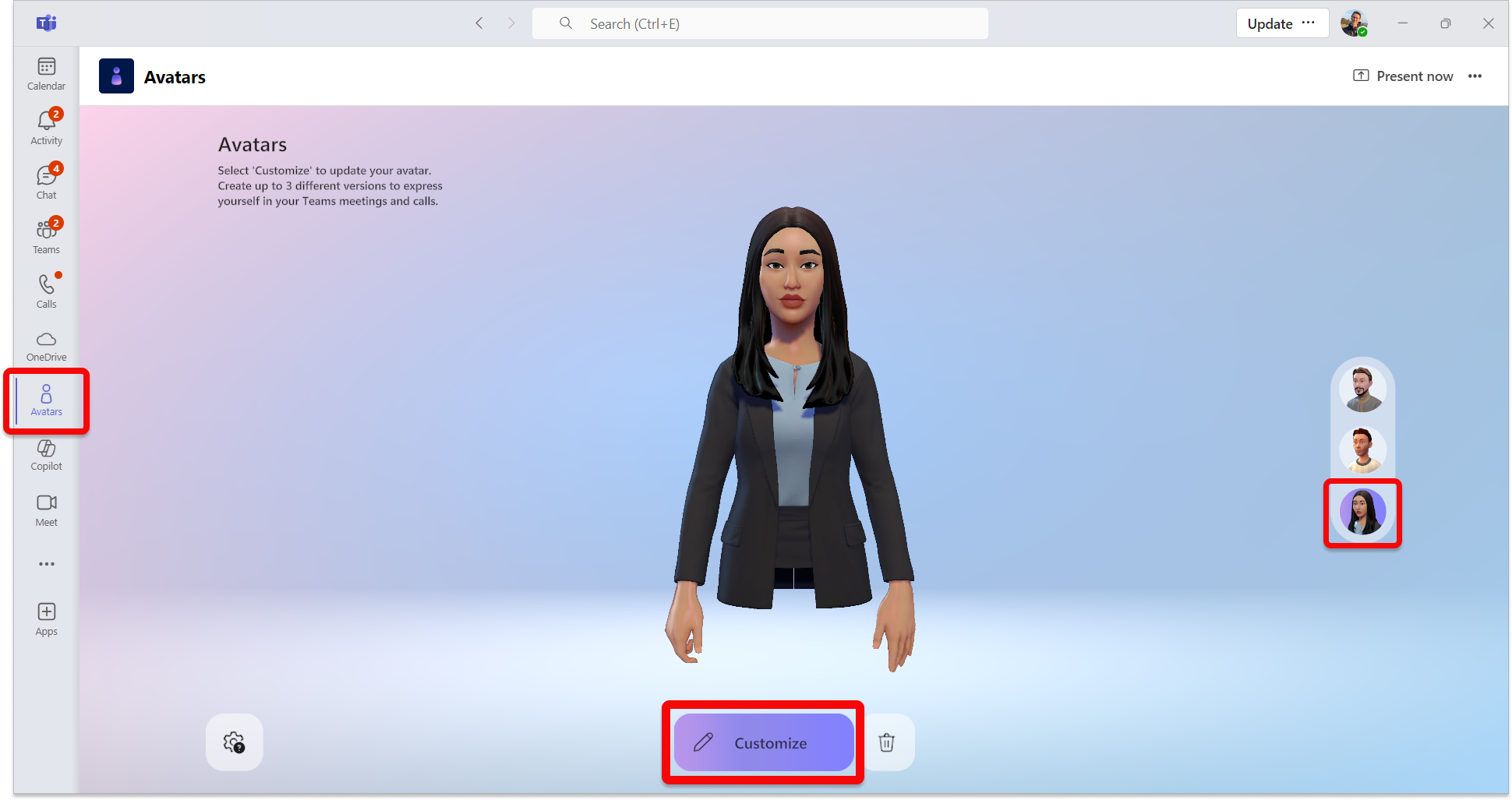
Ajustez le teint de votre peau
En haut de l’écran, vous verrez une barre de menus pour les catégories de personnalisation. Tout d’abord, choisissez votre teint et ajustez-le si nécessaire.
Conseil
Choisissez une couleur de peau, puis ajustez-la avec le curseur en bas de la fenêtre de la palette de couleurs de peau.

Ajuster les traits de votre visage
Une fois que vous êtes satisfait de votre teint, sélectionnez la catégorie Visage en haut pour ajuster les traits de votre visage.
Pour chaque catégorie de caractéristiques faciales, vous verrez différents préréglages. Utilisez la fenêtre de droite pour affiner l’apparence de chaque trait du visage.
Conseil
Dans la fenêtre de gauche, choisissez chaque catégorie de caractéristiques faciales pour les ajuster. Il existe une variété d’options prédéfinies pour la forme du visage, les yeux, lessourcils, le nez, la bouche, les oreilles, les aides auditives, les rides du visage et le bindi.

Ajustez vos cheveux
Sélectionnez la catégorie Cheveux dans la barre de menu supérieure, puis trouvez une coiffure qui vous convient. Choisissez votre style de cheveux et vos préréglages de pilosité faciale dans la fenêtre de gauche.
Conseil
La fenêtre de droite permet d’affiner la couleur, y compris la couleur principale et la couleur d’accentuation.

Appliquez votre maquillage
Sélectionnez la catégorie Maquillage dans la barre de menus supérieure, puis appliquez un préréglage de maquillage pour le fard à paupières, le contour des cils, le fard à joues et le rouge à lèvres. Vous pouvez ensuite affiner la couleur dans la fenêtre de droite, y compris les couleurs primaires et d’accentuation.
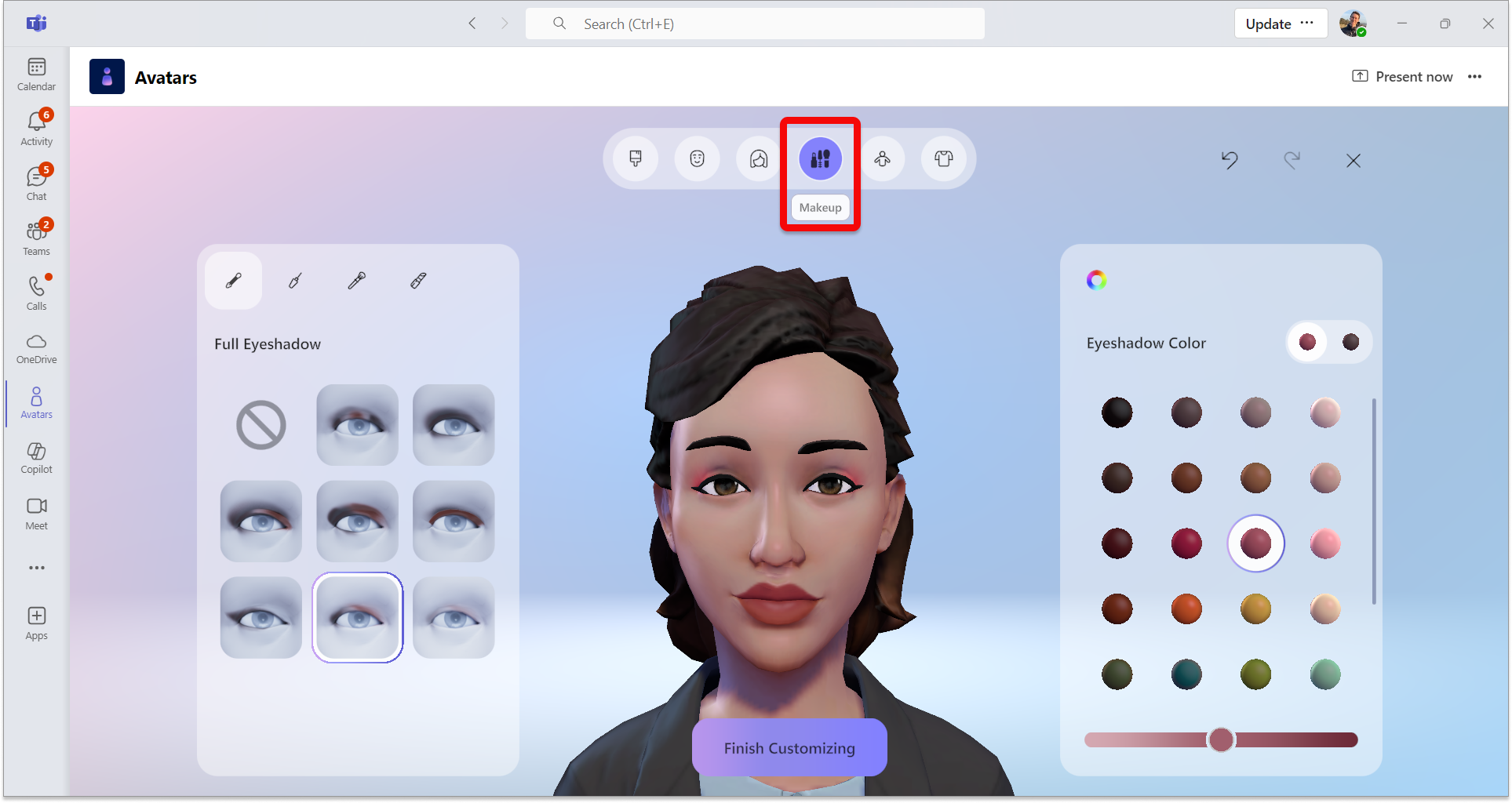
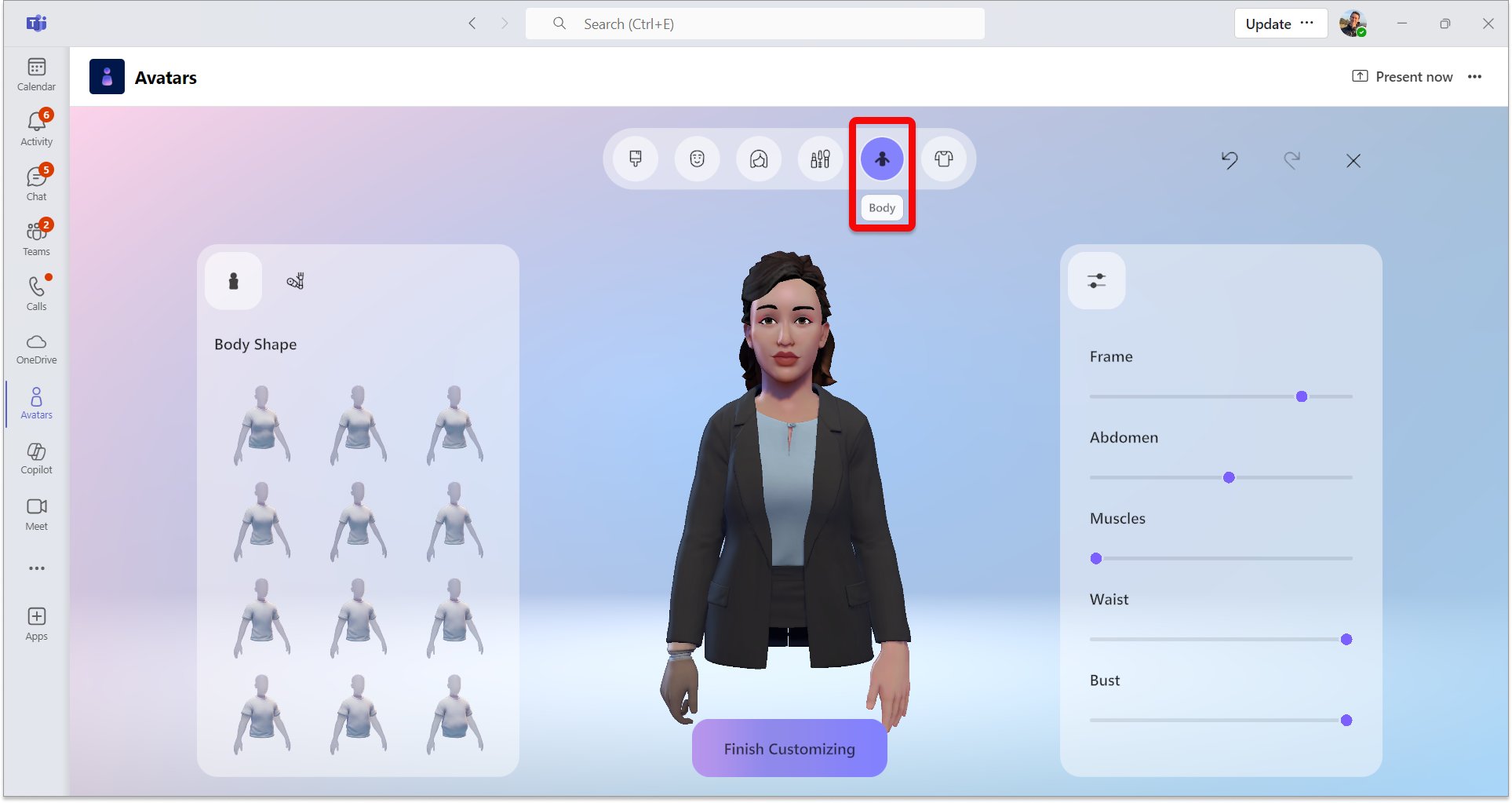
Ajuster votre corps
Dans la barre de menus supérieure, sélectionnez la catégorie Corps , puis choisissez un préréglage Forme du corps . Il existe également la possibilité de sélectionner un préréglage dans la catégorie Prothèses . Une fois que vous avez choisi une forme de corps prédéfinie, utilisez la fenêtre de droite pour affiner la forme de votre corps selon vos préférences.
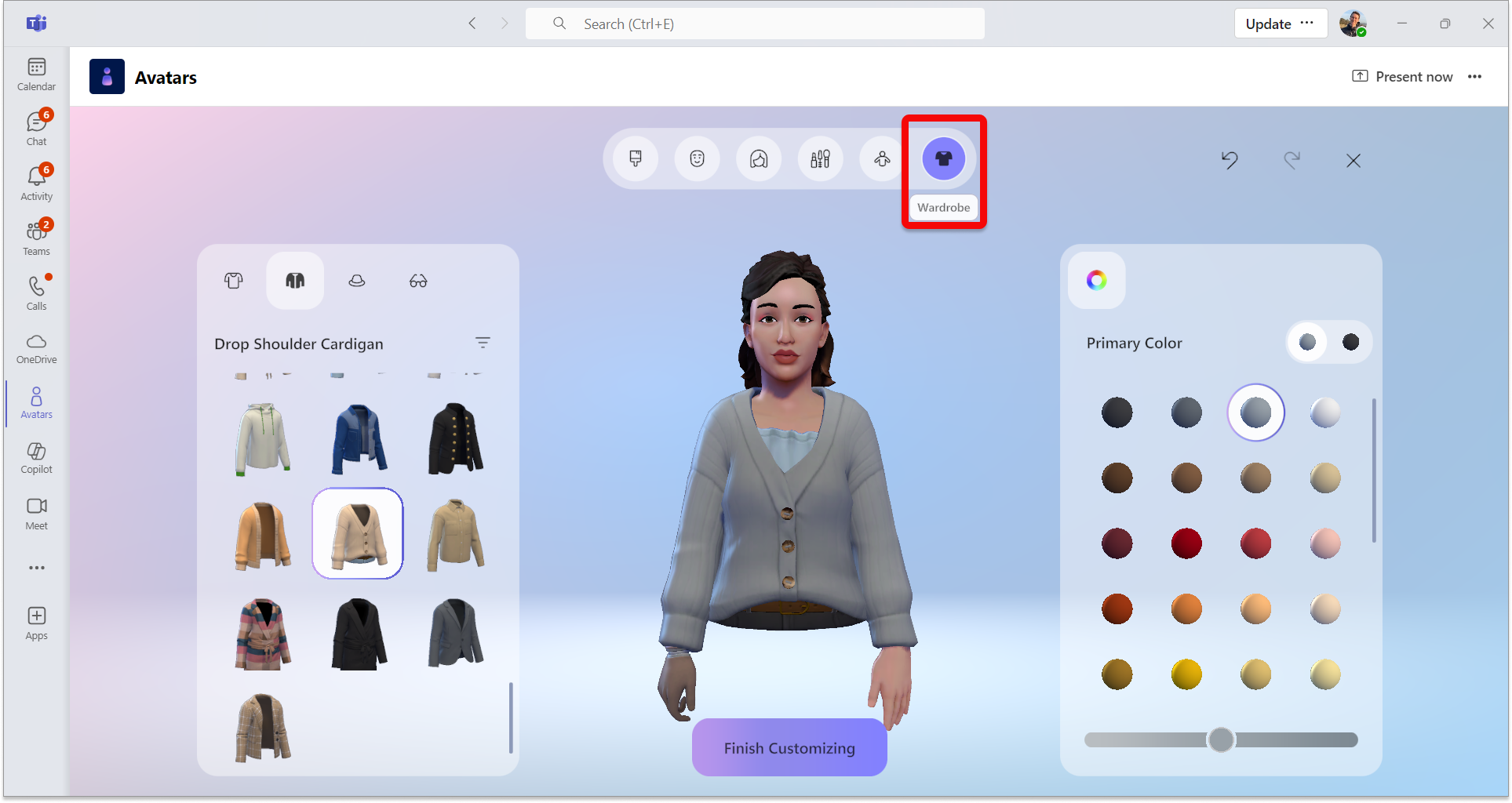
Choisissez votre garde-robe
Sélectionnez l’onglet Garde-robe , puis choisissez votre garde-robe dans les catégories Sous-couche, Vêtements d’extérieur, Couvre-chefs et Lunetteries .
Conseil
Affinez la couleur de chaque pièce de votre garde-robe pour vous l’approprier ! Utilisez la fenêtre d’affinement des couleurs sur la droite.
Outils de personnalisation utiles
Filtres
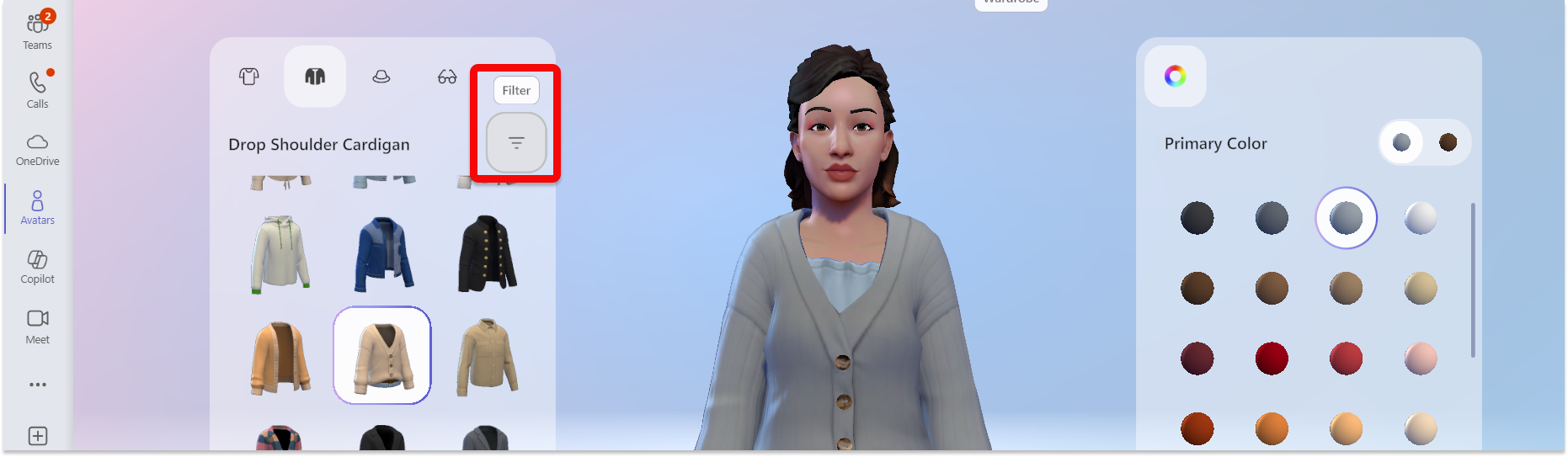
Pour vous aider à trouver rapidement les styles souhaités, un filtrage est disponible pour les sections Cheveux, Sous-vêtements, Vêtements d’extérieur et Chalanger .
Annuler ou rétablir une modification
Vous pouvez annuler ou rétablir toute modification apportée à votre avatar à l’aide des flèches Annuler ou Rétablir en haut à droite de votre écran.
Effectuer un zoom avant ou arrière de l’aperçu de votre avatar
Lorsque vous personnalisez votre avatar, utilisez la roulette de défilement de votre souris pour effectuer un zoom avant ou arrière sur l’aperçu de votre avatar.
Faire pivoter l’aperçu de votre avatar
Sélectionnez l’aperçu de l’avatar, maintenez le bouton gauche de la souris enfoncé et faites glisser votre souris pour faire pivoter l’aperçu de votre avatar afin de voir à quoi il ressemble sous différents angles.
Rubriques connexes
Prise en main des événements immersifs dans Microsoft Teams
Se joindre à une réunion sous la forme d’un avatar
Utilisez des émoticônes, des mouvements et bien plus encore avec votre avatar