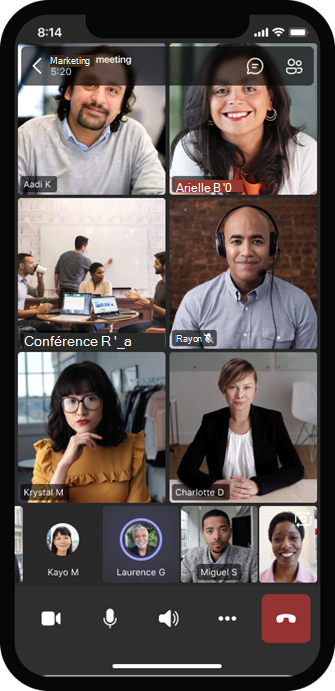
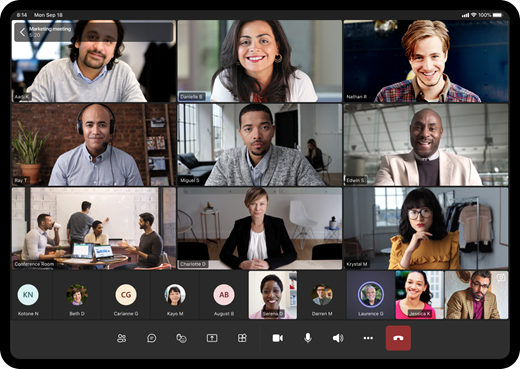
Plusieurs méthodes s’offrent à vous pour personnaliser votre expérience vidéo, ainsi que les vidéos que vous partagez avec d’autres contacts, lorsque vous participez à une réunion ou un appel Teams.
Activer ou désactiver votre vidéo
Avant une réunion
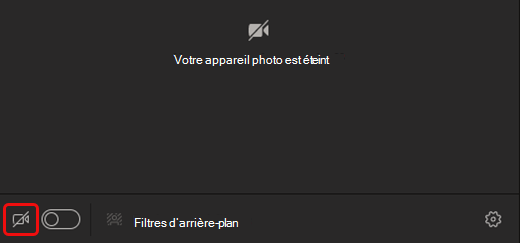
Pour activer votre vidéo avant une réunion, désactivez le bouton bascule de  avant de rejoindre.
Pendant une réunion
Pour activer et désactiver votre vidéo pendant une réunion, sélectionnez le  caméra dans les contrôles de réunion.
Remarque
Pour activer la désactivation de votre caméra lorsque votre écran se verrouille pendant une réunion, accédez à Paramètres et plus >Paramètres
 > de l’engrenageconfidentialité
 dans Teams. Ensuite, désactivez le bouton bascule Désactiver ma caméra et mon micro lorsque mes verrous d’écran sont activés. Redémarrez Teams pour activer ce paramètre.
Appliquer des effets vidéo et des filtres
Modifier votre arrière-plan
Avant une réunion, sélectionnez Effets et avatars pour ouvrir les options d’arrière-plan.
Pendant une réunion, sélectionnez la flèche déroulante à côté du avec caméra pour afficher les arrière-plans.
Pour en savoir plus, consultez Modifier votre arrière-plan pour une réunion Teams.
Utiliser des filtres vidéo
Personnalisez votre flux vidéo avec des filtres vidéo tels que :
- Flou artistique pour créer un effet de lissage pour votre visage sur la vidéo.
- Réglez la luminosité pour améliorer la qualité de votre vidéo lorsque l’éclairage est faible.
Pour appliquer un filtre vidéo avant votre réunion :
- Sélectionnez le
 Ouvrir les paramètres de l’appareil sur l’écran préalable à la réunion.
 - Dans les paramètres vidéo, activez le bouton bascule en regard du filtre souhaité.
Pour en savoir plus sur les filtres vidéo, consultez Appliquer des filtres vidéo dans les réunions Teams.
Modifier votre affichage
Galerie
La galerie est l’affichage par défaut lors d’une réunion Teams. Dans Teams pour bureau, personnalisez la façon dont vous voyez les personnes dans votre réunion.
Remarque
- L’affichage de la galerie de 49 vidéos de participants maximum est uniquement pris en charge dans l’application de bureau Teams.
- Lorsqu’elle est ouverte dans une nouvelle fenêtre, la vue Galerie affiche jusqu’à neuf participants vidéo sur n’importe quel appareil.
- Appareils pris en charge : appareils Windows avec processeur Intel de 11e génération (ou plus récent) avec quatre cœurs ou plus et appareils Mac avec Apple Silicon (chipsets M1 et M2 ou plus récents).
- Pour offrir la meilleure qualité audio et vidéo possible, nous pouvons réduire le nombre de vidéos que vous voyez en même temps si vous manquez de bande passante ou de mémoire sur votre appareil.
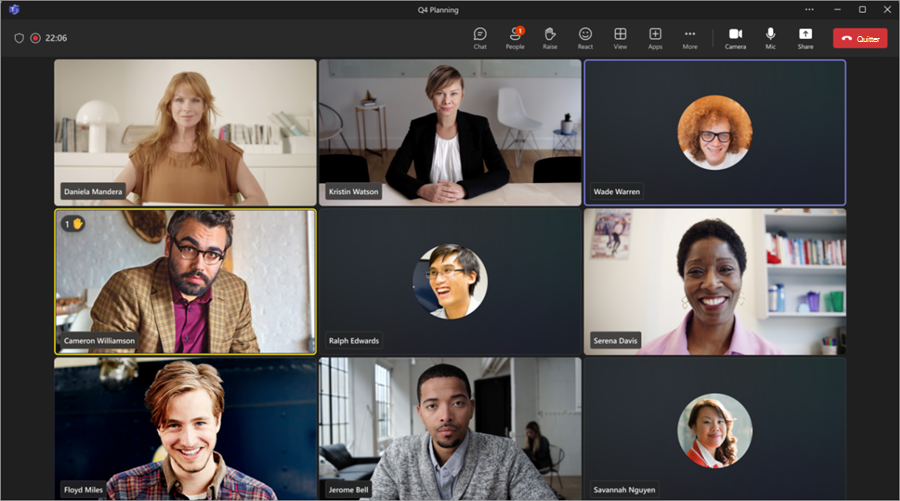
Pour les personnes qui n’ont pas activé leurs vidéos, Teams affiche leur image de profil à la place (ou leurs initiales s’ils n’en ont pas ajouté).
Modifier la taille de la galerie
Dans Teams pour ordinateur, vous pouvez choisir d’afficher 4, 9, 16 ou 49 personnes à la fois, en fonction du nombre de personnes présentes dans votre réunion. Dans Teams pour le Web, vous pouvez voir 4 ou 9 personnes à la fois.
Les appareils peuvent afficher moins de vidéos des participants en fonction des fonctionnalités matérielles.
Pour modifier la taille de la galerie :
- Sélectionnez Afficher
 dans la fenêtre de réunion.
 - Sélectionnez Sélectionner la taille maximale de la galerie.
- Choisissez le nombre de personnes que vous souhaitez voir.
Remarque
Pour modifier la taille de la galerie, assurez-vous que est sélectionnée sous l’icône de .
Hiérarchiser les vidéos
affiche les participants de la même manière dans la fenêtre de réunion, que leurs caméras soient activées ou désactivées. Hiérarchisez la vidéo pour voir plus de personnes dont la caméra est activée.
Pour hiérarchiser la vidéo :
- Sélectionnez Afficher dans la fenêtre de réunion.
- Sélectionnez Classer la vidéo par ordre de priorité.
Remarque
Pour hiérarchiser les vidéos, assurez-vous que est sélectionnée sous l’icône de .
Repositionner votre vidéo
Accédez à d’autres flux vidéo pendant votre réunion en repositionnant votre flux vidéo dans la fenêtre de réunion. Vous pouvez placer votre vidéo en dehors de la fenêtre de réunion ou la masquer complètement.
Pour masquer votre vidéo :
- Sélectionnez Afficher dans vos contrôles de réunion.
- Sélectionnez Plus d’options>Me cacher
 .
.
Cette option masque uniquement votre vidéo. Les autres personnes participant à votre réunion pourront toujours voir votre vidéo, sauf si vous désactivez votre caméra.
Pour afficher votre vidéo :
- Sélectionnez Afficher dans vos contrôles de réunion.
- Sélectionnez Plus d’options>Bouton Afficher moi
 .
.
Remarque
Pour repositionner votre vidéo, assurez-vous que est sélectionnée sous l’icône de .
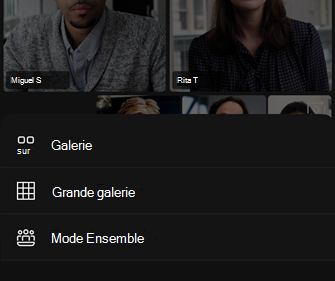
Grande galerie
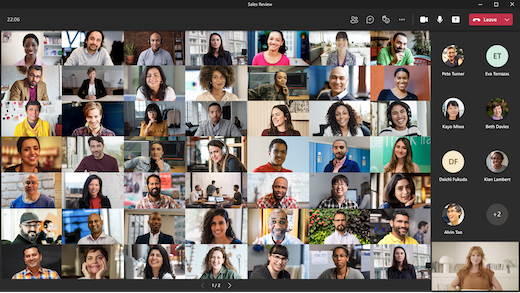
Dans les grandes réunions, la vue de la grande galerie de Teams affiche jusqu’à 49 vidéos de participants dans la fenêtre de réunion en même temps.

Remarque
Si personne ne partage la vidéo, la grande galerie ne sera pas disponible.
Quand plus de 49 participants se joignent à une réunion Teams, sélectionnez les contrôles < > de navigation en bas de la galerie pour afficher ou interagir avec d’autres participants.
Concentrez-vous sur le contenu
Soyez très attentif et éliminez les distractions lorsque quelqu’un présente du contenu.
Se concentrer sur le contenu :
- Participer à votre réunion.
- Dans les contrôles de réunion, sélectionnez Afficher> de vue de la galerieMettre le focus sur le contenu.
Épingler une vidéo
Épingler votre propre vidéo
Pour épingler votre propre vidéo :
- Placez le curseur sur votre flux vidéo.
- Sélectionnez Autres options
 à côté de votre nom.
 - Sélectionnez Épingler pour moi
 . Cette action épinglera votre vidéo pour votre propre visionnage, mais les autres ne vous verront pas.
 - Pour vous désépingler, pointez sur votre flux vidéo et sélectionnez Bouton Plus> Plus d’optionsDésépingler pour moi
 .
.
Épingler la vidéo d’un contact
Épinglez la vidéo d’une personne pour qu’elle puisse la voir, quel que soit l’intervenant.
Pour épingler la vidéo d’une personne :
- Survolez leur flux vidéo.
- Sélectionnez le à côté de leur nom.
- Sélectionnez Épingler pour moi .
- Pour détacher quelqu’un, pointez sur son flux vidéo et sélectionnez Bouton Plus d’options>pour moi .
Mettre une vidéo à la une
Mettez en évidence le flux vidéo d’une personne pour le mettre en évidence pour tous les participants à la réunion. Les organisateurs et présentateurs peuvent mettre en évidence le flux vidéo d’un utilisateur, y compris le leur.
Pour mettre en évidence un flux vidéo :
- Pointez sur le flux vidéo et sélectionnez Bouton Plus .
-
Sélectionner À la une pour tout le monde
 .
. - Pour supprimer un flux vidéo des projecteurs, pointez dessus et sélectionnez Autres options>la mise en évidence
 .
.
Les People peuvent également quitter l’éclairage eux-mêmes en sélectionnant Quitter Quitter Spotlight dans leurs contrôles de réunion.
Pour plus d’informations, consultez Mettre en évidence la vidéo d’une personne dans une réunion Teams.
Recadrer une vidéo
Teams rogne certaines vidéos pour mieux les adapter à votre écran. Si vous souhaitez obtenir une vue différente d’une vidéo particulière – par exemple, si une personne a été coupée de la vidéo ou si celle-ci ne montre qu’une partie de son visage – sélectionnez Plus d’options : dans leur flux vidéo, puis Ajuster au cadre pour afficher la vidéo entière.
Sélectionnez Remplir l’image pour afficher une vue rognée plus proche.



 . Par exemple, dans une grande réunion, vous souhaiterez peut-être voir autant de flux vidéo que possible en même temps.