
Informez, rappelez et mettez à jour les participants inscrits d’un webinaire à venir grâce aux e-mails de webinaire.
Types d’e-mails de webinaire
Il existe différents types d’e-mails de webinaire qui informent et rappellent aux gens leur status d’approbation, les détails de l’événement, etc.
|
|
|
|---|---|---|
|
|
|
|
|
|
|
|
|
|
|
|
|
|
|
|
|
|
|
|
|
|
|
|
|
|
|
La modification de l’heure d’envoi d’un e-mail de rappel n’est pas disponible pour les événements planifiés moins d’une heure avant leur heure de début.
Modifier les e-mails du webinaire
Remarque
- La modification des e-mails du webinaire est une fonctionnalité avancée, disponible dans les événements comptant jusqu’à 3 000 participants. Pour que cette fonctionnalité puisse être utilisée dans des événements de plus grande envergure, votre organisation doit disposer de packs de capacité de participants permettant d’activer des instances jusqu’à 100 000.
- Si vous aviez Teams Premium avant le 1er avril 2026, vous continuerez à avoir accès à cette fonctionnalité dans les événements jusqu’à 100 000 participants jusqu’à l’expiration de votre licence. Pour en savoir plus sur les licences Teams pour les événements, contactez votre administrateur informatique.
Par défaut, les e-mails du webinaire sont automatiquement rédigés à l’aide de modèles dans Teams. Toutefois, dans les événements réunissant jusqu’à 3 000 participants, modifiez-les avant de les envoyer.
Pour modifier les e-mails du webinaire :
Sélectionnez
 dans Teams.
Sélectionnez le webinaire pour lequel vous souhaitez modifier les e-mails.
Sélectionnez Afficher l’événement
 >Gérer l’événement
 .
.Sélectionnez E-mails.
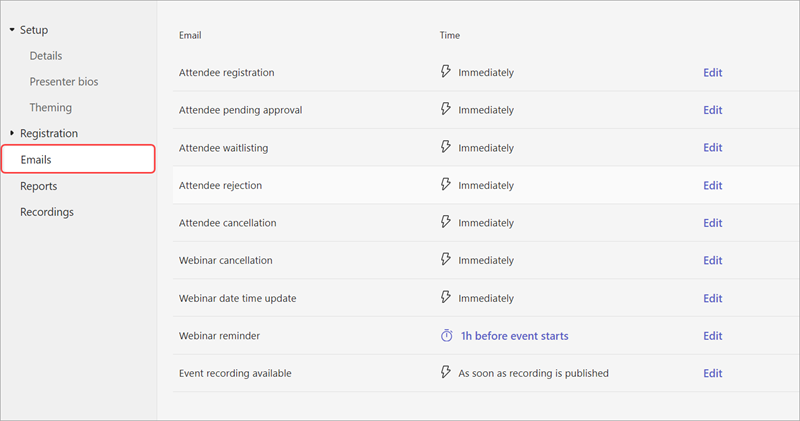
Sélectionnez Modifier dans la ligne de l’e-mail que vous souhaitez modifier. Vous pouvez modifier :
Nom de l’expéditeur
Objet du message électronique
Images de bannière et de logo
Corps de l’e-mail

Modifiez le contenu de l’e-mail. Alors :
- Sélectionnez Aperçu de l’e-mail pour voir à quoi ressemblera l’e-mail pour les destinataires.
- Sélectionnez Continuer à modifier pour apporter d’autres modifications,
- Sélectionnez Annuler pour ignorer vos modifications.
Sélectionnez Enregistrer.
Important
Si un organisateur ne modifie pas le contenu de l’e-mail de rappel, chaque participant et organisateur verra l’e-mail traduit dans la langue par défaut de son navigateur. Si un organisateur personnalise l’e-mail, les participants le verront tel qu’il a été écrit dans la langue de l’organisateur.
Modifier l’heure d’envoi de l’e-mail de rappel
Par défaut, les courriels de rappel seront envoyés aux inscrits une heure avant le début de l’événement. Dans les événements comptant jusqu’à 3 000 participants, modifiez l’heure d’envoi pour avertir les participants plus tôt.
Remarque
- La modification des heures d’envoi d’e-mails de rappel est une fonctionnalité avancée, disponible dans les événements comptant jusqu’à 3 000 participants. Pour que cette fonctionnalité puisse être utilisée dans des événements de plus grande envergure, votre organisation doit disposer de packs de capacité de participants permettant d’activer des instances jusqu’à 100 000.
- Si vous aviez Teams Premium avant le 1er avril 2026, vous continuerez à avoir accès à cette fonctionnalité dans les événements jusqu’à 100 000 participants jusqu’à l’expiration de votre licence. Pour en savoir plus sur les licences Teams pour les événements, contactez votre administrateur informatique.
Pour modifier l’heure d’envoi de l’e-mail de rappel :
Sélectionnez
dans Teams.Sélectionnez le webinaire pour lequel vous souhaitez modifier les e-mails.
Sélectionnez Afficher l’événement
>Gérer l’événement .Sélectionnez E-mails.
Dans la ligne e-mail de rappel , sélectionnez 1h avant le début de l’événement.
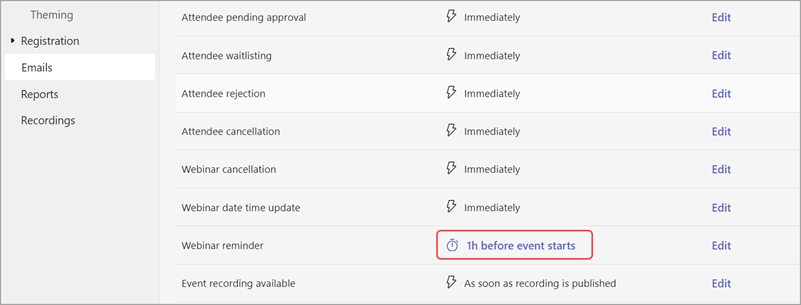
Définissez le nombre d’heures ou de jours avant l’événement pour envoyer l’e-mail de rappel. Sélectionnez Enregistrer.

Les rappels par e-mail du webinaire doivent être envoyés au moins une heure avant le début de l’événement.
Désactiver les e-mails de webinaire
Les e-mails de webinaire sont activés automatiquement lorsque vous créez un webinaire. Vous pouvez les désactiver à tout moment avant de publier le site de l’événement.
Pour désactiver les e-mails de webinaire lors de la planification d’un webinaire :
- Dans le formulaire Planification, accédez àDétails de la configuration>.
- Sous Accès aux événements, désactivez le bouton bascule Activer les e-mails des participants .
Pour désactiver les e-mails de webinaire pour un webinaire planifié :
- Sélectionnez dans Teams.
- Sélectionnez le webinaire pour lequel vous souhaitez modifier les e-mails.
- Sélectionnez Afficher l’événement>Gérer l’événement .
- Dansl’accès aux événementsde détails>, désactivez le bouton bascule Activer les e-mails des participants.
Important
- Ce paramètre permet de désactiver tous les e-mails de webinaire Teams, y compris les e-mails d’annulation et d’enregistrement d’événement.
- Vous pouvez uniquement modifier ce paramètre avant la publication du site de l’événement.
Gérer les e-mails à l’aide d’intégrations
Configurez et gérez les e-mails de webinaire en intégrant des outils d’automatisation du marketing non Microsoft dans Teams. Implémentez les intégrations de webinaires avant de publier le site de l’événement.
Pour commencer à utiliser les intégrations de webinaires :
- Sélectionnez dans Teams.
- Sélectionnez le webinaire pour lequel vous souhaitez modifier les e-mails.
- Sélectionnez Afficher l’événement>Gérer l’événement .
- Dans le formulaire de planification, sélectionnez Connecter les applications.
- Sélectionnez l’outil d’automatisation du marketing que vous souhaitez utiliser pour votre webinaire. Vous êtes dirigé vers la documentation, où vous trouverez des instructions pour configurer les intégrations nécessaires.