
Obtenez des informations sur votre webinaire grâce aux rapports de présence et d’inscription. Découvrez des informations sur le nombre de personnes qui ont consulté la page d’inscription, la durée pendant laquelle les participants sont restés dans le webinaire, et bien plus encore.
Afficher les rapports du webinaire
- Sélectionnez
 dans Teams.
 - Sélectionnez le webinaire.
- Sélectionnez Afficher l’événement
 .
. - Sélectionnez Gérer l’événement
 .
. - Sélectionnez l’onglet Participation en haut de la page de l’événement.
Remarque
Seuls les organisateurs peuvent afficher les rapports de webinaire. L’accès co-organisateur n’est actuellement pas disponible.
Détails du rapport
Affichez les rapports de présence et d’inscription avant et après un webinaire pour obtenir des informations supplémentaires sur l’événement et ses participants.
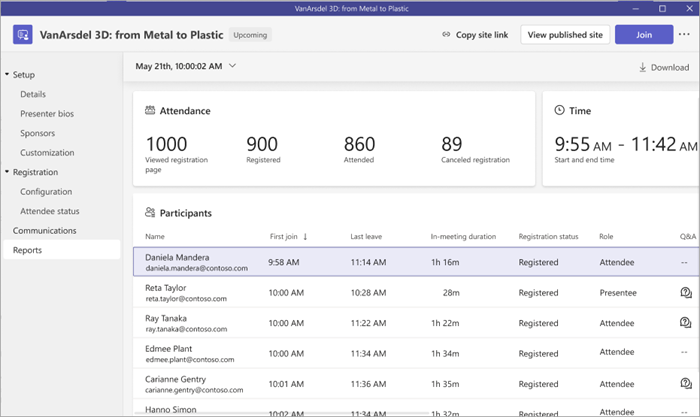
Rapports d’enregistrement
Avant et après un webinaire, affichez les statuts d’inscription des participants pour plus d’informations sur le nombre de personnes qui ont consulté le site d’inscription, se sont inscrites à l’événement ou ont annulé leur inscription.
- Pour afficher les détails de l’inscription des participants avant un webinaire, ouvrez les détails du webinaire dans votre calendrier Teams et sélectionnez Gérer l’événement>Registration>Attendee status.
- Pour afficher les détails de l’inscription des participants après un webinaire, ouvrez les détails du webinaire dans votre calendrier Teams et sélectionnez Gérer les rapports d’édition d’événement>.
Rapports de présence
Après la fin d’un webinaire, affichez les rapports de présence pour voir des détails sur votre événement et ses participants.
Les rapports de présence incluent :
| Heure de début et de fin de l’événement | Rôles des participants |
|---|---|
| Durée totale de l’événement | Première participation et dernier départ |
| Nombre de participants | La durée pendant laquelle chaque participant est resté dans l’événement |
Pour afficher les rapports de présence après un webinaire, double-cliquez sur le webinaire précédent dans votre calendrier Teams et sélectionnez Rapports.
Télécharger des rapports
Pour télécharger un rapport de webinaire :
- Sélectionnez dans Teams.
- Sélectionnez le webinaire.
- Sélectionnez Afficher l’événement .
- Sélectionnez Gérer l’événement .
- Sélectionnez l’onglet Participation en haut de la page de l’événement.
- Sélectionnez Télécharger Télécharger
 .
.
Gérer les rapports de webinaire avec les intégrations
Gérer les rapports de webinaire via des outils d’automatisation du marketing non Microsoft dans Teams. Implémentez les intégrations de webinaires avant de publier le site de l’événement.
Pour commencer à utiliser les intégrations de webinaires :
- Sélectionnez dans Teams.
- Sélectionnez le webinaire.
- Sélectionnez Afficher l’événement .
- Sélectionnez Gérer l’événement .
- Sélectionnez Intégrations.
- Choisissez un outil d’automatisation du marketing à utiliser pour votre webinaire.