
Important
L’expérience d’événement en direct Teams sera mise hors service le 30 juin 2026. Basculez vers les assemblées Teams pour bénéficier des dernières fonctionnalités et expériences d’événement. Pour plus d’informations, veuillez lire ce billet de blog.
Dans un événement en direct Teams, vous pouvez diffuser de la vidéo à partir d’un encodeur externe vers Microsoft Stream si votre encodeur prend en charge le protocole RTMP (Real-Time Messaging Protocol). Si vous avez besoin de conseils pour configurer des encodeurs externes, consultez cette liste des encodeurs pris en charge.
Remarque
Stream prend en charge les encodeurs matériels et logiciels.
Dans Teams, sélectionnez
 Calendar Meetings, puis votre événement en direct et Rejoindre.
Remarque
Le calendrier Teams ne va que 15 jours dans le futur. Vous pouvez également participer à l’événement en le sélectionnant dans votre calendrier Outlook et en cliquant sur Participer à un événement en direct.
Jusqu’à ce que vous démarriez l’événement, le titre, la date et l’heure s’affichent dans la fenêtre d’aperçu de l’encodeur .
Sélectionnez Démarrer la configuration.
Remarque
L’installation peut prendre un certain temps.
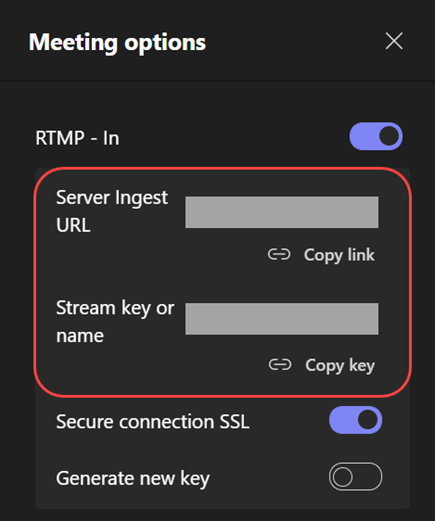
Dès que le message « Prêt pour la connexion » apparaît, accédez à l’onglet Paramètres et copiez l’URL d’ingestion du serveur dans votre encodeur pour commencer l’ingestion.
Une fois que vous lancez la diffusion de l’encodeur vers Stream à l’aide de l’URL d’ingestion, vous devez voir l’aperçu du flux vidéo de l’encodeur dans la préversion de l’encodeur.
Remarque
Les participants ne verront pas cet aperçu tant que vous n’aurez pas démarré l’événement en direct.
Une fois que vous êtes satisfait de votre configuration et de l’aperçu vidéo, sélectionnez Démarrer. Une fois l’événement en direct démarré, la vidéo de l’encodeur est diffusée sur l’événement.
Si l’événement a un Q&A, vous pouvez le modérer en sélectionnant le bouton Q&A
 .
.Sélectionnez
 pour parler à d’autres producteurs ou présentateurs.
Pour mettre fin à l’événement, sélectionnez Terminer l’événement.





Vous souhaitez en savoir plus ?
Vue d’ensemble des événements en direct Teams
Planifier un événement en direct
Produire un événement en direct