Offrez aux participants une expérience personnalisée grâce aux thèmes d'assemblée. Ajoutez des images d'entreprise, des bannières, etc.
Remarque
Si l'événement est déjà publié, les modifications apportées aux thèmes s'afficheront dans les futurs e-mails.
Personnaliser une assemblée
Pour personnaliser une assemblée :
- Sélectionnez
 dans Teams.
 - Ouvrez une assemblée existante ou créez-en une.
- Sélectionnez Thème.
Ajouter une image de bannière
Les images de bannière s'affichent dans les e-mails de l'assemblée jusqu'à l'événement. Conservez la bannière Teams par défaut ou ajoutez une image personnalisée.
Pour ajouter une image de bannière personnalisée :
Sélectionnez
dans Teams.Ouvrez une assemblée existante ou créez-en une.
Sélectionnez le thème>Image de bannière.
Sélectionnez Changer la
 >d’imageChoisissez une autre image-icône d’image
Ouvrez l'image que vous souhaitez utiliser.
Effectuez un zoom et positionnez votre image dans l'outil de rognage. La bannière s'affiche comme indiqué.

Sélectionnez Enregistrer.
Conseil
Pour les images de bannière personnalisées, utilisez une image d’au moins 920 x 230 px.
Ajouter un logo
Sélectionnez
dans Teams.Ouvrez une assemblée existante ou créez-en une.
Sélectionnez lelogode> thème.
Sélectionnez Caméra avec logo

Sélectionnez Choisir une autre image
.Ouvrez l'image que vous souhaitez utiliser.
Effectuez un zoom et positionnez votre image dans l'outil de rognage. Le logo s'affiche comme indiqué.
Sélectionnez Enregistrer.
Conseil
Pour les images de logo personnalisées, utilisez une image d’au moins 280 x 280 px.
Modifier la couleur de thème
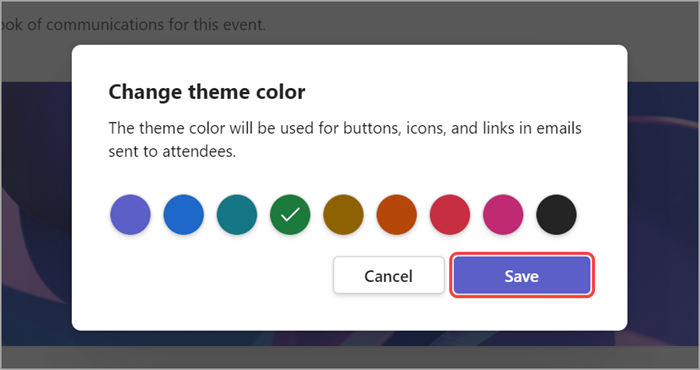
Conservez la couleur de thème par défaut de Teams ou choisissez-en une autre pour personnaliser les boutons d'événement, les icônes et les liens d'e-mail envoyés aux participants.
Pour modifier la couleur de thème :
Sélectionnez
dans Teams.Ouvrez une assemblée existante ou créez-en une.
Sélectionnez la couleur du>thème
 .
.
Choisissez une couleur, puis sélectionnez Enregistrer.