
Participez à des réunions Teams à tout moment, en tout lieu et à partir de n’importe quel appareil. Pour une expérience optimale, participez à partir du bureau ou des applications mobiles Teams.
Si vous ne parvenez pas à rejoindre une réunion Teams, essayez ces conseils : Je ne peux pas rejoindre une réunion Teams.
Contenu de cet article
Participer via un lien
Dans votre invitation à la réunion, sélectionnez le lien de la réunion à rejoindre sur Teams pour le web ou le bureau.
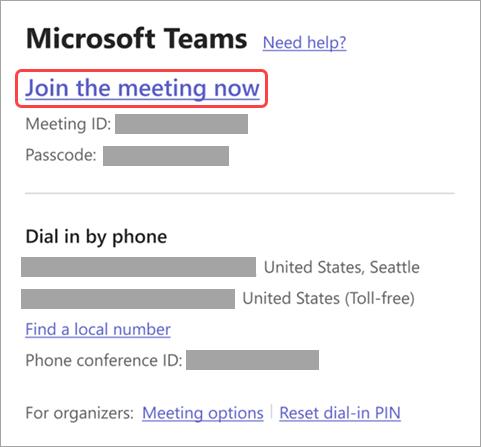
L’apparence du lien de réunion dans votre invitation peut varier en fonction de la date de planification de la réunion :
- Pour les réunions planifiées après le 20 janvier 2026 (pour certaines régions : à partir du 8 janvier 2026), l’invitation affiche le lien complet de la réunion (URL).
- Pour les réunions plus anciennes, l’invitation peut afficher un lien « Rejoindre la réunion maintenant » à la place.
Les deux formats fonctionnent de la même manière : il suffit de sélectionner le lien pour rejoindre la réunion.
| Ancien format d’invitation | Nouveau format d’invitation |
|---|---|
|

|
Si vous disposez déjà de l’application Teams, la réunion s’ouvre automatiquement dans celle-ci.
- Si vous n’avez pas de compte Teams et que l’organisateur l’a autorisé, vous pouvez entrer votre nom pour participer à la réunion.
- Si vous disposez d’un compte Teams, sélectionnez Se connecter pour participer à la réunion, à la conversation et bien plus encore. Vous rejoindrez alors immédiatement la réunion ou entrerez dans la salle d’attente jusqu’à votre admission par un organisateur.
Participer à une réunion organisée par un utilisateur de compte personnel Teams
Utilisez votre compte Teams pour participer à une réunion définie par un utilisateur de votre compte personnel Teams. Vous pouvez participer à partir de votre calendrier Teams. Si quelqu’un vous envoie une invitation à une réunion dans le Chat, sélectionnez le lien, puis Rejoindre maintenant.
- Dans Teams, sélectionnez
 pour afficher vos réunions.
 - Sélectionnez la réunion à laquelle vous souhaitez participer.
- Sélectionnez Participer.
Vous n’êtes pas obligé de basculer entre l’utilisation personnelle de Teams et Teams (professionnel ou scolaire).
Si vous rejoignez une réunion sur Teams pour un usage personnel, vous rejoindrez la réunion avec votre compte Teams personnel. La déclaration de confidentialité de Microsoft régit les données pour les réunions avec des comptes Teams personnels.
Remarque
Certaines fonctionnalités de réunion peuvent ne pas être disponibles pour les comptes personnels Teams. En savoir plus sur les expériences de réunion pour les participants de Microsoft Teams Gratuit.
Rejoindre à partir d’un calendrier ou d’un ID
Participer à partir du calendrier
- Sélectionnez Calendar icône dans Teams.
- Sélectionner une réunion.
- Sélectionnez Participer.
Rejoindre avec un ID de réunion
Sélectionnez l’icône d’onglet Calendar
sur le côté gauche de Teams.Sélectionnez la flèche déroulante à côté de Réunion instantanée
 et sélectionnez Rejoindre avec un ID #.
Entrez un ID de réunion et un code secret. Vous trouverez l’ID et le code secret de la réunion :
- Dans les détails de la réunion de votre calendrier Teams. Sélectionner Détails>Afficher les informations sur la réunion.
- En haut de votre e-mail d’invitation à une réunion Teams.
| Ancien format d’invitation | Nouveau format d’invitation |
|---|---|

|

|
L’option Joindre avec un ID dans votre calendrier Teams nécessite une boîte aux lettres Exchange Online. Si vous n’avez pas de boîte aux lettres Exchange Online, cette option ne s’affiche pas.
Joindre avec un ID de la page marketing Teams
Vous pouvez également participer à une réunion directement à partir de la page marketing Teams. Il n’est pas nécessaire d’ouvrir l’application Teams au préalable. Il s’agit d’un moyen rapide de participer si vous disposez des détails de la réunion, mais pas du lien.
- Ouvrez la page marketing de Teams dans n’importe quel navigateur.
- Entrez l’ID et le code secret de la réunion fournis par l’organisateur de la réunion.
- Sélectionnez Rejoindre la réunion.
Rejoindre une réunion à partir de la barre de réunion en direct
Participez à une réunion à laquelle vous avez répondu que vous avez accepté ou que vous avez refusé (par défaut) à partir de la barre de réunion en direct. La barre de réunion en direct affiche le titre de la réunion, ainsi que le nombre d’autres réunions en cours. Lorsque la barre de réunion s’affiche, sélectionnez Rejoindre pour participer à cette réunion.

Lorsque plusieurs réunions sont actives, sélectionnez Afficher les réunions pour afficher la liste des réunions et rejoindre directement une réunion.
Pour désactiver la barre de réunion en direct, sélectionnez Paramètres et plus >Paramètres
 dans Teams. Dans Notifications et activité
 >, désactivez le bouton bascule Afficher la barre de participation à une réunion.
Participer dans un canal
Si une réunion se tient dans un canal, vous voyez une invitation, le contenu pertinent et les noms des personnes qui y participent dans le canal. Sélectionnez Rejoindre.
Participer à partir d’une conversation
Pour rejoindre une réunion qui a déjà commencé à partir de la conversation de réunion :
Sélectionnez
 dans Teams.
En haut de la conversation, sélectionnez Rejoindre.
- Dans la barre de status de réunion en direct en haut de la conversation, vous pouvez également voir les participants qui ont déjà rejoint la réunion, ouvrir et participer à la conversation de réunion, etc.
Pour rejoindre une réunion instantanée à partir d’une conversation de groupe, consultez Démarrer une réunion instantanée dans Microsoft Teams.
Composer ou déconnecter par téléphone
Composez ou déconnectez pour participer à une réunion Teams avec votre téléphone ou invitez quelqu’un d’autre en appelant son téléphone. Si vous voyez un numéro de téléphone et un ID de conférence dans votre invitation à la réunion, vous pouvez participer à la réunion. Pour en savoir plus, consultez Participer à une réunion Teams par téléphone.
Remarque
Si vous ne trouvez pas de numéro de téléphone dans l’invitation à la réunion, contactez votre administrateur informatique.
Pour appeler votre téléphone pour participer à une réunion :
- Sélectionnez Calendar icône dans Teams.
- Sélectionner une réunion.
- Sélectionnez Participer.
- Sélectionnez d’autres options de participation à partir de l’écran pré-joint.
- Sélectionnez M’appeler.
- Entrez le numéro de téléphone à partir duquel vous voulez être appelé, puis sélectionnez M’appeler.
- Lorsque vous répondez à l’appel, dites « OK » ou appuyez sur 1 pour rejoindre, selon les paramètres de l’organisation.
- Raccrochez ou sélectionnez Déconnecter dans la fenêtre de réunion pour mettre fin à votre appel téléphonique.
Pour appeler le téléphone d’une autre personne pendant une réunion :
- Sélectionnez People
 dans vos contrôles de réunion.
 - Ajoutez son numéro de téléphone dans Inviter une personne ou composez un numéro.
- Sélectionnez Ajouter un téléphone.
La personne est appelée et doit dire « OK » ou appuyer sur 1 pour rejoindre la réunion, selon les paramètres de l’organisation.
Rejoindre anonymement ou à partir d’un autre compte
Pour rejoindre une réunion Teams avec un autre compte :
Sélectionnez la réunion dans votre calendrier Teams.
Sélectionnez Participer.
Sélectionnez Modifier en regard de votre compte en haut de l’écran de pré-participation.
Sélectionnez le compte avec lequel vous souhaitez rejoindre la réunion.
- Si vous ne voyez pas le compte à partir duquel vous souhaitez rejoindre, sélectionnez Ajouter un autre compte. Ensuite, ajoutez un compte existant ou sélectionnez Créer ou utiliser un autre compte pour en créer ou vous connecter à un nouveau compte.
Sélectionnez Rejoindre pour entrer dans la réunion.
Pour rejoindre une réunion Teams de manière anonyme :
- Sélectionnez la réunion dans votre calendrier Teams.
- Sélectionnez Participer.
- Sélectionnez Modifier en regard de votre compte en haut de l’écran de pré-participation.
- Sélectionnez Rejoindre sans vous connecter.
- Tapez votre nom en haut de l’écran préalable à la réunion.
- Sélectionnez Rejoindre pour entrer dans la réunion.
Se connecter à une salle pendant que vous la rejoignez
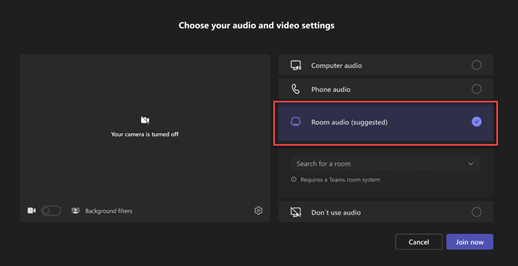
Avant de rejoindre une réunion Teams, vous pouvez vous connecter à une salle de réunion et utiliser ses périphériques audio et vidéo.
Pour vous connecter à une salle :
Participer à votre réunion. Avant d’entrer, attendez qu’une pièce soit détectée.
Important
Activez le Bluetooth sur votre appareil pour détecter les pièces à proximité.
Sélectionnez Audio de la salle et confirmez la salle à laquelle vous souhaitez vous connecter.
Remarque
Sélectionnez X pour fermer une salle suggérée et en rechercher une autre. Les chambres avec l’icône Cast
 sont à proximité.
Sélectionnez Rejoindre maintenant.
Modifier votre nom complet
Personnalisez votre présence lors d’une réunion Teams en modifiant votre nom d’affichage. Pour modifier votre nom complet, l’organisateur de la réunion doit avoir activé Laisser les utilisateurs modifier leur nom d’affichage dans les options de réunion.
Pour modifier votre nom complet :
- Sélectionnez People dans vos contrôles de réunion.
- Dans le volet Participants, pointez sur votre nom et sélectionnez Autres options
 > Autres optionsModifier le nom d’affichage
 .
. - Entrez un nom, puis sélectionnez Enregistrer.
Votre nom modifié est conservé pendant toute la durée de la réunion.
Se joindre à une réunion sous la forme d’un avatar
Vous pouvez rejoindre n’importe quelle réunion Teams en tant qu’avatar personnalisé en suivant les instructions ici .


