
Lire l’enregistrement d’une réunion
Une fois qu’une réunion est terminée, vous trouverez l’enregistrement de la réunion dans la conversation ou le calendrier de la réunion.
À partir d’une conversation
- Accédez à Chat
 dans Teams.
 - Sélectionnez la conversation pour la réunion spécifique.
- Sélectionnez Partagés.
- Sélectionnez un enregistrement.
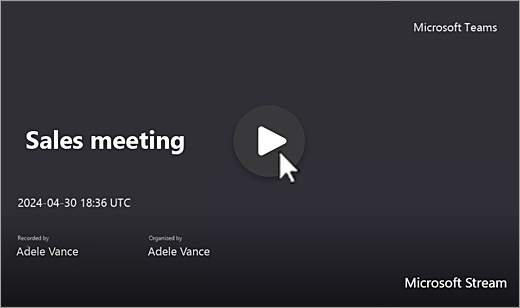
- Lorsque la visionneuse s’ouvre, sélectionnez le
 Lire .
À partir de votre calendrier
- Sélectionnez
 dans Teams.
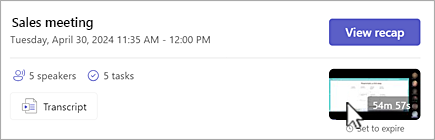
 - Sélectionnez la réunion précédente dont vous souhaitez afficher l’enregistrement.
- Sélectionnez Recap
 .
. - Sur l’enregistrement de la réunion, sélectionnez le Lire .
À partir d’un canal
- Sélectionner le
 Teams.
 - Sélectionnez un canal.
- Sélectionnez Partagés.
- Recherchez et sélectionnez l’enregistrement. L’enregistrement est un fichier .mp4 et comporte
 icône Enregistrement au début de la ligne.
 - Sélectionnez le Lecture si l’enregistrement ne démarre pas immédiatement.
Sous-titres codés ou en direct
Les sous-titres en direct sont disponibles pendant une réunion, mais ne sont pas enregistrés.
Pour activer les sous-titres pendant une réunion :
- Dans vos contrôles de réunion, sélectionnez Autres actions Icône >
 Langue et voix
 .
. - Sélectionnez Afficher les sous-titres en direct
 .
.
Vos sous-titres s’affichent sous l’écran de réunion. Ces sous-titres ne sont affichés que pour vous pendant la réunion.
Vous pouvez également démarrer la transcription en direct, qui peut être affichée après la réunion.
Pour afficher les sous-titres plus tard pendant la lecture :
Accédez à Chat
dans Teams.Sélectionnez la conversation de réunion passée.
Recherchez et sélectionnez la miniature de l’enregistrement.
Sélectionnez le bouton Lire la
pour lancer la lecture de l’enregistrement de la réunion.Pointez sur le lecteur vidéo et sélectionnez Activer/désactiver les sous-titres
ou appuyez sur Alt+C.Sélectionnez votre langue et votre affichage.
Si vous ne voyez pas Activer/désactiver les sous-titres :
- Sélectionnez Regarder dans le navigateur en haut de la vidéo.
- Sur la page du lecteur vidéo, sélectionnez Paramètres vidéo
 .
. - Développer Transcription et sous-titres
 > et sous-titresgénérer.
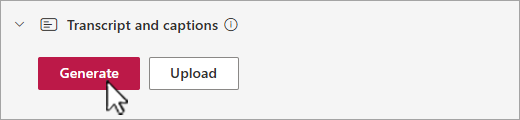
Selon la longueur de la vidéo, la génération de sous-titres peut prendre plusieurs minutes.
Une fois générée, vous pouvez regarder la vidéo dans le navigateur sur sa page de lecteur et afficher les sous-titres en bas de l’écran.
Une fois les légendes créées, le bouton Générer se transforme en Traduire. Sélectionnez Traduire pour modifier la langue parlée ou à l’écran afin de traduire automatiquement les sous-titres.
Personnaliser les sous-titres
- Dans le lecteur vidéo, pointez et sélectionnez Options de lecture
 .
. - Sélectionnez Paramètres de légende.
- Choisissez la taille de votre légende, la couleur ou la transparence de l’arrière-plan.
Remarque
Les sous-titres ne sont pas capturés dans les enregistrements ou les téléchargements. Cependant, vous pouvez les activer lors de l’affichage d’un enregistrement dans Teams ou dans le navigateur sur la page du lecteur vidéo Microsoft 365.
Stockage et autorisations de l’enregistrement des réunions
Les enregistrements de réunion hors canal sont automatiquement stockés dans le OneDrive Entreprise de l’organisateur. Les enregistrements des réunions de canal sont stockés dans le site SharePoint du canal.
Les enregistrements de réunion expirent après une période définie par votre administrateur informatique. Les organisateurs peuvent modifier les dates d’expiration des enregistrements. Lorsqu’un enregistrement expire, il est déplacé vers la Corbeille où l’enregistrement a été enregistré.
La récupération des fichiers est sensible au temps. Une fois les enregistrements supprimés de la corbeille, ils ne peuvent pas être restaurés.
Pour savoir comment récupérer des enregistrements de réunion expirés ou supprimés, consultez Restaurer des fichiers supprimés dans OneDrive ou Restaurer des éléments dans SharePoint.
Réunions de canal
Pour les réunions de canal, l’enregistrement est stocké dans l’onglet Files du canal.
L’onglet Files stocke tous les fichiers du canal. Toutes les personnes faisant partie du canal seront autorisées à modifier et à visualiser l’enregistrement.
Toutes les autres réunions
Pour les réunions hors canal, l’enregistrement sera stocké dans le dossier Enregistrements du dossier OneDrive de l’organisateur de la réunion. Si vous avez été invité à la réunion, vous pouvez accéder à l’enregistrement via les onglets Files ou Partagé dans la conversation, le canal ou les détails de la réunion.
Remarque
Seuls l’organisateur et les co-organisateurs de la réunion peuvent modifier l’enregistrement. Mais toutes les personnes invitées à la réunion peuvent voir l’enregistrement.
Partage d’un lien vers un enregistrement de la réunion avec d’autres personnes
Si vous avez organisé la réunion, vous pouvez partager l’enregistrement avec des personnes qui n’ont pas été invitées à la réunion en le partageant comme vous le feriez pour tout autre fichier.
Pour partager un enregistrement à partir d’une conversation de réunion :
Sélectionnez Chat icône
dans Teams.Ouvrez la conversation de réunion à partir de laquelle vous souhaitez partager un enregistrement.
Sélectionnez l’onglet Partagé .
Pointez sur l’enregistrement que vous souhaitez partager, puis sélectionnez Autres options
>Autres options Copier le lien .
.- Pour gérer l’accès aux liens ou demander au propriétaire d’accorder l’accès à une personne extérieure à votre organisation, sélectionnez le dans la boîte de dialogue Lien .
- Pour gérer l’accès aux liens ou demander au propriétaire d’accorder l’accès à une personne extérieure à votre organisation, sélectionnez le
Collez le lien dans un message ou une publication à partager.
Remarque
- Les invités et les participants externes ne peuvent afficher un enregistrement que s’ils reçoivent un lien direct vers l’enregistrement.
- Pour en savoir plus sur le partage d’enregistrements de réunion dans OneDrive, consultez Partager des fichiers et des dossiers OneDrive.
Pour en savoir plus, consultez Personnaliser l’accès aux enregistrements ou transcriptions de réunions dans Microsoft Teams.
Télécharger un enregistrement de la réunion
Seul l’organisateur de la réunion peut télécharger l’enregistrement de la réunion.
Pour télécharger un enregistrement de réunion :
- Sélectionnez l’onglet Partagé dans une réunion, une conversation ou un canal.
- Recherchez et sélectionnez l’enregistrement de la réunion.
- Sélectionnez Autres options> Autres options de Microsoft TeamsTélécharger
 .
.
Pour en savoir plus, consultez Modifier ou supprimer une transcription de réunion dans Microsoft Teams.
Vous souhaitez en savoir plus ?
Problèmes liés aux enregistrements de réunion