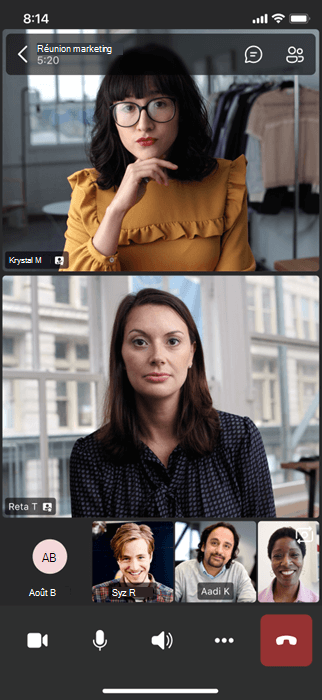
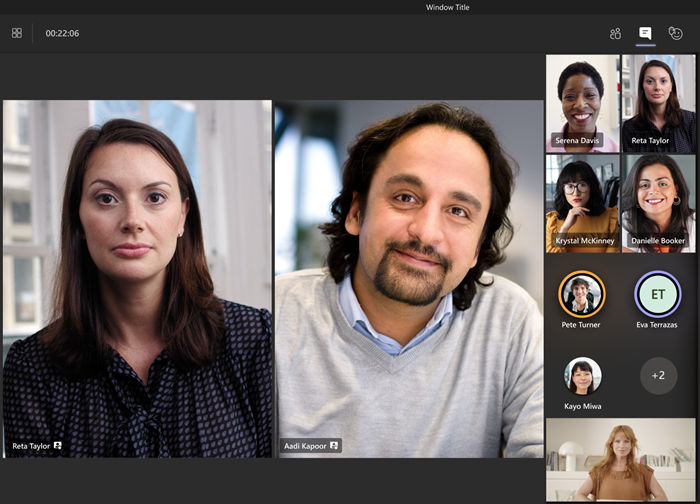
La mise en valeur de vidéos s’apparente à leur épinglage pour tous les participants à la réunion. Si vous êtes un organisateur ou un présentateur, vous pouvez choisir jusqu’à sept flux vidéo de personnes (y compris le vôtre) à mettre en évidence pour toutes les autres.
Remarque
Vous ne pourrez pas mettre en évidence une vidéo si vous êtes en vue Grande galerie .
Mettre en évidence la vidéo de quelqu’un d’autre
Il existe plusieurs façons de procéder :
- Cliquez avec le bouton droit sur la vidéo de la personne concernée et sélectionnez À la une pour tout le monde
 à la une dans le menu (ou Ajouter un projecteur> à laune Spotlight pour tout le monde, si une autre personne est déjà mise en évidence).
 - Sélectionnez le bouton People
 pour afficher la liste de tous les participants à la réunion. Recherchez le nom de la personne dans la liste dont vous souhaitez mettre en avant la vidéo, cliquez avec le bouton droit sur son nom, puis sélectionnez Spotlight pour tout le monde .
 - Lorsque vous êtes prêt à mettre fin à la mise en évidence, cliquez à nouveau avec le bouton droit de la souris et choisissez Arrêter la mise en évidence
 .
. - Si plusieurs personnes sont mises en évidence, vous pouvez arrêter de mettre tout le monde en évidence en même temps en sélectionnant People dans vos contrôles de réunion et en sélectionnant Autres actions
 > Autres optionsArrêter tous les projecteurs Quitter la> à la uneArrêter la mise en évidence Quitter la .
Mettez votre propre vidéo en avant
Deux façons différentes de procéder :
- Pointez votre vidéo et sélectionnez Autres options> Autres optionsPleins feux sur tout le monde .
- Sélectionnez le, cliquez avec le bouton droit sur votre nom, puis sélectionnez Spotlight pour tout le monde.
Sélectionnez Quitter Spotlight pour arrêter la mise en évidence de votre vidéo.