
Personnalisez les résumés pour déterminer exactement ce que vos résumés incluent. Choisissez un modèle prêt à l’emploi ou créez le vôtre en donnant des instructions claires à l’IA ou en partageant un exemple qui fonctionnait bien auparavant. Laissez l’IA faire le gros du travail, afin que chaque récapitulatif corresponde à votre style et à votre flux de travail.
Créer un résumé récapitulatif personnalisé
Pour créer un résumé récapitulatif personnalisé :
Ouvrez une conversation de réunion dans Teams.
Sélectionnez Récapitulatif.
Sélectionnez Résumé personnalisé.
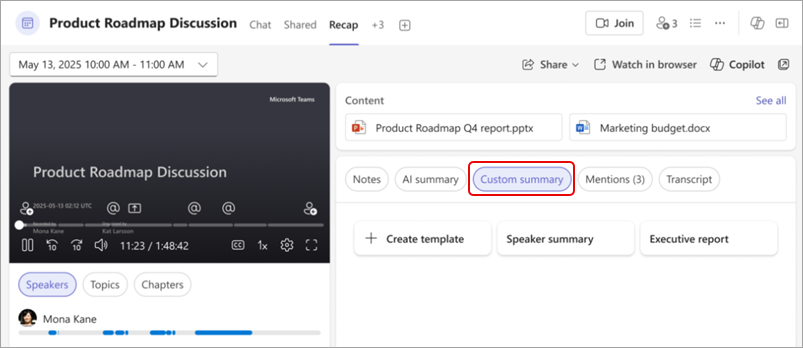
Faites votre choix parmi les modèles existants ou créez-en un.
Remarque
Les résumés IA sont disponibles uniquement pour les réunions qui ont été transcrites. Pour en savoir plus, consultez Afficher la transcription en direct durant les réunions Microsoft Teams.
Modèles de synthèse personnalisés
Que vous souhaitiez quelque chose de rapide et prêt à l’emploi ou que vous préfériez créer votre propre modèle à partir de zéro, les modèles de résumé personnalisés vous offrent la possibilité de choisir.
Choisissez parmi des modèles prêts à l’emploi
Vous souhaitez un démarrage rapide ? Sélectionnez l’une de ces options intégrées :
- Résumé du présentateur : Organisez le contenu d’une réunion en fonction de qui a dit quoi.
- Rapport exécutif : obtenez des conclusions générales qui capturent les discussions clés.
Créer un modèle
Créez et enregistrez des modèles de résumé personnalisés pour reformater facilement les résumés récapitulatifs en fonction de vos préférences. Supprimez des sections spécifiques, ajustez le ton, etc.
Pour personnaliser un modèle de résumé :
Ouvrez une conversation de réunion dans Teams.
Sélectionnez Récapitulatif.
Sélectionnez Résumé personnalisé.
Sélectionnez Créer un modèle
 .
.Décrivez votre format de résumé dans la zone de texte ou choisissez une invite sous Suggestions
 .
.
Sélectionnez Aperçu pour voir à quoi ressemblera votre résumé de récapitulatif personnalisé avec votre format appliqué. Pour effacer le contenu généré et essayer un nouveau modèle ou format, sélectionnez Ignorer.
Pour conserver votre format et l’enregistrer pour l’utiliser ultérieurement, sélectionnez Enregistrer et appliquer.
Nommez votre modèle, puis sélectionnez Enregistrer.
Si une réunion fait partie d’une série, votre modèle de résumé de récapitulatif est mémorisé pour les occurrences futures et les résumés apparaissent automatiquement dans ce format.
Vos modèles enregistrés s’affichent au-dessus de vos résumés récapitulatifs personnalisés, tels que « Synchronisation quotidienne » ci-dessous.
Conseil
Dans la zone de texte du format de résumé, collez un exemple de votre format favori pour générer des résumés similaires.
Modifier ou supprimer un modèle
Pour modifier ou supprimer un modèle de résumé :
Ouvrez une conversation de réunion dans Teams.
Sélectionnez Récapitulatif.
Sélectionnez Résumé personnalisé.
Pointez sur le modèle que vous souhaitez modifier ou supprimer, puis sélectionnez Plus d’options
 .
.Sélectionnez Modifier
 pour ouvrir et modifier le format résumé. Sélectionnez :
- Affichez un aperçu pour tester les instructions mises à jour.
- Abandonner pour effacer vos modifications.
- Enregistrer et appliquer pour enregistrer vos modifications et mettre à jour le nom du modèle si vous le souhaitez.
Sélectionnez Supprimer
 pour supprimer le modèle. Cette action ne peut pas être annulée.
